- Начало
- /
- Статия

Благодарим за обратната връзка.

 В тази статия
 Обратна връзка?
Споделяйте съдържание от устройството си, като използвате приложението Webex Meetings за iOS, за да поддържате всички в събранието информирани и ангажирани.
Споделете екрана си
| 1 |
Докато сте в събранието си, докоснете Още |
| 2 |
Изберете Опти мизиране за изображения или О птимизиране за видео и след това докоснете Споделяне на екрана. |
| 3 |
Докоснете Стартиране на излъч ване. |
| 4 |
Докоснете иконата на червения часовник Вместо това можете да се върнете към прозореца на събранието и да докоснете Спри споделянето. |
 и след това докоснете
 Споделяне на бяла дъска
| 1 |
Докато сте в събранието си, докоснете Още
|
| 2 |
Докоснете Бяла дъска. |
| 3 |
За да спрете споделянето, докоснете К рай и след това изберете дали да запазите бялата дъска в галерията на устройството си. |
Споделете вградената камера
Когато споделяте видео от вградената камера на телефона си, можете да увеличавате и намалявате, за да се фокусирате върху това, което искате хората да виждат. Участниците могат да анотират, докато споделяте.
| 1 |
Докоснете Още |
| 2 |
Изберете Камера. Ако бъдете помолени да изключите камерата си, докоснете С топ видео, за да
споделите камерата. Докос нете Спри сподел янето, когато
вече не искате да споделяте камерата си.
|
Споделяне и анотиране на друго съдържание
Приложението Срещи за iOS поддържа споделяне на следните типове файлове:
-
Обикновен текст (.txt)
-
Документи на Microsoft Office (.ppt, pptx, .doc, .docx, .xls, .xlsx, .csv)
-
Документи на Apple iWorks (.ключ, .номера, .страници)
-
ПДФ (.pdf)
-
Снимка (.jpg, .jpeg, .png, .heic, .heif, .tif, .tiff, .gif)
-
ZIP (AR файлове)
-
USDZ
Споделянето на аудио и видео файлове, вкл.mp4, не се поддържа.
Можете да споделяте допълнително съдържание от различни източници, като например акаунт в Box или фотогалерия на вашето устройство.
| 1 |
Докато сте в събранието си, докоснете Още
Изберете да споделите от:
Администраторът на сайта ви трябва да активира споделянето от Google Drive, OneDrive и Apple, за да използва тази функция. Ако не можете да споделяте съдържание от OneDrive, може да имате повече ограничения за вашето устройство. Свържете се с ИТ администратора на вашата организация, ако е така. Можете да завъртите съдържанието, което споделяте, като докоснете Завъртане
|
| 2 |
Докоснете Анотиране
|
| 3 |
За да спрете анотирането, докоснете Край
|
 .
. .
. и след това изберете дали да запазите анотираното си съдържание в галерията на вашето устройство.
Инструменти за анотация
Когато участник в събранието споделя екрана си или когато споделяте файл, снимка или бяла дъска в Box, са налични следните инструменти за анотация:
|
Инструмент |
Описание |
|---|---|
|
|
Отменете последната анотация. |
|
|
Начертайте анотации в различни дебелини и цветове на четката. |
|
|
Вмъкнете текст в различни цветове. Когато приключите с въвеждането, докоснете Гот ово, за да поставите текста. |
|
|
Изтрийте всички анотации. Можете да докоснете и задържите този инструмент, за да:
|
|
|
Обърнете внимание на част от екрана, като поставите стрелка или лазерен показалец върху него. |
|
|
Обърнете внимание на част от екрана, като нарисувате граници около него. |
|
|
Докоснете ване, за да запазите анотацията в галерията на вашето устройство. |


Можете също така да за глушите себе си, докато анотирате съдържание.
Споделено съдържание от дистанционно управление
Когато някой споделя съдържание от настолното приложение Meetings, можете да поемете контрола над споделеното съдържание дистанционно. Като вземете дистанционно управление, можете да управлявате споделеното съдържание за водещия или да си сътрудничите по споделеното съдържание, без да се налага да превключвате между различни водещи.
Ако използвате iPhone, първо отидете в На щи и докоснете Дистан ционно управление, за да го включите. Ако използвате iPad, дистанционното управление е включено по подразбиране.
| 1 |
Докато някой споделя, докоснете Дистан ционно управление
|
| 2 |
Когато водещият приеме вашата заявка, докоснете В земи контрол и след това докоснете екрана. |
 и след това натиснете За
  Отново да върнем контрола.
Използвайте разширена реалност (AR) за споделяне на 3D файлове
Споделянето на AR обекти изисква iPhone или iPad с процесор A9 или по-нова версия.
Следните устройства се поддържат за споделяне на AR обекти:
-
iPhone 6s и 6s плюс
-
iPhone 7 и 7 плюс
-
IPhone SE
-
iPad Pro 9.7, 10.5 или 12.9 първо и второ поколение
-
Айпад (2017)
-
iPhone 8 и 8 плюс
-
Айфон X
Можете да поставяте, преоразмерявате и завъртате виртуални обекти навсякъде в непосредствената ви физическа зона, като бюро за конферентна зала, фабричен етаж или стена. След това като водещ можете да обикаляте обекти в реално време, показвайки на присъстващите си виртуалните обекти от всички ъгли.
За да изтеглите примерни AR файлове, вижте изтегляне на файлове с разши рена реалност (AR) за мобилни приложения на Webex.
За повече информация относно конвертирането на компютърно подпомогнати чертежи за проектиране във формат 3DS във SCN файлове вижте Създаване на SCN файлове от CAD 3DS черте жи.
За да споделите 3D файл, отидете на Още и след това докоснете Споделяне на съдържание .
.  След това изберете местоположението на файла.
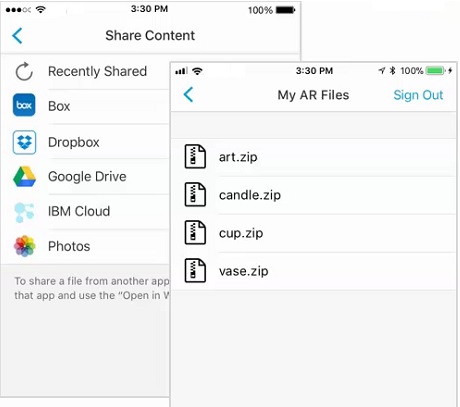
Когато споделяте 3D файл, можете:
-
Завъртете обекта, като използвате два пръста, за да го завъртите.
-
Свийте или увеличете обекта, като използвате щипка или разпръскване с два пръста.
-
Преглеждайте обекта от други ъгли, като се движите около него с вашето устройство.


