- Página inicial
- /
- Artigo

Obrigado pelos seus comentários.

 Neste artigo
 Comentários?
Compartilhe conteúdo do seu dispositivo usando o aplicativo Webex Meetings para iOS para manter todos em uma reunião informados e engajados.
Compartilhe sua tela
| 1 |
Enquanto estiver em sua reunião, toque em Mais |
| 2 |
Escolha Otimizar para imagens ou Otimizar para vídeo e toque em Compartilhar tela. |
| 3 |
Toque em Iniciar transmissão. |
| 4 |
Toque no ícone do relógio vermelho Em vez disso, você também pode retornar à janela da reunião e tocar em Parar de compartilhar. |
 e, em seguida, toque em
 Compartilhar um quadro branco
| 1 |
Enquanto estiver em sua reunião, toque em Mais
|
| 2 |
Toque em Quadro branco. |
| 3 |
Para parar de compartilhar, toque em Encerrar e escolha se deseja salvar o quadro branco na galeria do seu dispositivo. |
Compartilhe a câmera embutida
Ao compartilhar vídeos da câmera embutida em seu telefone, você pode aumentar e diminuir o zoom para se concentrar no que você quer que as pessoas vejam. Os participantes podem fazer anotações enquanto você compartilha.
| 1 |
Toque em Mais |
| 2 |
Selecione Câmera. Se for solicitado que você desligue a câmera, toque em Parar vídeo para
compartilhar a câmera. Toque em Parar de compartilhar quando não quiser
mais compartilhar sua câmera.
|
Compartilhe e faça anotações em outros conteúdos
O aplicativo Meetings para iOS oferece suporte ao compartilhamento dos seguintes tipos de arquivo:
-
Texto simples (.txt)
-
Documentos do Microsoft Office (.ppt, pptx, .doc, .docx, .xls, .xlsx, .csv)
-
Documentos do Apple iWorks (.key, .numbers, .pages)
-
PDF (.pdf)
-
Imagem (.jpg, .jpeg, .png, .heic, .heif, .tif, .tiff, .gif)
-
ZIP (arquivos AR)
-
USDZ
O compartilhamento de arquivos de áudio e vídeo, inclusive .mp4, não é suportado.
Você pode compartilhar conteúdo adicional de diferentes fontes, como uma conta do Box ou a galeria de fotos do seu dispositivo.
| 1 |
Enquanto estiver em sua reunião, toque em Mais
Escolha compartilhar de:
O administrador do site deve ativar o compartilhamento do Google Drive, OneDrive e Apple para usar esse recurso. Se você não puder compartilhar conteúdo do OneDrive, talvez tenha mais restrições para o seu dispositivo. Em caso afirmativo, entre em contato com o administrador de TI da sua organização. Você pode girar o conteúdo que você compartilha tocando em Girar.
|
| 2 |
Toque em Anotar
|
| 3 |
Para parar de fazer anotações, toque em Finalizar
|

 .
. e, em seguida, escolha se deseja salvar o conteúdo anotado na galeria do seu dispositivo.
Ferramentas de anotação
Quando um participante da reunião compartilha sua tela ou quando você compartilha um arquivo, foto ou quadro branco do Box, as seguintes ferramentas de anotação estão disponíveis:
|
Ferramenta |
Descrição |
|---|---|
|
|
Desfaça a última anotação. |
|
|
Faça anotações em diferentes espessuras e cores de pincel. |
|
|
Insira texto em cores diferentes. Ao terminar de digitar, toque em Concluído para colocar o texto. |
|
|
Apague todas as anotações. Você pode tocar e segurar essa ferramenta para:
|
|
|
Chame a atenção para parte da tela colocando uma seta ou um ponteiro laser sobre ela. |
|
|
Chame a atenção para parte da tela desenhando bordas ao redor dela. |
|
|
Toque em para salvar a anotação na galeria do seu dispositivo. |


Você também pode silenciar a si mesmo enquanto faz anotações no conteúdo.
Controle remoto de conteúdo compartilhado
Quando alguém compartilha conteúdo do aplicativo Meetings para desktop, você pode controlar o conteúdo compartilhado remotamente. Ao assumir o controle remoto, você pode gerenciar o conteúdo compartilhado pelo apresentador ou colaborar no conteúdo compartilhado sem precisar alternar entre diferentes apresentadores.
Se você estiver usando um iPhone, primeiro acesse e toque em Controle remoto para ativá-lo. Se você estiver usando um iPad, o Controle Remoto está ativado por padrão.
| 1 |
Enquanto alguém estiver compartilhando, toque em Controle remoto
|
| 2 |
Quando o apresentador aceitar sua solicitação, toque em Assumir o controle e, em seguida, toque na tela. |
 e, em seguida, toque em
  novamente para devolver o controle.
Use realidade aumentada (AR) para compartilhar arquivos 3D
O compartilhamento de objetos AR requer um iPhone ou iPad com processador A9 ou posterior.
Os seguintes dispositivos são compatíveis com o compartilhamento de objetos AR:
-
iPhone 6s e 6s Plus
-
iPhone 7 e 7 Plus
-
iPhone SE
-
iPad Pro 9.7, 10.5 ou 12.9 de primeira e segunda geração
-
iPad (2017)
-
iPhone 8 e 8 Plus
-
iPhone X
Você pode colocar, redimensionar e girar objetos virtuais em qualquer lugar em sua área física imediata, como uma mesa de sala de conferências, um chão de fábrica ou uma parede. Depois, como apresentador, você pode percorrer objetos em tempo real, mostrando aos participantes os objetos virtuais de todos os ângulos.
Para baixar arquivos AR de amostra, consulte Downloads de arquivos de realidade aumentada (AR) do aplicativo móvel Webex.
Para obter mais informações sobre a conversão de desenhos de projeto auxiliados por computador no formato 3DS em arquivos SCN, consulte Criar arquivos SCN a partir de desenhos CAD 3DS.
Para compartilhar um arquivo 3D, acesse Mais  e toque em Compartilhar conteúdo
 . Em seguida, selecione a localização do arquivo.
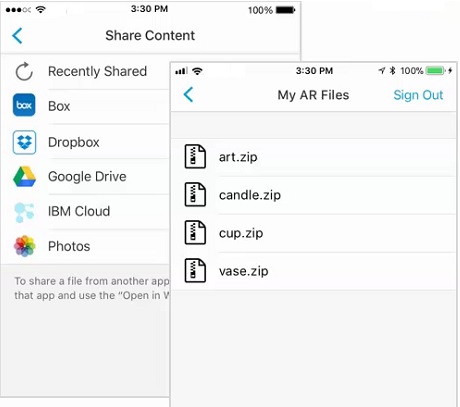
Ao compartilhar um arquivo 3D, você pode:
-
Gire o objeto usando dois dedos para girá-lo.
-
Encolha ou amplie o objeto apertando ou espalhando com dois dedos.
-
Visualize o objeto de outros ângulos movendo-o com seu dispositivo.


