- בית
- /
- מאמר

תודה על המשוב.

 במאמר זה
 משוב?
משוב?שתף תוכן מהמכשיר שלך באמצעות אפליקציית Webex Meetings ל- iOS כדי לשמור על כל מי שנמצא בפגישה מעודכן ומעורב.
שתף את המסך שלך
| 1 |
בזמן הפגישה, הקש על עוד |
| 2 |
בחר באפש רות אופטימיזציה לתמונות או אופטימיזציה לווי דאו ולאחר מכן הקש על שתף מסך. |
| 3 |
הקש על התחל שידור. |
| 4 |
הקש על סמל השעון האדומה באפשרותך גם לחזור לחלון הפגישה במקום זאת ולהקש על הפסק שיתוף. |
 ולאחר מכן הקש על ע
 שיתוף לוח לבן
| 1 |
בזמן הפגישה, הקש על עוד
|
| 2 |
הקש על לוח לבן. |
| 3 |
כדי להפסיק את השיתוף, הק ש על סיום ולאחר מכן בחר אם לשמור את הלוח שלך בגלריה של המכשיר שלך. |
שתף את המצלמה המובנית
כאשר אתה משתף וידאו מהמצלמה המובנית בטלפון שלך, אתה יכול להגדיל ולהתרחק כדי להת מקד במה שאתה רוצה שאנשים יראו. המשתתפים יכולים להוסיף הערות בזמן שאתה משתף.
| 1 |
הקש על עוד |
| 2 |
בחר מצלמה. אם תתבקש לכבות את המצלמה, הקש על עצור וידאו כדי
לשתף מצלמה. הקש על הפ סק שיתוף כאשר אינך רוצה לשתף את המצלמה שלך
יותר.
|
שיתוף והערה של תוכן אחר
אפליקציית פגישות עבור iOS תומכת בשיתוף סוגי הקבצים הבאים:
-
טקסט רגיל (.txt)
-
מסמכי מיקרוסופט אופיס (.ppt, pptx, .doc, .docx, .xls, .xlsx, .csv)
-
מסמכי Apple iWorks (מפתח, מספרים, דפים)
-
קובץ PDF (.pdf)
-
תמונה (.jpg, .jpeg, .png, .הייק, .הייף, .טיף, .טיף, .gif)
-
ZIP (קבצי AR)
-
USDZ
שיתוף קבצי שמע ווידאו, כולל .mp4, אינו נתמך.
אתה יכול לשתף תוכן נוסף ממקורות שונים, כגון חשבון Box או גלריית התמונות של המכשיר שלך.
| 1 |
בזמן הפגישה, הקש על עוד
בחר לשתף מתוך:
מנהל האתר שלך חייב לאפשר שיתוף מ- Google Drive, OneDrive ו- Apple כדי להשתמש בתכונה זו. אם אינך יכול לשתף תוכן מ- OneDrive, ייתכן שיש לך הגבלות נוספות עבור המכשיר שלך. פנה למנהל ה- IT של הארגון שלך, אם כן. באפשרותך לסובב את התוכן שאתה משתף על-ידי הקשה על סיבוב
|
| 2 |
הקש על הערה
|
| 3 |
כדי להפסיק להוסיף הערות, הקש על סיום
|
 .
. .
. ולאחר מכן בחר אם לשמור את התוכן המובא שלך בגלריה של המכשיר שלך.
כלי ביאור
כאשר משתתף בפגישה משתף את המסך שלו, או כאשר אתה משתף קובץ Box, תמונה או לוח לבן, כלי ההערות הבאים זמינים:
|
כלי |
תיאור |
|---|---|
|
|
בטל את ההערה האחרונה. |
|
|
צייר הערות בעוביים וצבעים שונים של מברשת. |
|
|
הכנס טקסט בצבעים שונים. בסיום ההקלדה, הקש על סיום כדי למקם את הטקסט. |
|
|
מחק את כל ההערות. באפשרותך להקיש והחזק את הכלי הזה כדי:
|
|
|
הפנה את תשומת הלב לחלק מהמסך על ידי הנחת חץ או מצביע לייזר עליו. |
|
|
הפנה תשומת לב לחלק מהמסך על ידי ציור גבולות סביבו. |
|
|
הקש כדי לשמור את ההערה בגלריה של המכשיר שלך. |


אתה יכול גם להשתיק את עצמך תוך כדי הערות לתוכן.
תוכן משותף בשלט רחוק
כאשר מישהו משתף תוכן מאפליקציית שולחן העבודה של פגישות, אתה יכול להשתלט על התוכן המשותף מרחוק. באמצעות שליטה מרחוק, תוכל לנהל את התוכן המשותף עבור המציג או לשתף פעולה בתוכן המשותף מבלי לעבור בין מגישים שונים.
אם אתה משתמש ב- iPhone, עבור תחילה אל ש על שלט רחוק כדי להפעיל אותו. אם אתה משתמש ב- iPad, השלט הרחוק מופעל כברירת מחדל.
| 1 |
בזמן שמישהו משתף, הקש על שלט רחוק
|
| 2 |
כאשר המציג מקבל את בקשתך, הקש על קח שליטה ולאחר מכן הקש על המסך. |
 ולאחר מכן הקש על
  שוב להחזיר את השליטה.
השתמש במציאות רבודה (AR) כדי לשתף קבצי תלת מימד
שיתוף אובייקטים של AR דורש אייפון או אייפד עם מעבד A9 ואילך.
ההתקנים הבאים נתמכים לשיתוף אובייקטים של AR:
-
אייפון 6s ו- 6s פלוס
-
אייפון 7 ו- 7 פלוס
-
אייפון SE
-
אייפד פרו 9.7, 10.5 או 12.9 דור ראשון ושני
-
אייפד (2017)
-
אייפון 8 ו- 8 פלוס
-
אייפון X
ניתן למקם, לשנות גודל ולסובב אובייקטים וירטואליים בכל מקום באזור הפיזי המיידי שלך, כגון שולחן בחדר ישיבות, רצפת מפעל או קיר. לאחר מכן, כמגיש, אתה יכול להסתו בב באובייקטים בזמן אמת, ולהראות למשתתפים שלך את האובייקטים הווירטואליים מכל ה זוויות.
להורדת קבצי AR לדוגמה, ראה הור דות קבצי מציאות רבודה (AR) של אפליקציות Webex ל נייד.
לקבלת מידע נוסף על המרת שרטוטי עיצוב בעזרת מחשב בפורמט 3DS לקבצי SCN, ראה יצירת קבצי SCN מציורי CAD 3DS.
כדי לשתף קובץ תלת-ממד, עבור אל עוד  ולאחר מכן הקש על שתף תוכן
 . לאחר מכן, בחר את מיקום הקובץ.
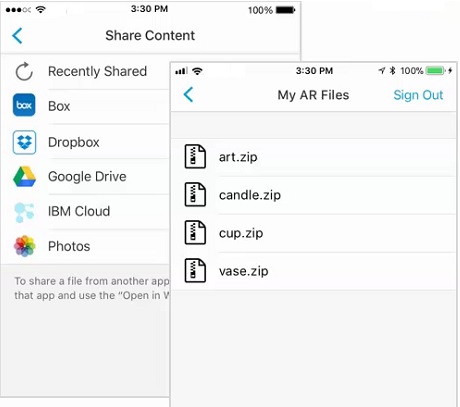
כאשר אתה משתף קובץ תלת-ממד, תוכל:
-
סובב את האובייקט באמצעות שתי אצבעות כדי לסובב אותו.
-
כווץ או הגדל את האובייקט באמצעות צביטה או פיזור של שתי אצבעות.
-
הצג את האובייקט מזוויות אחרות על ידי תנועה סביבו עם המכשיר שלך.


