- Početak
- /
- Članak

Hvala na povratnim informacijama.

 U ovome članku
 Želite li poslati povratne informacije?
Dijelite sadržaj sa svog uređaja pomoću aplikacije Webex Meetings za iOS kako biste svi na sastanku bili informirani i angažirani.
Podijelite svoj zaslon
| 1 |
Dok ste na sastanku, dodirnite Više |
| 2 |
Odaberite Optimiziraj za slike ili Optimiziraj za vide ozapis, a zatim dodirnite Dijeli zaslon. |
| 3 |
Dodir nite Pokreni emiti ranje. |
| 4 |
Dodirnite crvenu ikonu sata Također se možete vratiti u prozor sastanka i dodirnuti Zaustavi dijeljenje. |
 , a zatim dodirnite
 Dijelite ploču
| 1 |
Dok ste na sastanku, dodirnite Više
|
| 2 |
Dodirnite Bijela ploča. |
| 3 |
Da biste zaustavili dijeljenje, do dirnite Završi, a zatim odaberite hoćete li svoju tablu spremiti u galeriju uređaja. |
Dijelite ugrađenu kameru
Kada dijelite videozapis s ugrađene kamere na telefonu, možete zumirati i smanjivati kako biste se usredotočili na ono što želite da ljudi vide. Sudionici mogu bilježiti dok dijelite.
| 1 |
Dodirnite Više |
| 2 |
Odaberite Kamera. Ako se zatraži da isključite fotoaparat, dodirnite Zaustavi videozapis da biste
dijelili kameru. Dodirnite Zaustavi dijeljenje kada
više ne želite dijeliti fotoaparat.
|
Dijelite i bilježite drugi sadržaj
Aplikacija Sastanci za iOS podržava dijeljenje sljedećih vrsta datoteka:
-
Običan tekst (.txt)
-
Dokumenti sustava Microsoft Office (.ppt, pptx, .doc, .docx, .xls, .xlsx, .csv)
-
Apple iWorks dokumenti (.key, .numbers, .pages)
-
PDF (.pdf)
-
Slika (.jpg, .jpeg, .png, .heic, .heif, .tif, .tiff, .gif)
-
ZIP (AR datoteke)
-
USDZ
Dijeljenje audio i video datoteka, uključujući .mp4, nije podržano.
Dodatni sadržaj možete dijeliti iz različitih izvora, kao što su Box račun ili galerija fotografija vašeg uređaja.
| 1 |
Dok ste na sastanku, dodirnite Više
Odaberite dijeljenje iz:
Administrator web mjesta mora omogućiti dijeljenje s Google diska, OneDrivea i Applea kako bi mogao koristiti ovu značajku. Ako ne možete dijeliti sadržaj s usluge OneDrive, možda ćete imati više ograničenja za svoj uređaj. Obratite se IT administratoru vaše organizacije, ako jeste. Sadržaj koji dijelite možete rotirati dodirom na Ro tiraj
|
| 2 |
Dodirnite Bil ješke
|
| 3 |
Da biste zaustavili bilješke, dodirnite Završi
|
 .
. .
. , a zatim odaberite hoćete li spremiti svoj označeni sadržaj u galeriju uređaja.
Alati za bilješke
Kada sudionik sastanka dijeli svoj zaslon ili kada dijelite Box datoteku, fotografiju ili bijelu ploču, dostupni su sljedeći alati za bilješke:
|
alat |
Opis |
|---|---|
|
|
Poništite posljednju napomenu. |
|
|
Nacrtajte napomene u različitim debljinama i bojama četkica. |
|
|
Umetnite tekst u različitim bojama. Kada završite s tipkanjem, dodirnite Go tovo da biste smjestili tekst. |
|
|
Izbrišite sve napomene. Ovaj alat možete dodirnuti i držati da biste:
|
|
|
Skrenite pozornost na dio zaslona postavljanjem strelice ili laserskog pokazivača na njega. |
|
|
Skrenite pozornost na dio zaslona crtajući granice oko njega. |
|
|
Dodirnite premi da biste spremili bilješku u galeriju uređaja. |


Također možete isključiti isključivanje zvu ka dok bilježite sadržaj.
Dijeljeni sadržaj na daljinskom upravljaču
Kada netko dijeli sadržaj iz desktop aplikacije Sastanci, možete preuzeti kontrolu nad dijeljenim sadržajem na daljinu. Preuzimanjem daljinskog upravljanja možete upravljati dijeljenim sadržajem za prezentatora ili surađivati na dijeljenom sadržaju bez potrebe za prebacivanjem između različitih prezentatora.
Ako koristite iPhone, prvo idite na Postav i dodirnite Dal jinski upravljač da biste ga uključili. Ako koristite iPad, Daljinski upravljač je prema zadanim postavkama uključen.
| 1 |
Dok netko dijeli, dodirnite Dal jinski upravljač
|
| 2 |
Kada voditelj prihvati vaš zahtjev, dodirnite Pre uzmi kontrolu, a zatim dodirnite zaslon. |
 , a zatim dodirnite
  Opet da vratimo kontrolu.
Upotrijebite proširenu stvarnost (AR) za dijeljenje 3D datoteka
Za dijeljenje AR objekata potreban je iPhone ili iPad s A9 procesorom ili novijim.
Sljedeći uređaji podržani su za dijeljenje AR objekata:
-
iPhone 6s i 6s Plus
-
iPhone 7 i 7 Plus
-
iPhone SE
-
iPad Pro 9.7, 10.5 ili 12.9 prve i druge generacije
-
iPad (2017)
-
iPhone 8 i 8 Plus
-
iPhone X
Virtualne objekte možete postavljati, mijenjati veličinu i rotirati bilo gdje u vašem neposrednom fizičkom području, poput stola za konferencijske dvorane, tvorničkog poda ili zida. Zatim, kao voditelj, možete hodati po objektima u stvarnom vremenu, pokazujući svojim sudionicima virtualne objekte iz svih kutova.
Da biste preuzeli uzorke AR datoteka, pogledajte Preuzimanje datoteka proširene stvarnosti (AR) za mobilne aplikacije Webex.
Više informacija o pretvaranju računalno potpomognutih crteža dizajna u 3DS formatu u SCN datoteke potražite u odjeljku Stvaranje SCN datoteka iz CAD 3DS crte ža.
Da biste podijelili 3D datoteku, idite na Više , a zatim dodirnite Dijeli sadržaj
 . Zatim odaberite mjesto datoteke.
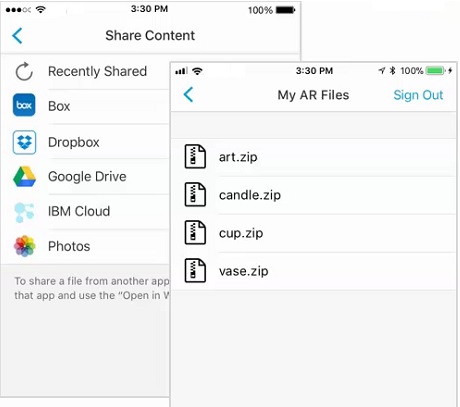
Kada dijelite 3D datoteku, možete:
-
Okrenite objekt pomoću dva prsta da biste ga okrenuli.
-
Smanjite ili povećajte predmet pomoću štipanja ili širenja s dva prsta.
-
Pregledajte objekt iz drugih kutova krećući se oko njega svojim uređajem.


