- Ana Sayfa
- /
- Makale

Geri bildiriminiz için teşekkürler.

 Bu makalede
 Geri Bildirim?
Bir toplantıdaki herkesi bilgilendirmek ve etkileşimde tutmak için iOS için Webex Meetings uygulamasını kullanarak cihazınızdan içerik paylaşın.
Ekranınızı paylaşın
| 1 |
Toplantınızdayken Daha Fazla'ya dokun un |
| 2 |
Görüntüler için Optimize Et veya Video için Optimize Et'i seçin ve ardından Ekranı Paylaş'a dokunun. |
| 3 |
Yayını Baş lat'a dokunun. |
| 4 |
Kırmızı saat simgesine dokunun Bunun yerine toplantı penceresine dönebilir ve Paylaşımı Dur dur'a dokunabilirsiniz. |
 ve ardından Dur
 Beyaz tahtayı paylaşma
| 1 |
Toplantınızdayken Daha Fazla'ya dokun un
|
| 2 |
Beyaz tahta'ya dokunun. |
| 3 |
Paylaşımı durdurmak için Son 'a dokunun ve ardından beyaz tahtanızı cihazınızın galerisine kaydedip kaydetmeyeceğinizi seçin. |
Yerleşik kamerayı paylaşın
Telefonunuzdaki yerleşik kameradan video paylaştığınızda, insanların görmesini istediğiniz şeye odaklanmak için yakınlaştırıp uzaklaştırabilirsiniz. Katılımcılar siz paylaşırken açıklama ekleyebilir.
| 1 |
Daha Fazla'ya dokunun |
| 2 |
Kamera'yı seçin. Kameranızı kapatmanız istenirse Kamerayı Paylaşmak için Videoyu Durdur
'a dokunun. Artık kamer anızı paylaşmak istemediğinizde Paylaşımı Durdur 'a dokunun.
|
Diğer içerikleri paylaşın ve açıklama ekleyin
iOS için Toplantılar uygulaması aşağıdaki dosya türlerini paylaşmayı destekler:
-
Düz metin (.txt)
-
Microsoft Office belgeleri (.ppt, pptx, .doc, .docx, .xls, .xlsx, .csv)
-
Apple iWorks belgeleri (.key, .numbers, .pages)
-
PDF (.pdf)
-
Resim (.jpg, .jpeg, .png, .heic, .heif, .tif, .tiff, .gif)
-
ZIP (AR dosyaları)
-
USDZ
.mp4 dahil olmak üzere ses ve video dosyalarını paylaşma desteklenmez.
Box hesabı veya cihazınızın fotoğraf galerisi gibi farklı kaynaklardan ek içerik paylaşabilirsiniz.
| 1 |
Toplantınızdayken Daha Fazla'ya dokun un
Aşağıdakilerden paylaşmayı seçin:
Site yöneticinizin bu özelliği kullanabilmesi için Google Drive, OneDrive ve Apple'dan paylaşımı etkinleştirmesi gerekir. OneDrive'dan içerik paylaşamıyorsanız, cihazınız için daha fazla kısıtlama olabilir. Eğer öyleyse kuruluşunuzun BT yöneticisine başvurun. Paylaştığınız içeriği Döndür'e dokunarak döndürebilirsiniz
|
| 2 |
Açıklama Yap'a dokun un
|
| 3 |
Açıklama eklemeyi durdurmak için Son'a dokunun
|
 .
. .
. ve ardından açıklamalı içeriğinizi cihazınızın galerisine kaydedip kaydetmeyeceğinizi seçin.
Açıklama araçları
Bir toplantı katılımcısı ekranını paylaştığında veya bir Box dosyasını, fotoğrafı veya beyaz tahtayı paylaştığınızda, aşağıdaki açıklama araçları kullanılabilir:
|
Aracı |
Açıklama |
|---|---|
|
|
Son açıklamayı geri alın. |
|
|
Farklı fırça kalınlıklarında ve renklerinde ek açıklamalar çizin. |
|
|
Farklı renklerde metin ekleyin. Yazmayı bitirdiğinizde, metni yerleştir mek için Bitti'ye dokunun. |
|
|
Ek açıklamaları silin. Bu araca dokunup basılı tutabilirsiniz:
|
|
|
Üzerine bir ok veya lazer işaretçi yerleştirerek ekranın bir kısmına dikkat çekin. |
|
|
Etrafına kenarlıklar çizerek ekranın bir kısmına dikkat çekin. |
|
|
|


Ayrıca içeriğe açıklama eklerken kendinizi sessize alabilirsiniz.
Paylaşılan içeriği uzaktan kontrol edin
Birisi Toplantılar masaüstü uygulamasından içerik paylaştığında, paylaşılan içeriğin kontrolünü uzaktan alabilirsiniz. Uzaktan kumandayı kullanarak, farklı sunucular arasında geçiş yapmak zorunda kalmadan sunum yapan kişi için paylaşılan içeriği yönetebilir veya paylaşılan içerik üzerinde işbirliği yapabilirsiniz.
Bir iPhone kullanıyorsanız, önce için Uzaktan Kum anda'ya dokunun. iPad kullanıyorsanız, Uzaktan Kumanda varsayılan olarak açıktır.
| 1 |
Birisi paylaşırken Uzaktan Kumanda'ya dokunun
|
| 2 |
Sunucu isteğinizi kabul ettiğinde Kontrolü Ele Al'a dokunun ve ardından ekrana dokunun. |
 ve ardından Talep Et'e dokun
  Kontrolü geri vermek için tekrar.
3D dosyaları paylaşmak için artırılmış gerçeklik (AR) kullanın
AR nesne paylaşımı, bir A9 işlemcili veya sonraki bir sürümü olan bir iPhone veya iPad gerektirir.
AR nesne paylaşımı için aşağıdaki aygıtlar desteklenir:
-
iPhone 6s ve 6s Plus
-
iPhone 7 ve 7 Plus
-
iPhone SE
-
iPad Pro 9.7, 10.5 veya 12.9 birinci ve ikinci nesil
-
iPad (2017)
-
iPhone 8 ve 8 Plus
-
iPhone X
Sanal nesneleri, konferans odası masası, fabrika katı veya duvar gibi yakın fiziksel alanınızın herhangi bir yerine yerleştirebilir, yeniden boyutlandırabilir ve döndürebilirsiniz. Ardından, bir sunucu olarak, katılımcılarınıza sanal nesneleri her açıdan göstererek nesnelerin etrafında gerçek zamanlı olarak dolaşabilirsiniz.
Örnek AR dosyalarını indirmek için bkz. Webex mobil uygulaması artırılmış gerçeklik (AR) dosya indirmeleri.
Bilgisayar destekli tasarım çizimlerini 3DS formatında SCN dosyalarına dönüştürme hakkında daha fazla bilgi için bkz. CAD 3DS çizim lerinden SCN dosyaları oluşturma.
3B dosyayı paylaşmak için Daha Fazla'ya gidin ve  ardından İç erik Paylaş'a dokunun
 . Ardından, dosyanın konumunu seçin.
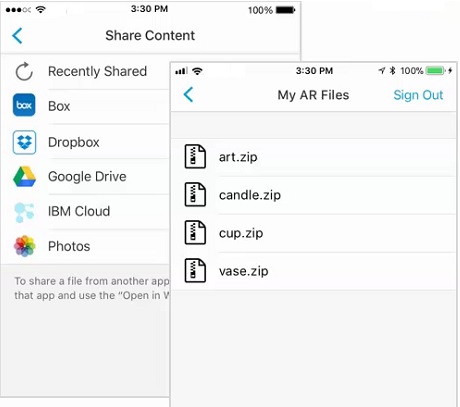
Bir 3B dosyayı paylaştığınızda şunları yapabilirsiniz:
-
Nesneyi döndürmek için iki parmağınızı kullanarak döndürün.
-
İki parmağınızla sıkıştırarak veya yayarak nesneyi küçültün veya büyütün.
-
Nesneyi cihazınızla etrafında hareket ettirerek diğer açılardan görüntüleyin.


