- Domů
- /
- Článek

Děkujeme za vaši zpětnou vazbu.

 V tomto článku
 Zpětná vazba?
Sdílejte obsah ze svého zařízení pomocí aplikace Webex Meetings pro iOS, aby byli všichni účastníci schůzky informováni a angažováni.
Sdílení obrazovky
| 1 |
Během schůzky klepněte na Další |
| 2 |
Zvol te Optimalizovat pro obrázky nebo Optimalizovat pro video a potom klepněte na Sdílet obrazovku. |
| 3 |
Klepněte na možnost Spustit vysílání. |
| 4 |
Klepněte na ikonu červených hodin Místo toho se také můžete vrátit do okna schůzky a klepnout na Z astavit sdílení. |
 a potom klepněte na tlačítko Z
 Sdílení tabule
| 1 |
Během schůzky klepněte na Další
|
| 2 |
Klepněte na Bílá tabule. |
| 3 |
Chcete-li sdílení ukončit, klepněte na Ukončit a pak zvolte, zda chcete tabulku uložit do galerie zařízení. |
Sdílení vestavěného fotoaparátu
Když sdílíte video z vestavěného fotoaparátu v telefonu, můžete přiblížit a oddálit a zaměřit se na to, co chcete, aby lidé viděli. Účastníci mohou při sdílení přidávat poznámky.
| 1 |
Klepněte na Více |
| 2 |
Vyberte možnost Fotoaparát. Pokud budete vyzváni k vypnutí fotoaparátu, klepněte na Z astavit video a
sdílejte fotoaparát. Pokud již nech cete fotoaparát sdílet, klepněte na Zastavit
sdílení.
|
Sdílení a přidávání poznámek k dalšímu obsahu
Aplikace Setkání pro iOS podporuje sdílení následujících typů souborů:
-
Prostý text (.txt)
-
Dokumenty sady Microsoft Office (.ppt, pptx, .doc, .docx, .xls, .xlsx, .csv)
-
Dokumenty Apple iWorks (.key, .numbers, .pages)
-
PDF (.pdf)
-
Obrázek (.jpg, .jpeg, .png, .heic, .heif, .tif, .tiff, .gif)
-
ZIP (AR soubory)
-
USDZ
Sdílení zvukových a obrazových souborů, včetně.mp4, není podporováno.
Můžete sdílet další obsah z různých zdrojů, jako je účet Box nebo fotogalerie vašeho zařízení.
| 1 |
Během schůzky klepněte na Další
Zvolte sdílení z:
Správce webu musí povolit sdílení z Disku Google, OneDrive a Apple, aby tuto funkci mohl používat. Pokud nemůžete sdílet obsah z OneDrivu, můžete mít pro své zařízení další omezení. Pokud ano, obraťte se na správce IT vaší organizace. Sdílený obsah můžete otočit klepnutím na Otočit
|
| 2 |
Klepněte na možnost Poznámky
|
| 3 |
Chcete-li poznámky ukončit, klepněte na Ukončit
|
 .
. .
. a pak zvolte, zda chcete uložit svůj anotovaný obsah do galerie zařízení.
Nástroje pro poznámky
Když účastník schůzky sdílí svou obrazovku nebo když sdílíte soubor Box, fotografii nebo tabuli, jsou k dispozici následující nástroje pro poznámky:
|
Nástroje |
Popis |
|---|---|
|
|
Vrátit poslední poznámku zpět. |
|
|
Nakreslete poznámky v různých tloušťkách a barvách štětce. |
|
|
Vložte text v různých barvách. Po dokončení psaní umístěte text klep nutím na Hotovo. |
|
|
Vymažte všechny anotace. Klepnutím a podržením tohoto nástroje můžete:
|
|
|
Upozorněte na část obrazovky umístěním šipky nebo laserového ukazovátka. |
|
|
Upozorněte na část obrazovky nakreslením okrajů kolem ní. |
|
|
Klep Uložit uložte poznámku do galerie zařízení. |


Můžete se také ztlumit při vytváření anotací obsahu.
Vzdálené ovládání sdíleného obsahu
Když někdo sdílí obsah z desktopové aplikace Schůzky, můžete převzít kontrolu nad sdíleným obsahem vzdáleně. Pomocí dálkového ovládání můžete spravovat sdílený obsah pro moderátora nebo spolupracovat na sdíleném obsahu, aniž byste museli přepínat mezi různými přednášejícími.
Pokud používáte iPhone, nejprve přejděte do né a klepnutím na D álkové ovládání jej zapněte. Pokud používáte iPad, Dálkové ovládání je ve výchozím nastavení zapnuté.
| 1 |
Když někdo sdílí, klepněte na možnost D álkové ovládání
|
| 2 |
Když moderátor vaši žádost přijme, klepněte na Přev zít kontrolu a potom klepněte na obrazovku. |
 a potom klepněte na Žá
  Znovu vrátit kontrolu.
Používejte rozšířenou realitu (AR) ke sdílení 3D souborů
Sdílení objektů AR vyžaduje iPhone nebo iPad s procesorem A9 nebo novějším.
Sdílení objektů AR jsou podporována následující zařízení:
-
iPhone 6s a 6s Plus
-
iPhone 7 a 7 Plus
-
iPhone SE
-
iPad Pro 9.7,10.5 nebo 12.9 první a druhé generace
-
iPad (2017)
-
iPhone 8 a 8 Plus
-
iPhone X
Virtuální objekty můžete umístit, měnit jejich velikost a otáčet kdekoli ve své bezprostřední fyzické oblasti, jako je stůl v konferenční místnosti, podlaží továrny nebo zeď. Poté, jako moderátor, můžete procházet objekty v reálném čase a ukazovat svým účastníkům virtuální objekty ze všech úhlů.
Chcete-li stáhnout ukázkové soubory AR, přečtěte si článek Sta hování souborů rozšířené reality (AR) mobilní aplikace Webex.
Další informace o převodu počítačově podporovaných návrhových výkresů ve formátu 3DS na soubory SCN naleznete v tématu Vytvoření souborů SCN z výkresů CAD 3DS.
Chcete-li sdílet soubor 3D, přejděte na Další a  potom klepněte na Sdílet obsah
 . Poté vyberte umístění souboru.
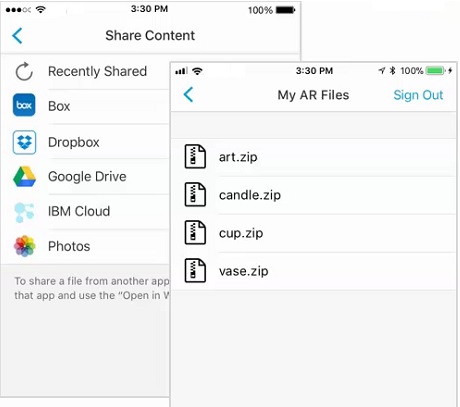
Když sdílíte 3D soubor, můžete:
-
Otočte objekt dvěma prsty k jeho otočení.
-
Zmenšete nebo zvětšete objekt stisknutím nebo rozprostřením dvěma prsty.
-
Zobrazte objekt z jiných úhlů pohybem kolem něj pomocí zařízení.


