- Головна
- /
- Стаття

Дякуємо за відгук.

 У цій статті
 Надіслати відгук?
Поділіться вмістом зі свого пристрою за допомогою програми Webex Meetings для iOS, щоб інформувати та залучати всіх учасників зустрічі.
Поділіться екраном
| 1 |
Під час зустрічі торкніться значка Більше |
| 2 |
Виберіть «Оптимізувати для зображень» або «Оптимізувати для відео», а потім торкніться «Поділитися екраном». |
| 3 |
Торкніться Почати трансля цію. |
| 4 |
Торкніться червоного значка годинника Ви також можете повернутися до вікна наради та натиснути «Зупи нити спільний доступ». |
 , а потім торкніть «Зупи
 Поділитися дошкою
| 1 |
Під час зустрічі торкніться значка Більше
|
| 2 |
Торкніться Дошки. |
| 3 |
Щоб припинити спільний доступ, тор кніть Завершити, а потім виберіть, чи потрібно зберегти дошку в галереї пристрою. |
Поділіться вбудованою камерою
Коли ви ділитесь відео з вбудованої камери на телефоні, ви можете збільшувати та зменшувати масштаб, щоб зосередитися на тому, що ви хочете, щоб люди бачили. Учасники можуть коментувати, коли ви ділитесь.
| 1 |
Торкніться Більше |
| 2 |
Виберіть Камера. Якщо вам буде запропоновано вимкнути камеру, торкніться «Зупинити відео, щоб
поділитися камерою». Торк ніться «Зу пинити спільний доступ», якщо ви більше не хочете ділитися ка
мерою.
|
Поділіться іншим вмістом та анотуйте його
Додаток «Зустрічі» для iOS підтримує спільний доступ до таких типів файлів:
-
Звичайний текст (.txt)
-
Документи Microsoft Office (.ppt, pptx, .doc, .docx, .xls, .xlsx, .csv)
-
Документи Apple iWorks (.key, .number, .pages)
-
PDF (.pdf)
-
Зображення (.jpg, .jpeg, .png, .хейк, .хейф, .tif, .tiff, .gif)
-
ZIP (файли AR)
-
USDZ
Спільний доступ до аудіо- та відеофайлів, у т.ч.mp4, не підтримується.
Ви можете ділитися додатковим вмістом з різних джерел, наприклад, облікового запису Box або фотогалереї вашого пристрою.
| 1 |
Під час зустрічі торкніться значка Більше
Виберіть поділитися з:
Адміністратор сайту повинен увімкнути спільний доступ з Google Диска, OneDrive та Apple, щоб використовувати цю функцію. Якщо ви не можете ділитися вмістом з OneDrive, у вас можуть бути додаткові обмеження для вашого пристрою. Зверніться до ІТ-адміністратора вашої організації, якщо так. Ви можете повернути вміст, яким ви ділитесь, торкнувшись «Повернути
|
| 2 |
Торкніться кнопки А нотувати
|
| 3 |
Щоб припинити додавання анотацій, торкніться Завершити
|
 ».
». .
. , а потім виберіть, чи зберігати анотований вміст у галереї вашого пристрою.
Інструменти анотації
Коли учасник наради ділиться своїм екраном або коли ви надаєте спільний доступ до файлу, фотографії чи дошки Box, доступні такі інструменти анотації:
|
Інструмент |
Опис |
|---|---|
|
|
Скасувати останню анотацію. |
|
|
Намалюйте анотації різною товщиною та кольорами пензля. |
|
|
Вставте текст різними кольорами. Закінчивши введення тексту, торк ніться Го тово, щоб розмістити текст. |
|
|
Стирайте будь-які анотації. Натисніть і утримуйте цей інструмент, щоб:
|
|
|
Зверніть увагу на частину екрану, розмістивши на ній стрілку або лазерний вказівник. |
|
|
Приверніть увагу до частини екрану, намалювавши кордони навколо неї. |
|
|
Торк Зберегти, щоб зберегти анотацію в галереї пристрою. |


Ви також можете вимк нути зву к під час анотування вмісту.
Дистанційне керування спільним вмістом
Коли хтось ділиться вмістом із настільної програми «Зустрічі», ви можете керувати спільним вмістом віддалено. Використовуючи дистанційне керування, ви можете керувати спільним вмістом для ведучого або співпрацювати над спільним вмістом без необхідності перемикатися між різними ведучими.
Якщо ви використовуєте iPhone, спочатку перейдіть до Налаш альні та торкніться Пульт дистанційного керування, щоб увімкнути його. Якщо ви використовуєте iPad, пульт дистанційного керування увімкнено за замовчуванням.
| 1 |
Коли хтось ділиться, торкніться Пульт дистанційного керування
|
| 2 |
Коли ведучий прийме ваш запит, торкніть «Перейняти контроль», а потім торкніться екрана. |
 , а потім торкніть За
  Знову повернути контроль.
Використовуйте доповнену реальність (AR) для обміну 3D-файлами
Для спільного використання об'єктів AR потрібен iPhone або iPad з процесором A9 або новішою версією.
Для спільного використання об'єктів AR підтримуються такі пристрої:
-
Айфон 6s і 6s Плюс
-
Айфон 7 і 7 Плюс
-
Айфон СЕ
-
iPad Pro 9.7, 10.5 або 12.9 першого та другого покоління
-
Айпад (2017)
-
Айфон 8 і 8 Плюс
-
Айфон Х
Ви можете розміщувати, змінювати розмір та обертати віртуальні об'єкти в будь-якій точці вашої безпосередньої фізичної зони, наприклад, у робочому столі в конференц-залі, на фабричному поверсі або на стіні. Потім, як ведучий, ви можете ходити по об'єктах в режимі реального часу, показуючи своїм відвідувачам віртуальні об'єкти з усіх боків.
Щоб завантажити зразки файлів AR, див. розділ Завантаження файлів доповненої реальності (AR) для мобільних додатків Webex.
Для отримання додаткової інформації про перетворення комп'ютерних креслень проектування у форматі 3DS у файли SCN див. Створення файлів SC N із крес лень CAD 3DS.
Щоб поділитися 3D-файлом, перейдіть до Додат ково , а потім торкніться Поді литися вмістом
 . Потім виберіть місце розташування файлу.
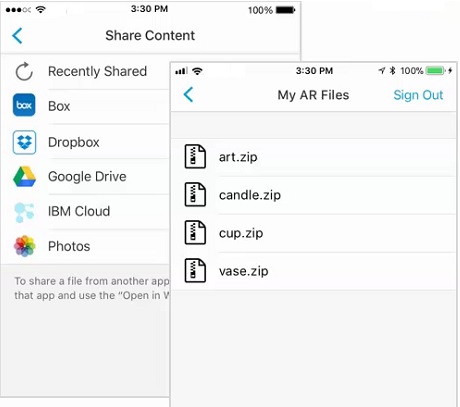
Коли ви надаєте спільний доступ до 3D-файлу, ви можете:
-
Поверніть об'єкт за допомогою двох пальців, щоб повернути його.
-
Зменшіть або збільште об'єкт за допомогою затиску або розвороту двома пальцями.
-
Переглядайте об'єкт з інших кутів, рухаючись навколо нього за допомогою пристрою.


