- Pagină de pornire
- /
- Articol

Mulțumim pentru feedback.

 În acest articol
 Feedback?
Partajați conținut de pe dispozitivul dvs. utilizând aplicația Webex Meetings pentru iOS pentru a menține toți participanții la întâlnire informați și implicați.
Partajarea ecranului
| 1 |
În timp ce vă aflați în întâlnire, atingeți Mai multe |
| 2 |
Alegeți Optimizare pentru imagini sau Optimizare pentru videoclipuri, apoi atingeți Par tajare ecran. |
| 3 |
Atingeți Începeți difuzarea. |
| 4 |
Atingeți pictograma ceasului roșu De asemenea, puteți reveni la fereastra întâlnirii și atingeți O priți partajarea. |
 , apoi atingeți
 Partajarea unei tablă albă
| 1 |
În timp ce vă aflați în întâlnire, atingeți Mai multe
|
| 2 |
Atingeți Tablă albă. |
| 3 |
Pentru a opri partajarea, ating eți Terminare, apoi alegeți dacă doriți să salvați tabla albă în galeria dispozitivului. |
Partajați camera încorporată
Când partajați videoclipuri de pe camera încorporată de pe telefon, puteți mări și micșora pentru a vă concentra pe ceea ce doriți ca oamenii să vadă. Participanții pot adnota în timp ce partajați.
| 1 |
Atingeți Mai multe |
| 2 |
Selec tați Cameră. Dacă vi se solicită să opriți aparatul foto, atingeți O priți videoclipul pentru a
partaja camera. Atingeți Opriți partaj area atunci când nu mai doriți să partaj
ați camera.
|
Partajarea și adnotarea altor conținuturi
Aplicația Întâlniri pentru iOS acceptă partajarea următoarelor tipuri de fișiere:
-
Text simplu (.txt)
-
Documente Microsoft Office (.ppt, pptx, .doc, .docx, .xls, .xlsx, .csv)
-
Documente Apple iWorks (.key, .numbers, .pages)
-
PDF (.pdf)
-
Imagine (.jpg, .jpeg, .png, .heic, .heif, .tif, .tiff, .gif)
-
ZIP (fișiere AR)
-
USDZ
Partajarea fișierelor audio și video, inclusiv.mp4, nu este acceptată.
Puteți partaja conținut suplimentar din diferite surse, cum ar fi un cont Box sau galeria foto a dispozitivului.
| 1 |
În timp ce vă aflați în întâlnire, atingeți Mai multe
Alegeți să partajați din:
Administratorul site-ului dvs. trebuie să activeze partajarea de pe Google Drive, OneDrive și Apple pentru a utiliza această caracteristică. Dacă nu puteți partaja conținut de pe OneDrive, este posibil să aveți mai multe restricții pentru dispozitivul dvs. Contactați administratorul IT al organizației dvs., dacă da. Puteți roti conținutul pe care îl partajați atingând Rotire
|
| 2 |
Atingeți Ad notare
|
| 3 |
Pentru a opri adnotarea, atingeți Sfârșit
|
 .
. .
. , apoi alegeți dacă doriți să salvați conținutul adnotat în galeria dispozitivului.
Instrumente de adnotare
Atunci când un participant la întâlnire partajează ecranul său sau când partajați un fișier Box, o fotografie sau o tablă albă, sunt disponibile următoarele instrumente de adnotare:
|
Instrument |
Descriere |
|---|---|
|
|
Anulați ultima adnotare. |
|
|
Desenați adnotări în diferite grosimi și culori ale pensulei. |
|
|
Introduceți text în diferite culori. Când ați terminat de tastat, atingeți Termin at pentru a plasa textul. |
|
|
Ștergeți orice adnotări. Puteţi apăsa şi menţineţi apăsat acest instrument pentru a:
|
|
|
Atrageți atenția asupra unei părți a ecranului plasând o săgeată sau un indicator laser pe el. |
|
|
Atrageți atenția asupra unei părți a ecranului desenând margini în jurul acestuia. |
|
|
Atingeți pentru a salva adnotarea în galeria dispozitivului. |


De asemenea, puteți să vă dezactiv ați în timp ce adnotați conținut.
Controlați de la distanță conținutul partajat
Când cineva partajează conținut din aplicația desktop Întâlniri, poți prelua controlul conținutului partajat de la distanță. Luând controlul de la distanță, puteți gestiona conținutul partajat pentru prezentator sau puteți colabora la conținutul partajat fără a fi nevoie să comutați între diferiți prezentatori.
Dacă utilizați un iPhone, accesați mai întâi și atingeți T elecomandă pentru a-l activa. Dacă utilizați un iPad, Telecomanda este activată în mod implicit.
| 1 |
În timp ce cineva partajează, atinge T elecomandă
|
| 2 |
Când prezentatorul acceptă solicitarea dvs., atingeți Preluați controlul și apoi atingeți ecranul. |
 , apoi atingeți Sol
  Din nou pentru a da înapoi controlul.
Utilizați realitatea augmentată (AR) pentru a partaja fișiere 3D
Partajarea obiectelor AR necesită un iPhone sau iPad cu un procesor A9 sau o versiune ulterioară.
Următoarele dispozitive sunt acceptate pentru partajarea obiectelor AR:
-
iPhone 6s și 6s Plus
-
iPhone 7 și 7 Plus
-
iPhone SE
-
iPad Pro 9.7, 10.5 sau 12.9 prima și a doua generație
-
iPad (2017)
-
iPhone 8 și 8 Plus
-
iPhone X
Puteți plasa, redimensiona și roti obiecte virtuale oriunde în zona fizică imediată, cum ar fi un birou de sală de conferințe, un etaj din fabrică sau un perete. Apoi, în calitate de prezentator, puteți să vă plimbați în jurul obiectelor în timp real, arătând participanților obiectele virtuale din toate unghiurile.
Pentru a descărca exemple de fișiere AR, consultați Descăr cări de fișiere realitate augmentată (AR) pentru aplicația mobilă Webex.
Pentru mai multe informații despre conversia desenelor de proiectare asistate de computer în format 3DS în fișiere SCN, consultați Crearea fișierelor SCN din desene CAD 3DS.
Pentru a partaja un fișier 3D, accesați Mai multe , apoi atingeți Par tajare conținut
 . Apoi, selectați locația fișierului.
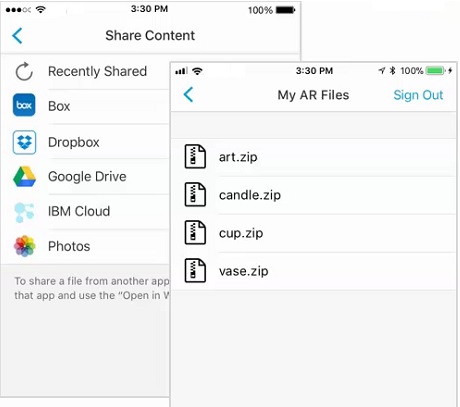
Când partajați un fișier 3D, puteți:
-
Rotiți obiectul folosind două degete pentru a-l întoarce.
-
Micșorați sau măriți obiectul utilizând o ciupire sau o răspândire cu două degete.
-
Vizualizați obiectul din alte unghiuri deplasându-vă în jurul acestuia cu dispozitivul.


