Синхронизирайте потребителски и организационни контакти

list-menuОбратна връзка?
Организационните контакти са идентичности, импортирани или синхронизирани в Webex. Можете да търсите всички потребители и организационни контакти в дадена организация чрез Webex App и всички устройства на Webex.

Разберете организационните контакти

Използвайте Control Hub, за да мигрирате или синхронизирате вашите организационни контакти към Webex. За локални внед рявания организационните контакти се конфигурират в LDAP сървъра като контактни обекти или като крайни потребители. Cisco Unified Communications Manager Можете да конфигурирате правила в Control Hub, за да класифицирате потребителите в ба Unified CM зата данни в крайни потребители и контакти.

Този инструмент прави следното:

  • Синхронизира потребители и контакти от Unified CM или LDAP сървър към Webex.

  • Автоматично открива актуализации в Unified CM базирани потребители и контакти и актуализира промените в Webex.

  • Можете да зададете график за периодичното синхронизиране, за да синхронизирате потребители и контакти от LDAP сървъра в Webex.

  • Периодичният одит може да бъде конфигуриран, за да се гарантира, че Unified CM потребителите и данните за контакт не се синхронизират с Webex.

Можете да изберете само един източник на потребители от сървъра Unified CM или от LDAP сървъра. Ако конфигури рате конектор за директории, тогава не можете да синхронизирате потребителите чрез инструмента.
Трябва да управлявате потребители и контакти, които са синхронизирани с помощта на инструмента от един Unified CM или LDAP източник. Не изтривайте контактите и потребителите от Webex, тъй като това ще доведе до несинхронизиране на инструмента.

Когато конфигурирате периодична синхронизация, токенът, използван за планиране и стартиране на синхронизирането, може да изтече. За да рестартирате синхронизирането, администраторът трябва да изпълни стъпките по-долу.

  1. Отидете в настройките
  2. Деактивирайте превключвателя за периодично синхронизиране и запазете настройките.
  3. Върнете се към настройките.
  4. Активирайте превключвателя за периодично синхронизиране.

Ако нямате Cisco Cloud свързаност, използвайте CSV файла чрез Control Hub, за да импортирате вашите организационни контакти.

Пред поставките, Конфигу риране на търсенето на LDAP сървър и задаване на вашите предпочитания са задължителни раздели, които ще ви насочат през първоначалната настройка за импортиране и синхронизиране на вашите организационни контакти в Webex.

  • Запознайте се с Control Hub. Control Hub е интерфейсът за управление на платформата Webex. За повече информация вижте Първи стъпки с Control Hub.

  • Хъб за контрол на достъпа с пълни администраторски права. С пълните администраторски права можете да зададете една или повече роли на всеки потребител във вашата организация. Уверете се, че сте присвоили потребител с администраторски привилегии, за да можете да мигрирате останалите ваши персонализирани контакти на Jabber. За повече информация вижте Присвояване на роли на организационни акаунти в контролния център.

  • Вграждане на Unified CM клъстерите към Webex Cloud-Connected UC. За повече информация вижте Настройване на свързания с облак UC на Webex за локални устройства.

  • В клъстера или клъстерите, които сте вградили към Webex Cloud-Connected UC, активирайте услугата Insights за в недряване. За повече информация вижте Акти виране или деактивиране на UC услуги, свързани с облак на Webex в контролния център.

  • Конфигурирайте търсенето на LDAP сървър. Идентификационните данни на LDAP се извличат от страницата за конфигурация на търсен Unified CM ето на LDAP за синхронизиране на контакти. За повече информация вижте Конфигуриране на търсене на LDAP сървър .

    Ако не потвърдите локалните конфигурации за LDAP, синхронизирането на контактите с LDAP не се инициира.

  • Ако синхронизирате краен потребител в няколко клъстера, трябва да се уверите, че състоянието му е еднакво във всички клъстери.

Lightweight Directory Access Protocol(LDAP) синхронизацията ви помага да предоставяте и конфигурирате крайни потребители за вашата система.

Ако желаете да използвате Unified CM конфигурация, направете следното:

1

Задайте типа на директорията на сървъра LDAP на Microsoft AD или Open LDAP сървър на. Unified CM

2

Осигурете конфигурацията за търсене на LDAP:

  • LDAP сървър Потребителско име

  • Парола за LDAP сървър

  • База за търсене на LDAP сървър

  • Филтър за търсене на сървър LDAP

  • Профил на UC директория, маркиран като основен

По подразбиране типът обект е Контакти.
За повече информация вижте Конфигу риране на синхронизиране на LDAP

Ако желаете да персонализирате конфигурацията в Control Hub, направете следното:

1

Конфигурирайте страницата за търсене на сървъра на LDAP Unified CM и предоставете следното:

  • LDAP сървър Потребителско име

  • Парола за LDAP сървър

2

Добавете един или повече профили на UC Directory.

3

Посочете типа на директорията на сървъра LDAP изрично в потребителския интерфейс на Control Hub.

4

Посочете типа обект на сървъра LDAP като потребители или контакти в потребителския интерфейс на контролния център.

5

Посочете профила на услугата UC като един от профилите на директориите, създадени в стъпка 2.

6

Посочете базата за търсене на сървъра LDAP.

7

Посочете филтъра за търсене на сървъра LDAP.

За повече информация вижте Конфигу риране на синхронизиране на LDAP
1

От таблото за управление на Центъра за управление отидете на Акту ализации и миграция.

2

Изберете плочката за синхронизиране на потребител и/контакти и щракнете върху Оти ди в Настройки под Предпоставки.

Появява се страницата Настройки.

3

Конфигурирайте Unified CM или LDAP сървъра за функцията за синхронизиране на потребителя. Изберете подробности от следните раздели:

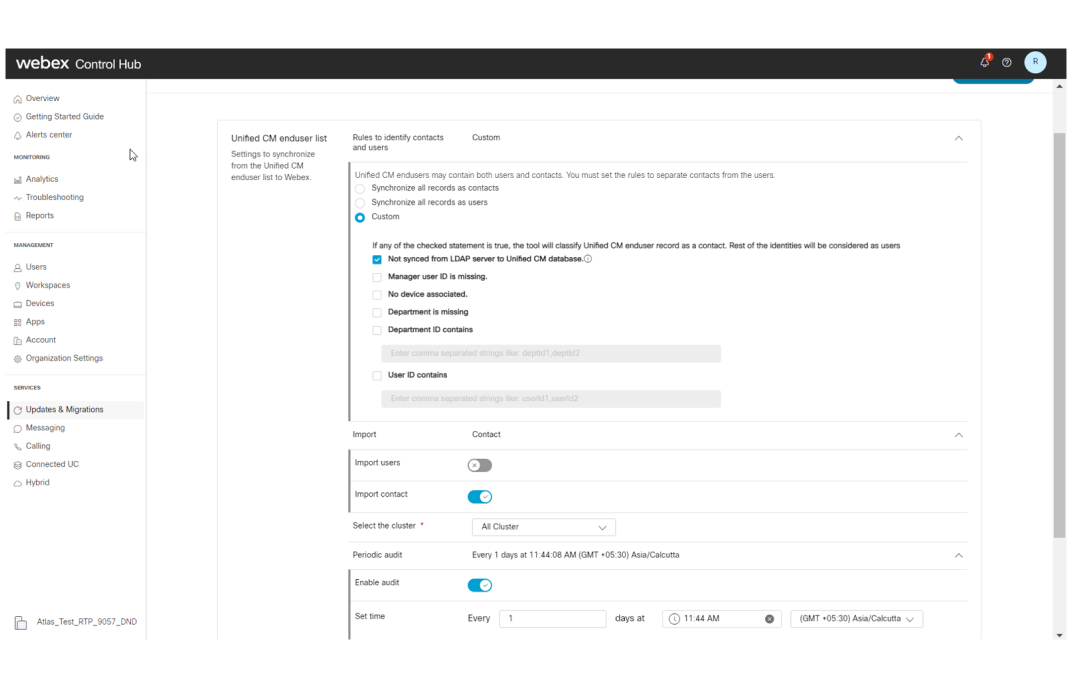
  • Unified CMсписък с крайни потребители — Конфигуриране на правила за Control Hub за идентифициране на потребителите в Unified CM базата данни в крайни потребители и контакти

    Име на полето

    Описание

    Правила за идентифициране на контакти и потребители

    Поставете отметка в някое от следните квадратчета за отметка, за да идентифицирате контактите на Орг отUnified CM. Тази опция позволява отделяне на контактите от потребителите, тъй като Unified CM потребителите могат да съдържат както потребители, така и контакти. Можете да зададете правила за разграничаване на контактите от потребителите:

    • Синхронизирайте всички записи като контакти.

    • Синхронизирайте всички записи като потребители.

    • По поръчка

    Ако избраната опция е Персонализирано, инструментът предоставя опции за класифициране на записа на Unified CM крайния потребител като контакт. Останалите самоличности се считат за потребители.

    Изберете поне едно правило за идентификация, за да продължите.

    • Не се синхронизира от LDAP сървъра с база данни. Unified CM

    • Липсва потребителски идентификатор на мениджъра

    • Не е свързано устройство.

    • Липсва идентификационният номер на отдела.

    • Идентификаторът на отдела съдържа низ.

    • Потребителският идентификатор съдържа низ.

    Импортиране

    Изберете превключвателя, за да активирате или деактивирате синхронизирането на контакти или потребители от Unified CM към Webex.

    • Импортиране на потребители — това включва всички записи, които са идентифицирани като потребители от списъка с крайни потребители. Unified CM Тя се основава на правилата, определени на картата.

      Когато конекторът за директории е активиран, превключ вателят Импортиране на потребители е деактивиран. Така че не можете да извършвате синхронизация на потребителя.

      Можете да синхронизирате потребители само от един източник Unified CM или от LDAP и изборът е окончателен.

    • Импортиране на контакти — това включва всички записи, които са идентифицирани като контакти от списъка с крайни потребители. Unified CM Контактите включват лоби телефони, групи за лов, организационни контакти, които администраторът конфигурира. Тя се основава на правилата, определени на картата.

    Изберете клъстера

    Изберете клъстер за мигриране на контактите или потребителите.

    Периодичен одит

    Позволява периодичен одит на списъка на Unified CM крайните потребители и данните на Webex, за да се гарантира, че той се синхронизира на всеки 7 дни.

    Задаване на време — Използвайте това поле, за да промените интервала за одит по подразбиране

    Всякакви промени в потребителите и/или контактитеUnified CM, актуализации на webex в рамките на няколко часа.

  • LDAP сървър — изберете тези настройки, за да синхронизирате потребители и контакти от LDAP сървъра към Webex. Можете да синхронизирате контактите Unified CM и от LDAP сървър, но потребителите могат да бъдат синхронизирани от един източник - Unified CM или LDAP сървър. След като този източник е избран, той не може да бъде променен за тази Орг.

    Можете да синхронизирате потребители само от един източник Unified CM или от LDAP и изборът е окончателен.

    Име на полето

    Описание

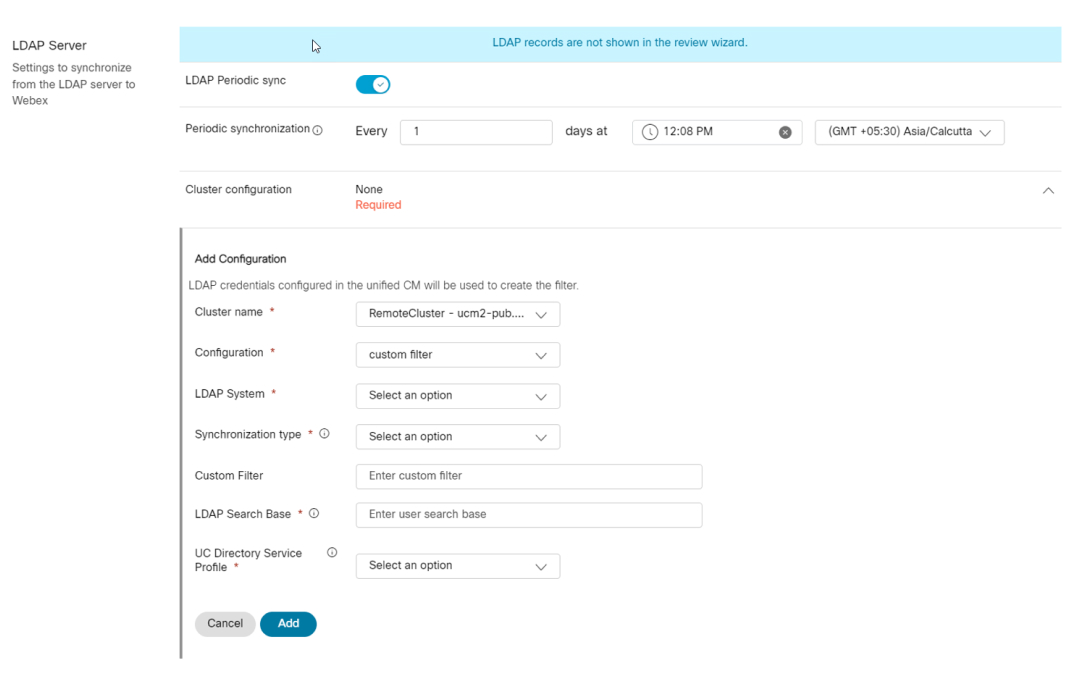
    LDAP Периодично синхронизиране

    Активирайте или деактивирайте синхронизацията от LDAP сървъра.

    периодична синхронизация

    Позволява периодично да синхронизирате всички потребители и/или контакти от LDAP сървър към Webex.

    Когато клиент е конфигурирал периодично синхронизиране, токенът, използван за планиране и стартиране на синхронизирането, може да изтече. Когато това се случи, синхронизирането ще спре да работи.

    За да стартира синхронизирането отново, администраторът ще трябва да изпълни стъпките по-долу.

    1. Отидете в настройките
    2. Деактивирайте превключвателя за периодично синхронизиране и запазете настройките.
    3. Върнете се в настройките и активирайте периодичното синхронизиране toogle

    Добавяне на конфигурация

    Изберете клъстерен филтър за синхронизиране на контакти и/или потребители. LDAP сървърът Control Hub поддържа множество конфигурации за клъстерите. Щракнете върху Добавяне на конфигурация, за да конфигурирате конфигурации, свързани с LDAP сървър LDAP сървърът Control Hub използва идентификационните данни за търсене на Unified CM LDAP за свързване към LDAP сървър.

    • Име на клъстера — изберете името на клъстера.

    • Конфигурация — Изберете от двата режима - Използвайте Unified CM LDAP търсене и Персонализиран филтър.

      1. Използване на Unified CM LDAP търсене - Позволява на инструмента да вземе конфигурацията за търсене на Unified CM LDAP, за да синхронизира контактите.
      2. Custome Filter - Позволява инструмента да синхронизира потребители и контакти. Той също така позволява на потребителите да определят настройките за синхронизация.

      • LDAP система — изберете OpenLDAP или Microsoft AD като изходен LDAP сървър.

        Отворете LDAP, когато използваме метадиректория като Recos.

      • Тип синхронизация — изберете типа на синхронизиране или потребител, или контакт.

        Ако вече сте избрали синхронизация на потребителите от Unified CM настройките или е конфигурирано синхронизиране на потребителя чрез конектора на директория, опцията за синхронизиране на потребителя няма да е налична тук.

      • Персонализиран филтър — Персонализиран филтър за потребители или синхронизация на контакти.

      • LDAP база за търсене — база за търсене на сървъри LDAP за синхронизиране на потребител или контакт.

        Администраторът може да добави до три бази за търсене, разделени с „&&“.

      • Профил на услугата UC Directory — изберете една от Unified CM конфигурираните UC услуги на директория тип.

4

Щракнете върху Запазване и продължете. Появява се секцията В очакване за синхронизи ране.

Синхронизирането на организационни контакти вече е автоматизиран процес. Webex Cloud-Connected UC може да синхронизира контакти от Unified CM или LDAP сървъра към Webex. Тази функционалност не изисква ръчно качване на CSV файл, който беше тромав и склонен към грешки.

Можете да изберете да синхронизирате данни от един клъстер или от всички клъстери. Правилата за синхронизиране на данни зависят от конфигурациите, зададени в страницата Настройки. Можете да промените правилата, ако е необходимо и то се прилага от следващата задача за синхронизиране.

При синхронизиране на данните за организационните контакти се показва следното:

Идентичности

Описание

Контакти, които трябва да бъдат синхронизирани

Общ брой контакти, които са готови да бъдат синхронизирани с Webex.

Контакти вече в Webex

Общ брой контакти, които вече са синхронизирани с Webex.

Потребителите, които ще бъдат синхронизирани

Общ брой потребители, готови да бъдат синхронизирани с Webex.

Потребителят съществува в Webex

Общ брой потребители, които вече са синхронизирани с Webex.

Когато синхронизирате потребители и/или контакти отUnified CM, можете да прегледате записите и да използвате опцията за вградено редактиране, за да промените импортираните данни. Щракнете върху Преглед на Unified CM запи сите.

Тази опция не е налична за синхронизиране с LDAP и е достъпна само за Unified CM базирани потребители и/или синхронизиране на контакти.
Прегледайте потребителските данни, преди да започнете синхронизацията. Използвайте този екран, за да коригирате всички грешки за самоличността. Тази таблица показва само активни потребители.

Следващата процедура не е приложима, когато конекторът на директорията е активиран, тъй като синхронизирането на потребителя не може да се извърши.

1

В страницата Пре глед на потребителите преди синхрони зиране прегледайте подробностите относно проблемите и ги отстранете, ако има такива.

Списъкът на въпросите е както следва:

  • Невалиден имейл: Това е грешка. Невалидните имейл идентификатори се отнасят до непълен ID или дублиращ се Не можете да синхронизирате потребителите с невалидни имейл идентификатори. Коригирайте грешката в имейл идентификатора или можете да премахнете данните за контакт. Можете да коригирате невалидните имейл идентификатори от страницата Рез юме.

  • Липсващ телефонен номер/разширение: Това е предупреждение. Можете да синхронизирате потребители без телефонен номер или разширение и не е задължително да коригирате тази грешка. Не можете да добавите липсващия телефонен номер или подробности за разширението от Control Hub.

  • Потребителят съществува в Webex: Не можете да синхронизирате потребители, които вече са в Webex. Ако потребителите съществуват в Webex, инструментът актуализира потребителските данни.

Използвайте полето за търсене, за да търсите самоличностите и да ги сортирате въз основа на филтрите.

2

Щракнете върху Промяна на правилото за потребителя/контакт, за да промените правилата от страницата На стройки.

3

Изберете потребител или контакт от списъка, за да направите промени в самоличността. Можете да преместите потребителя или контакта или да премахнете от списъка за синхронизиране на контакти.

4

Можете да експортирате списъка в CSV файл, за да редактирате ръчно всяка информация и по-късно да импортирате актуализирания файл. Щракнете върху Дей ствия , за да изпълните следните задачи:

  • Експортиране на тези редове: Изберете тази опция, за да експор тирате всички налични записи.
  • Импортиране на актуализиран файл: Изберете тази опция, ако искате да видите актуализираните подробности за файла.
  • Нулиране на потребителския списък: Изберете тази опция, ако искате да изчистите подробностите за съществуващия списък с потребители и да ги актуализирате отново на страницата Рез юме.
5

Щракнете върху На пред. Показва страницата Пре глед на контактите преди синхрони зиране.

6

В страницата Пре глед на контактите преди синхрони зиране можете да изпълнявате същия набор от задачи като Търсене, Сортиране, Редактиране на настройки и Промяна на правилата за потребителя/контакт. Прегледайте подробностите за проблемите и ги отстранете, ако има такива.

Списъкът на въпросите е както следва:

  • Невалидно показано име: Това е грешка. Показаното име не трябва да е празно.

  • Контакти без информация: Това е предупреждение. Не е задължително да се фиксират записите без информация за контакт, за да се позволи синхронизиране, но контактите без информация няма да бъдат синхронизирани с Webex. Експортирайте и редактирайте всички засегнати контакти и ги качете обратно, за да коригирате предупреждението.

  • Вече в Webex: Не можете да синхронизирате контакти, които вече са в Webex. Ако показваното име И ИД на имейл и телефонен номер на синхронизирания контакт е същият като съществуващ контакт с Webex, тогава информацията за контакт ще бъде актуализирана в Webex, в противен случай ще бъде създаден нов контакт в Webex.

Използвайте полето за търсене, за да търсите самоличностите и да ги сортирате въз основа на филтрите.

7

Щракнете върху На пред.

Появява се страницата Рез юме.

Страницата с обобщение изброява съобщенията за грешки и предупреждения за избраните потребители и контакти. Той също така ви предоставя необходимите предложения и решения за разрешаването им. Разреш ете грешките, преди да продължите. Можете обаче да игнорирате предупрежденията.

  • Можете също така да премахнете самоличностите (потребител или контакт) с грешки и да продължите. Премахнатите самоличности се добавят обратно към несинхронизирания списък.

  • Грешките и предупрежденията могат да бъдат изтеглени.

За да разрешите грешките на потребителя, щракнете върху Пре глед на потребителите и изберете Пре махване от списъка за синхронизи ране.

За да разрешите грешки с контактите, щракнете върху Пре глед на контактите и изберете Пре махване от списъка за синхронизиране.

Когато използвате опцията Пре махване от списъка за синхронизи ране, за да премахнете потребители от страницата Рез юме, броят на синхронизирането на потребителите в Control Hub не се актуализира.

Можете да видите броя на тези невалидни самоличности:

  • Потребители с невалидни имейл идентификатори.

  • Контакти с неправилно показано име.

  • Потребителят вече съществува в Webex и те не могат да бъдат синхронизирани.

  • Потребители с липсващ телефонен номер/разширение.

  • Контакти с липсващ телефонен номер/разширение.

Потребителите и данните за контакт в съветника за преглед се връщат, когато страницата с настройки бъде актуализирана.

Експортиране на Unified CM актуализирани записи - препоръчваме да актуализирате списъка с контакти за всякакви промени, които са направени в записите. Щракнете върху Експортиране на списък, за да изтеглите актуализираните записи и да ги актуализирате ръчноUnified CM.

Раздел ът Синхрони зация изброява всички операции за синхронизация, извършени досега. Можете да видите следните колони:

  • Състояние

  • Последна актуализация на

  • Общо контакти

  • Неуспешни контакти

  • Общо потребители

  • Неуспешни потребители

  • Иницииран от

  • Тип

В страницата Д нев ници прегледайте съобщението в колоната Сист емна повре да и отстранете грешката. Следващата таблица изброява различните сценарии за грешки и как да ги коригирате.

Сценарий за грешка

Съобщение в потребителския интерфейс

Резолюция

Не може да се свърже с LDAP сървъра.

LDAP комуникационна грешка

Проверете дали IP адресът и портът са конфигурирани правилно в профила на директори Unified CM ята и са достъпни от издателя.

Не може да се установи TLS връзка

Грешка в сертификата LDAP

Проверете дали сертификатът LDAP е Certificate Authority (CA) подписан.

Не може да се свърже с LDAP поради грешни идентификационни данни.

Грешка при удостоверяване на LDAP

Проверете дали правилните идентификационни данни са предоставени на страницата за конфигуриране на Unified CM LDAP.

Не може да се изтеглят данни поради грешна база за търсене в LDAP.

Грешка в базата за търсене в LDAP

Проверете дали правилната база за търсене на LDAP е предоставена в Control Hub или страницата за Unified CM конфигурация, в зависимост от режима.

Не може да се изтеглят данни поради изтичане на времето.

Грешка при изтичане на времето на LDAP

Проверете времето, конфигурирано в параметъра на услугата LDAP (DirSync) на издателя. Unified CM

Отличителните имена (DNS) липсват в CSV данните.

Грешка при несъответствие с LDAP

Проверете дали клиентът е конфигурирал правилния тип LDAP в потребителския интерфейс на контролния център.

Всяка друга грешка.

Вътрешна грешка в LDAP

Свържете Cisco TAC се с поддръжката.

Беше ли полезна тази статия?