- Начало
- /
- Статия

Благодарим за обратната връзка.


Започнете с Control Hub
 В тази статия
 Обратна връзка?
Добре дошли в Control Hub, едно табло за управление на потребители, разрешения, обаждания, срещи, съобщения и устройства.
Препоръчваме да добавите потребители, като въведете техните имейл адреси, за да могат да се присъединят Webex Meetings и да използват Webex App. Насърчаваме ги да използват услугите и да предоставят обратна връзка. Можете да добавите повече потребители по всяко време.
Webex използва търсене „започва с“ и търсене „пълно съвпадение“ за всяка дума от вашата заявка за търсене. Пре поръчваме ви да използвате интервали между думите в имената си, за да улесните търсенето.
Контролният център напълно поддържа Mozilla Firefox 66 и по-нови версии, Google Chrome 89 и по-нови версии, Microsoft Edge 89 и по-нови версии и Apple Safari 15.1 и по-нови версии.
-
Контролният център не поддържаInternet Explorer.
-
Контролният център не е предназначен за мобилни устройства.
Започнете
- Влезте в контролния център.
- След като влезете, съветникът за настройка автоматично се стартира, ако използвате пробна версия.
- След като приемете споразумението за условията и услугите, можете да създадете вашата организация.
- След като организацията ви бъде създадена, ще получите имейл с инструкции как да настроите услугите си на Webex (срещи, съобщения и обаждания).
- Независимо дали стартирате пробен абонамент или платен абонамент, щрак нете върху Първи стъпки, за да настроите администраторския си акаунт и да имате достъп до Control Hub. Имейл адресът, използван за активиране, също се използва за влизане, където ще бъдете подканени да зададете администраторската парола.
Проверете как протича приемането на Webex и направете околната среда по-сигурна
След като настроите средата си, можете да проверите как протича приемането на Webex. Контролният център също може да ви насочи, като направите вашата среда по-сигурна. Вижте Създаване на организация в Центъра за управление.
Общ преглед
Настройките на контролния център са на страницата Общ преглед. Можете да преглеждате лицензи във всичките си услуги, да администрирате лицензи за потребителите и да виждате известия, за да бъдете в течение с новите функции.
Любими страници
Можете да създадете персонализиран списък с връзки, който осигурява директен достъп до страници до три нива дълбоко в контролния център. Вместо да щракнете през няколко слоя навигация, като например да изберете С , можете да предпочитате страницата Дейности на администратора и да се върнете към нея с едно щракване.
Можете да предпочитате до 20 страници.
За предпочитане на страница:
-
Влезте в контролния център.
-
Изберете Лю бими.
-
Щракнете
 > Добавяне на любими.
 -
Щракнете
до страницата, която искате да харесате. -
Изберете За пазване.
Вашите любими се показват следващия път, когато изберете Пред почитани. Можете да актуализирате списъка си с любими, като щракнете върху Реда ктиране на люб ими.
Превключване между светъл или тъмен режим
Control Hub поддържа светли и тъмни теми, което ви позволява да изберете външния вид, който най-добре отговаря на вашата среда и предпочитания. Тъмният режим може да помогне за намаляване на напрежението на очите при условия на слаба светлина.
Match Browser е изборът по подразбиране.
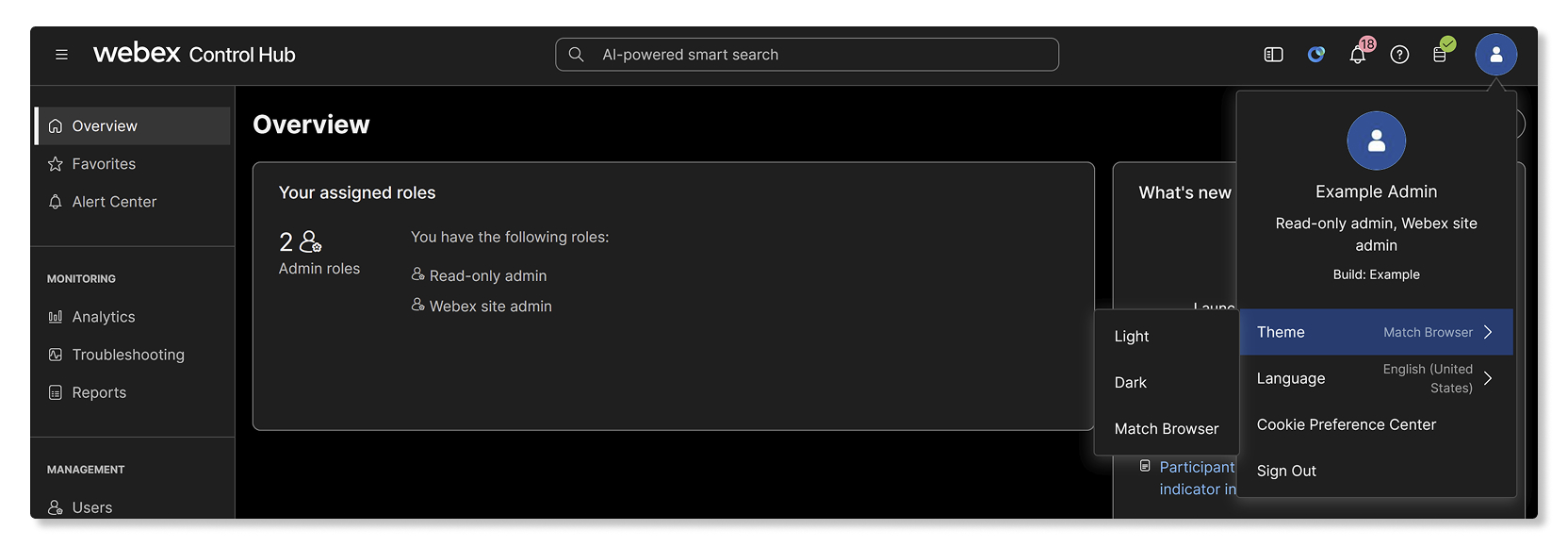
За да промените темата в Control Hub:
- Влезте в контролния център.
- Щракнете върху иконата на вашия профил.
- Изберете тема.
- Изберете от едно от следните:
- Светлина - Стандартен външен вид на светлината.
- Тъмно — тъмен фон със светъл текст.
- Съвместване на браузъра — съответства на текущите настройки на браузъра ви.
Избраната от вас тема се прилага незабавно. Можете да промените тази настройка по всяко време и тя засяга само личния ви изглед в Control Hub.
Конфигурирайте вашата мрежа
Конфигурирайте мрежата си, така че Webex да има достъп до целия необходим трафик. Това гарантира, че услугите на Webex са оптимизирани за вашите потребители и улеснява отстраняването на проблеми с мрежата .
Конфигурирайте услугите на Webex
Ако Съобщения, Събрания или Webex Calling са предоставени за вашата организация, можете да конфигурирате настройките за всяка услуга.
- Влезте в контролния център.
- Отидете в Услу ги, след което изберете услуга.
- Изберете На стройки, след което конфигурирайте услугата.
За да конфигуриратеWebex Calling, вижте следните ръководства:
-
Webex Calling—Тази услуга осигурява обаждания, базирани на облак. Вижте Кон Webex Callingфигурационен работ ен поток за повече информация.
-
Обаждане в Webex App (Unified CM) — Тази услуга е клиентска интеграция между вашата Unified CM среда и облака. Вижте Р ъководство за внедряване за обаждания в Webex App () Unified CM.
-
Вижте Поддържани опции за обаждания в Webex App за поддържани функции за обаждания за всички базирани на Webex услуги за разговори.
За да конфигурирате конкрет Webex Meetings ен сайт:
- Отидете в .
- Изберете сайта, който да конфигурирате, след това щракнете върху На стройки и изберете областта, която искате да конфигурирате.
Управление на домейни
Управлявайте домей ните си в Control Hub, за да добавите сигурност и достоверност към вашата организация. Домейните също помагат при управлението на потребителите.
Изискване на потребители към вашата организация
Можете да заяв ите потребители във вашата организация, които са се регистрирали за Webex, като използвате имейл домейна на вашата компания. Това гарантира, че потребителите във вашата компания са в една организация, така че можете да управлявате и да им предоставяте необходимите услуги и поддръжка на Webex.
Добавяне на потребители към вашата организация
След като сте настроили услугите си, можете да добавяте хора от директория на вашата компания.
| 1 |
Влезте в контролния център. |
| 2 |
Отидете в , след което щракнете върху Управление на потребителите. |
| 3 |
Изберете един от наличните методи за добавяне на потребители, в зависимост от броя на потребителите, които искате да добавите.
|
Присвояване на роли на вашите потребители
Можете да зададете различни администраторски роли на потребители във вашата организация. Потребителите могат да станат пълни администратори или комбинация от администратори за поддръжка, администратори на потребители и устройства, администратори на местоположения, админист ратори на устройства, администратори само за четене или служители по съответствието. Можете също да видите списък на всички или конкретни администратори в Control Hub, включително администратори на устройства и служители по съответствието.
Присвояване на услуги на потребителите
Въпреки че можете да редактирате услугите за отделен потреб ител, може да бъде по-ефективно да редактирате услугите на няколко потребители наведнъж, като използвате груповия CSV шаблон.
| 1 |
Влезте в контролния център. |
| 2 |
Отидете в , след което щракнете върху Управление на потребителите. |
| 3 |
Изберете Ек спортиране и импортиране на потребители с CSV файл, след което щракнете върху Ек спортиране. |
| 4 |
В изтегления файл добавете True за услугите, които искате да зададете на всеки от вашите потребители. |
Настройване на еднократно влизане (SSO) за потребители
Приложението Webex използва основно удостоверяване. Можете да настроите SSO така, че потребителите да трябва да удостоверяват само веднъж.
За повече информация вижте Интеграция с единично влизане в контролния център.
| 1 |
Влезте в контролния център. |
| 2 |
Отидете в . |
| 3 |
В раздела Доставчи к на сам оличност щракнете върху А ктивиране на SSO. |
| 4 |
Изберете доставчик на самоличност, след което щракнете върху Напред. |
| 5 |
Изберете сертификат, след което щракнете върху Из тегляне на метаданни. |
| 6 |
Щракнете върху На пред. |
| 7 |
Изберете как да свържете вашия доставчик на идентичност (IDP) към облака Webex, като щракнете върху Качване на метаданни на вашия IDP или Попъл нете формул яра за конфигурация. |
| 8 |
Щракнете върху На пред. |
| 9 |
Щракнете върху Запаз ване. |
Добавяне и управление на устройства
Можете да добавяте устройства към вашата организация и да ги присвоявате както на отделни потребители, така и на споделени работни пространства. За да улесните организирането и търсенето на устройства по-късно, можете да групирате устройства с маркер и.
След като добавите устройство, Control Hub генерира код за активиране, който трябва да въведете в устройството си, за да го свържете с Control Hub.
Ако имате много устройства във вашата организация, можете също да търсите устройства.
Регулиране на настройките
Добавете вашето лого
- Влезте в контролния център.
- Отидете в цията.
- Превъртете до Брандиране, след което изберете Използвайте собственото си лого.
- Изберете вашето лого и щракнете върху Ка чване.
Можете също така да конфигурирате разширени персонализации на бранда.
Информация за помощ и поддръжка
Следвайте стъпките по-долу, за да предоставите информация за поддръжката на вашите потребители. Това се показва на вашия сайт Webex, тяхното приложение Webex и Cisco Technical Assistance Center (TAC) инструменти за отваряне на кутии.
- Влезте в Кон тролния център
- Отидете в цията, след което превъртете до Помощ и информация за поддръжка.
- За да предоставите директна поддръжка на потребителите си чрез екипа за поддръжка на вашата организация, включете Пре насочване на потребителската поддръжка.
- Когато са включени, потребителите ви се пренасочват към посочените от вас URL адреси за поддръжка за контак ти и помощен сайт и виждат описанието, което конфигурирате. Потребителите не могат да отвар ят случаи Cisco TAC за поддръжка чрез Support Case Manager, Webex Chat Assistant или чрез телефонно обаждане. Тази настройка не се прилага за администраторите на организацията на Webex, както е определено в Присвояване на роли на акаунти на организацията в Контролен център.
- Когато са изключени, заявките за поддръжка на потребителите не се пренасочват; те могат да отварят случаи сCisco TAC.
Все още можете да конфигурирате URL адресите за поддръжка за контакти и сайта за помощ. Те се показват в приложението Webex в менюто По мощ и на вашия сайт на Webex под Поддръжка.
- В секцията Контакт с поддръжка въведете следното, което се показва под опцията Поддръж ка на вашия сайт на Webex:
- URL адрес за поддръжка — URL адрес, където потребителите на вашата организация отварят случаи за поддръжка.
- Описание — Посочете подробности, които трябва да бъдат представени на потребител относно поддръжката на вашата организация Webex, като работно време, телефонен номер за спешна поддръжка и т.н.
- В секцията Помощен сайт въведете URL адреса към базата от знания на вашата компания, където потребителите имат достъп до ресурси за самопомощ.
Ако поддръжката за контак ти и/или сайта за помощ са конфигурирани с URL адрес, който е вътрешен за вашата организация, потребителите трябва да са свързани с мрежата на вашата организация или да са свързани чрез VPN.
- Щракнете върху Запаз ване.
За повече настройки вижте На стройване на организацията в Центъра за управление.
Управление на сайтове
| 1 |
Влезте в контролния център. |
| 2 |
Отидете в У . |
| 3 |
Изберете сайта, който искате да управлявате. За повече информация вижте Добавяне и управление на вашите сайтове на Webex. |
Проследяване на използването на сайта и услугите
Използвайте анализи и отчети в контролния център, за да видите как вашите потребители използват вашия сайт и услуги на Webex.
- Влезте в контролния център.
- П од Мониторинг изберете опция:
- Анализ — интерактивни визуализации на данни, които показват важна информация, като тенденции за използване и приемане. Изследвайте данните, тъй като те автоматично се адаптират към параметрите, които задавате в реално време. За повече информация вижте Анализ за вашето портфолио за сътрудничество в облак.
- Отчет и — Генерирайте различни отчети, преглеждайте или настройте планирани задачи и използвайте класически отчет и, за да видите изчерпателна статистика за всички услуги на сайта на Webex. За повече информация вижте От чети за вашето портфолио за сътрудничество в облак.
Мониторинг и отстраняване на проблеми
Можете да събирате базови данни в мрежата на вашата организация, когато използвате услугите на Webex с услугата за наблюдение на Webe x. Данните могат да ви помогнат да от страните проблеми, с които се сблъскват вашите потребители, като например да идентифицирате дали среща с ниско качество е причинена от проблем с мрежата.
Ако възникнат проблеми с услуга на Webex или за да проверите състоянието на вашите услуги, направете следното:
- Влезте в контролния център.
- Отворете Мон правности


