Благодарим за обратната връзка.
Безжично споделяне на гости
 Обратна връзка?
Guest share from share.webex.com ви позволява да споделяте съдържание безжично с всяко Webex регистрирано устройство в стаята. Не е нужно да изтегляте приложението Webex или да се регистрирате в акаунт Webex, така че това е чудесен начин да си сътрудничите с колегите си.
Безжичното споделяне на гости е налично при обаждания в Webex Meetings за облак и облачно осъзнаване (с активирано Webex оптимизирано изживяване). SIP обаждания и обаждания, направени чрез трета страна, не се поддържат. Той не е наличен в повиквания за устройства в личен режим.
Докато използвате Guest share, обърнете внимание на следното:
-
Не можеш да започнеш споделяне, когато някой друг споделя.
-
Аудиото се възпроизвежда през лаптопа, но не и през екрана на дисплея.
-
Видеото се предава поточно при 1080р при 10 кадъра в секунда или 720р при 30 кадъра в секунда. Изберете Optimize for motion and video , за да осигурите най-доброто възможно изживяване при споделяне на видео.
-
Гост споделя работи на най-новите версии на Firefox и Chrome на Windows, Mac OS и Linux.
-
Затварянето на браузъра или Tab, където share.webex.com е отворено, спира споделянето.
| 1 |
Изберете бутона Share на тъч контролера или екрана Board's Home, за да намерите кода за споделяне на гости. |
| 2 |
Отидете на share.webex.com и въведете 9-цифрения код за споделяне на гости, след което натиснете Следващо. След това въведете 4-цифрения дял PIN и кликнете Свържи се. Споделянето PIN се появява на екрана на устройството ти. |
| 3 |
Кликнете на Share Screen и изберете дали искате да споделите целия екран, приложение или Chrome Tab. Ако ще споделяте видео съдържание, изберете Optimize for Video за по-висока честота на кадрите и по-ниска резолюция. Това осигурява по-плавно изживяване при споделяне на видеа. |
| 4 |
За да спрете споделянето, натиснете Спри споделяне от браузъра си или докоснете споделяне в потребителския интерфейс на устройството си. |
Можете да споделяте само с устройства, които са в споделен режим.
| 1 |
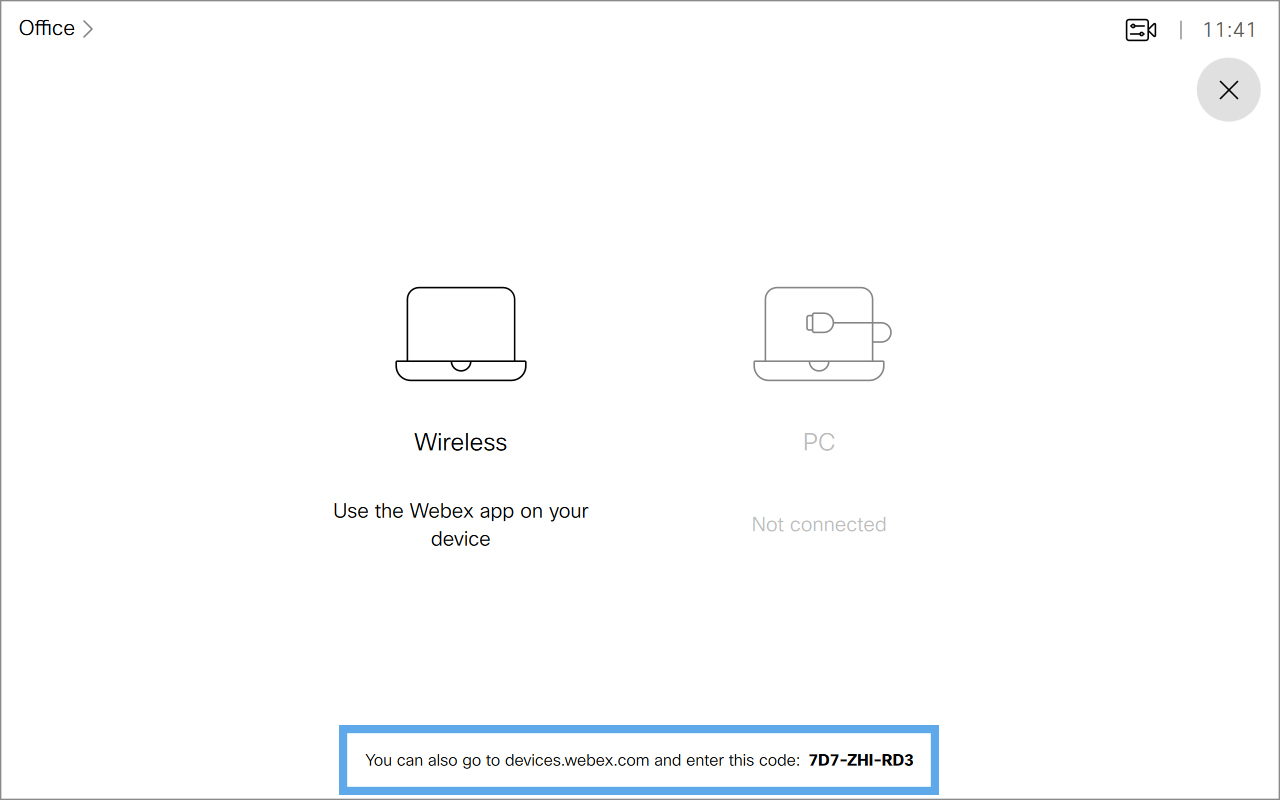
Изберете името на устройството на екрана Home на устройството, за да намерите кода за споделяне на гости. |
| 2 |
Отидете на share.webex.com и въведете 9-цифрения код за споделяне на гости, след което натиснете Следващо. След това въведете 4-цифрения дял PIN и кликнете Свържи се. Споделянето PIN се появява на екрана на вашето устройство. |
| 3 |
Кликнете на Share Screen и изберете дали искате да споделите целия екран, приложение или Chrome Tab. Ако ще споделяте видео съдържание, изберете Optimize for Video за по-висока честота на кадрите и по-ниска резолюция. Това осигурява по-плавно изживяване при споделяне на видеа. |
| 4 |
За да спрете споделянето, натиснете Спри споделяне от браузъра си или докоснете споделяне в потребителския интерфейс на устройството си. |
| 1 |
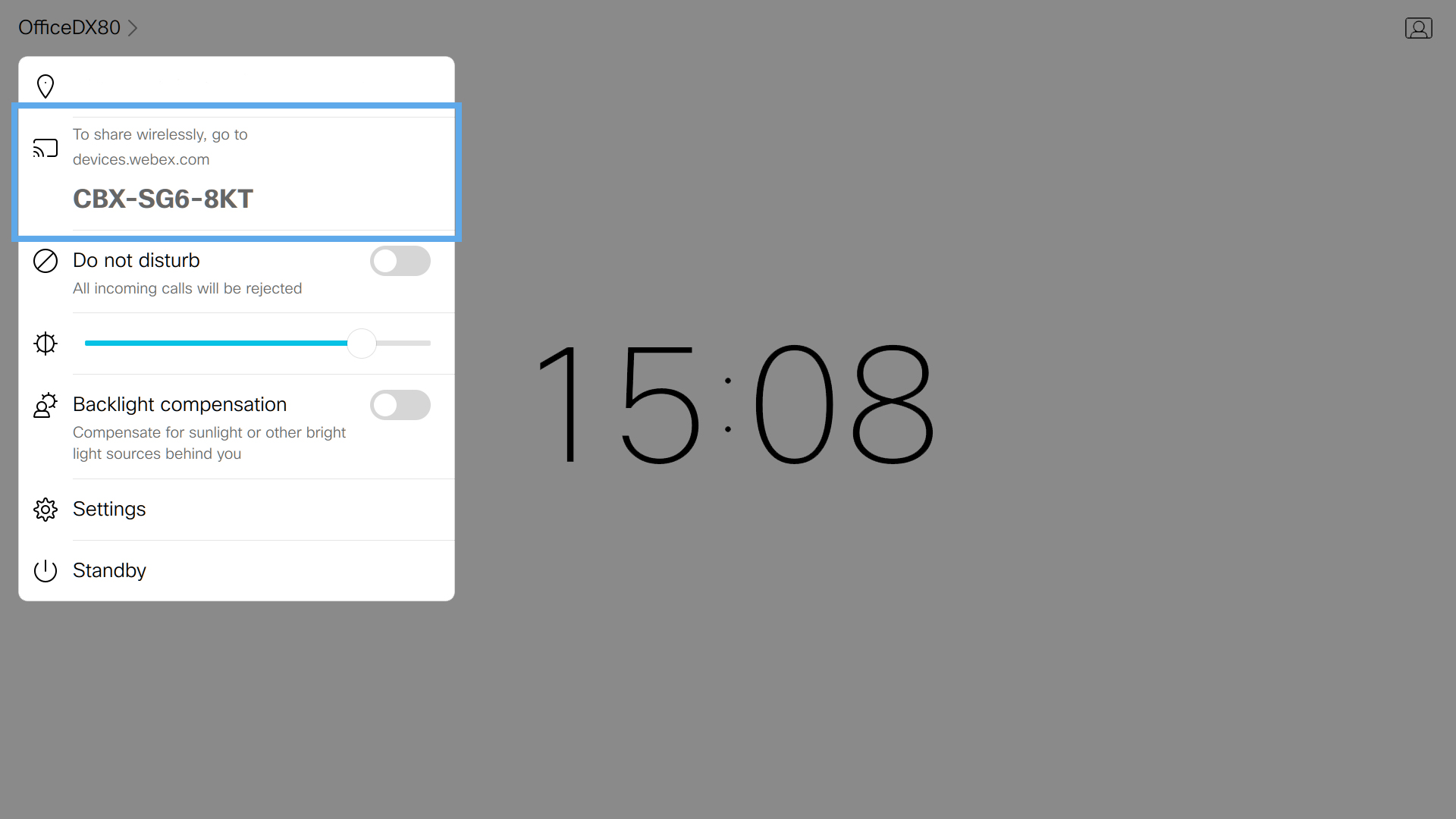
Можете да намерите кода за споделяне на гости на екрана Home. |
| 2 |
Отидете на share.webex.com и въведете 9-цифрения код за споделяне на гости, след което натиснете Следващо. След това въведете 4-цифрения дял PIN и кликнете Свържи се. Споделянето PIN се появява на екрана на устройството ви. |
| 3 |
Кликнете на Share Screen и изберете дали искате да споделите целия екран, приложение или Chrome Tab. Ако ще споделяте видео съдържание, изберете Optimize for Video за по-висока честота на кадрите и по-ниска резолюция. Това осигурява по-плавно изживяване при споделяне на видеа. |
| 4 |
За да спрете споделянето, кликнете на Stop Sharing от браузъра си. |
На някои екрани споделените изображения се изкривяват, така че може да се наложи да коригирате настройките си. Например, можеш да настроиш настройката за острота или да смениш режим на картина на компютър или еквивалент. За допълнителна информация вижте документацията, която идва с екрана на дисплея.
Спрете споделянето на гости, преди да затворите прозореца на браузъра или лаптопа си. Ако затворите браузъра първо, Webex Share замръзва и минава няколко минути, преди да започне нормално.
| 1 |
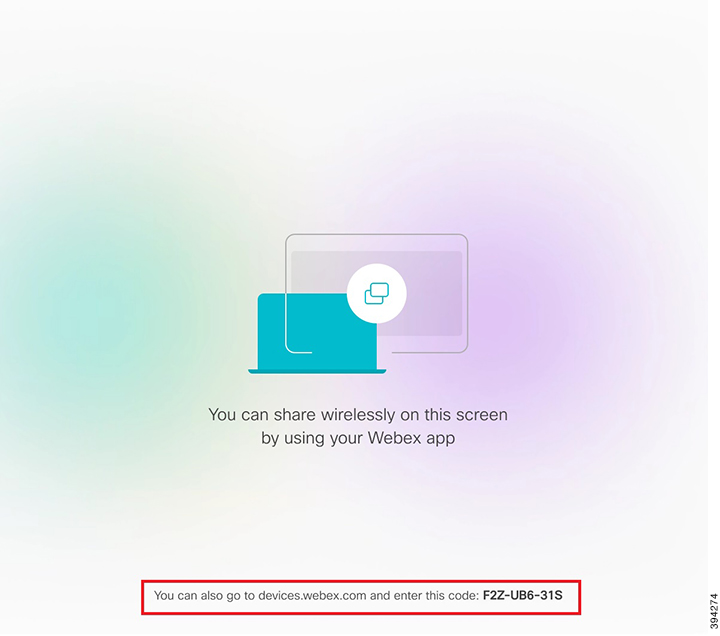
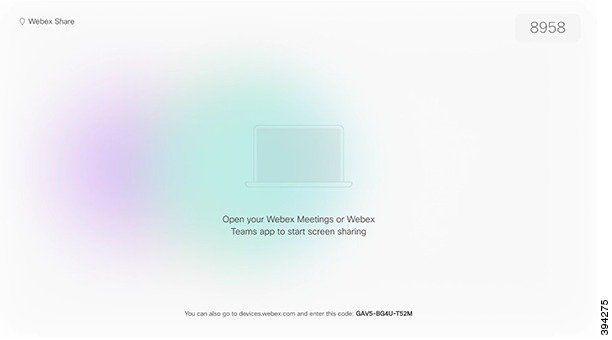
В браузъра си отидете на devices.webex.com. Въведете кода за сдвояване, показан в долната част на екрана на дисплея. На някои дисплейни екрани долната част на екрана прекъсва кода за сдвояване. Направете фабрично нулиране на екрана на дисплея. |
| 2 |
Въведете четирицифрения PIN, който се появява в горната част на дисплея на устройството ви. Въвеждайте кода за споделяне на сдвояване и четирицифрения PIN всеки път, когато отваряте devices.webex.com. Нов PIN се генерира на всеки 5 минути, така че въведете нов, ако старият PIN изтече. |
| 3 |
Кликни върху Оптимизирай за движение и видео. Настройката Optimize for motion and video намалява резолюцията в полза на по-висока честота на кадрите. |
| 4 |
Кликнете на Сподели екрана. Може да се наложи да дадете разрешение да споделяте екрана си. Изберете иконата на сайта в адресната си лента и дайте разрешение да споделяте екрана си. В някои браузъри прозорецът за разрешения се появява зад браузъра. |
| 5 |
Изберете Stop Share , когато искате да спрете да споделяте екрана на компютъра. |