Дякуємо за відгук.
Wireless Guest Share
 Надіслати відгук?
Guest share from share.webex.com дозволяє бездротово ділитися контентом на будь-якому пристрої Webex зареєстрованої кімнати. Вам не потрібно завантажувати додаток Webex або реєструватися в акаунті Webex, тож це чудовий спосіб співпрацювати з колегами.
Бездротовий гостьовий обмін доступний у дзвінках Webex Meetings для хмарних і хмарних сервісів (з увімкненим оптимізованим досвідом Webex). SIP дзвінки та дзвінки з використанням сторонньої компанії не підтримуються. Він недоступний у дзвінках для пристроїв у персональному режимі.
Під час використання Guest share зверніть увагу на наступне:
-
Ви не можете починати спільний контент, коли хтось інший ділиться.
-
Звук програється через ноутбук, але не через екран дисплея.
-
Швидкість відеопотоку становить 10 кадрів на секунду за умов 1080p та 30 кадрів на секунду за умов 720p. Виберіть «Оптимізувати для руху та відео », щоб забезпечити найкращий досвід при поширенні відео.
-
Функція спільного гостьового доступу сумісна з найновішими версіями Firefox і Chrome на платформах Windows, Mac OS і Linux.
-
Закриття браузера або Tab де відкрито share.webex.com припиняє спільний доступ.
| 1 |
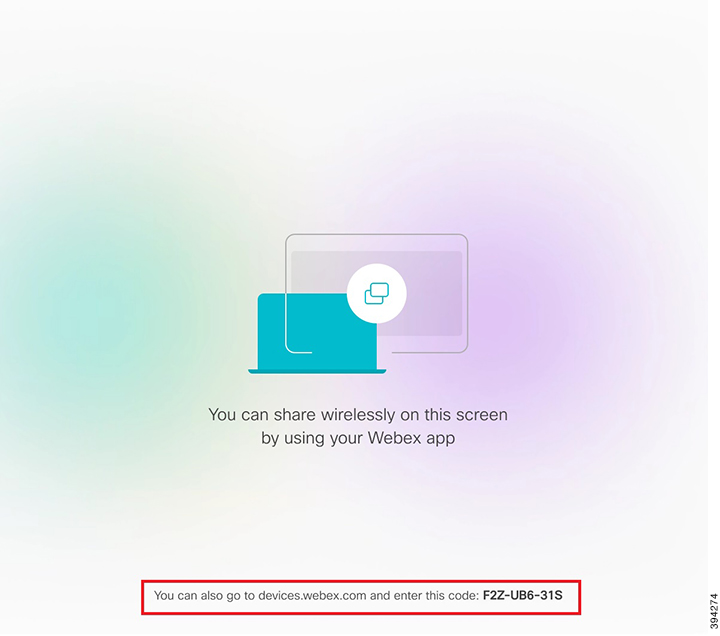
Виберіть кнопку «Поділитися» на сенсорному контролері або на екрані Board's Home, щоб знайти код гостьового поділу. |
| 2 |
Перейдіть у share.webex.com , введіть 9-значний код гостьового обміну і натисніть Далі. Потім введіть чотиризначний поділ PIN і натисніть Connect. На екрані вашого пристрою з'являється розділ PIN. |
| 3 |
Натисніть «Поділитися екраном » і виберіть, чи хочете ви поділитися повним екраном, додатком або Chrome Tab. Якщо ви збираєтеся ділитися відеоконтентом, оберіть Optimize for Video для вищої частоти кадрів і нижчої роздільної здатності. Це забезпечує більш плавний досвід обміну відео. |
| 4 |
Щоб припинити поширення, натисніть «Припинити поділитися » у браузері або натисніть » у інтерфейсі пристрою. |
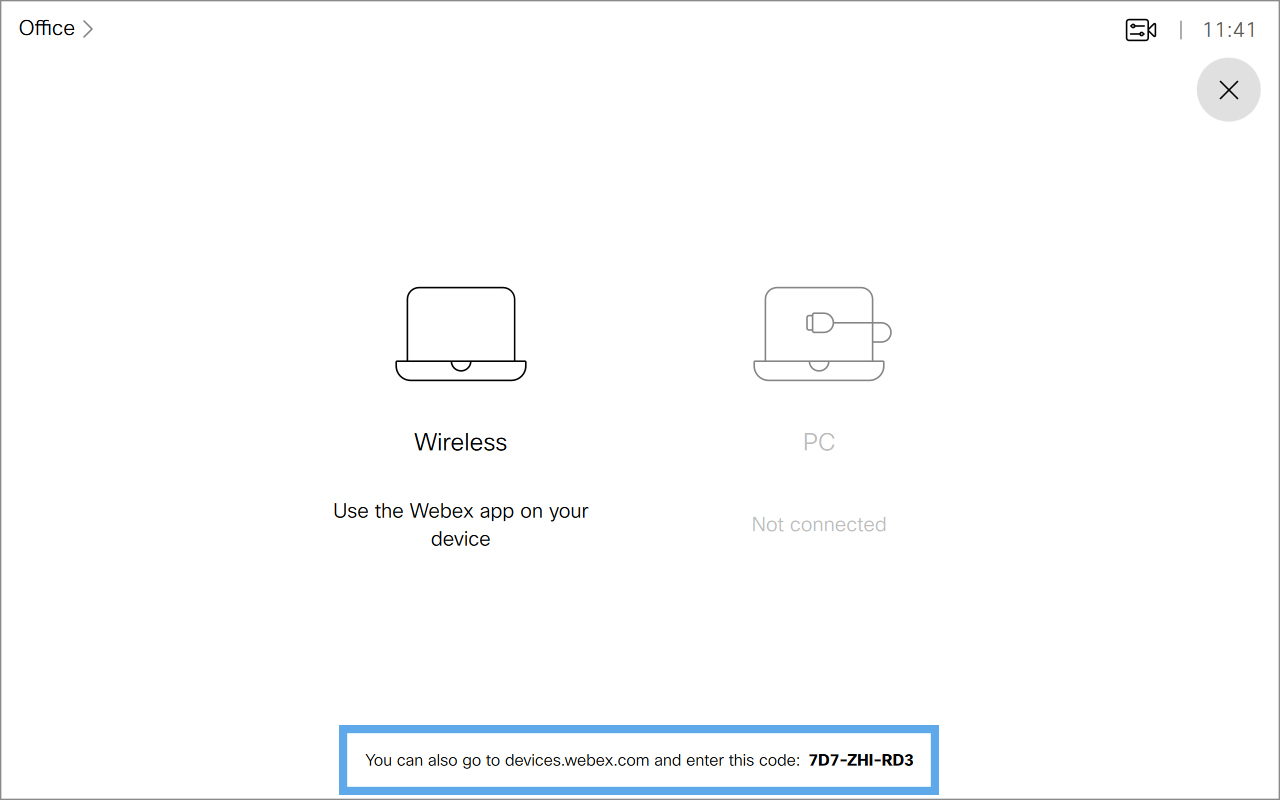
Ви можете ділитися лише з пристроями, які працюють у спільному режимі.
| 1 |
Виберіть ім'я пристрою на екрані Home пристрою, щоб знайти код гостьового поділу. |
| 2 |
Перейдіть у share.webex.com , введіть 9-значний код гостьового спільного доступу і натисніть Далі. Потім введіть чотиризначний поділ PIN і натисніть Connect. На екрані вашого пристрою з'являється розділ PIN. |
| 3 |
Натисніть «Поділитися екраном » і виберіть, чи хочете ви поділитися повним екраном, додатком або Chrome Tab. Якщо ви збираєтеся ділитися відеоконтентом, оберіть Optimize for Video для вищої частоти кадрів і нижчої роздільної здатності. Це забезпечує більш плавний досвід обміну відео. |
| 4 |
Щоб припинити поширення, натисніть «Припинити поділитися » у браузері або натисніть » у інтерфейсі пристрою. |
| 1 |
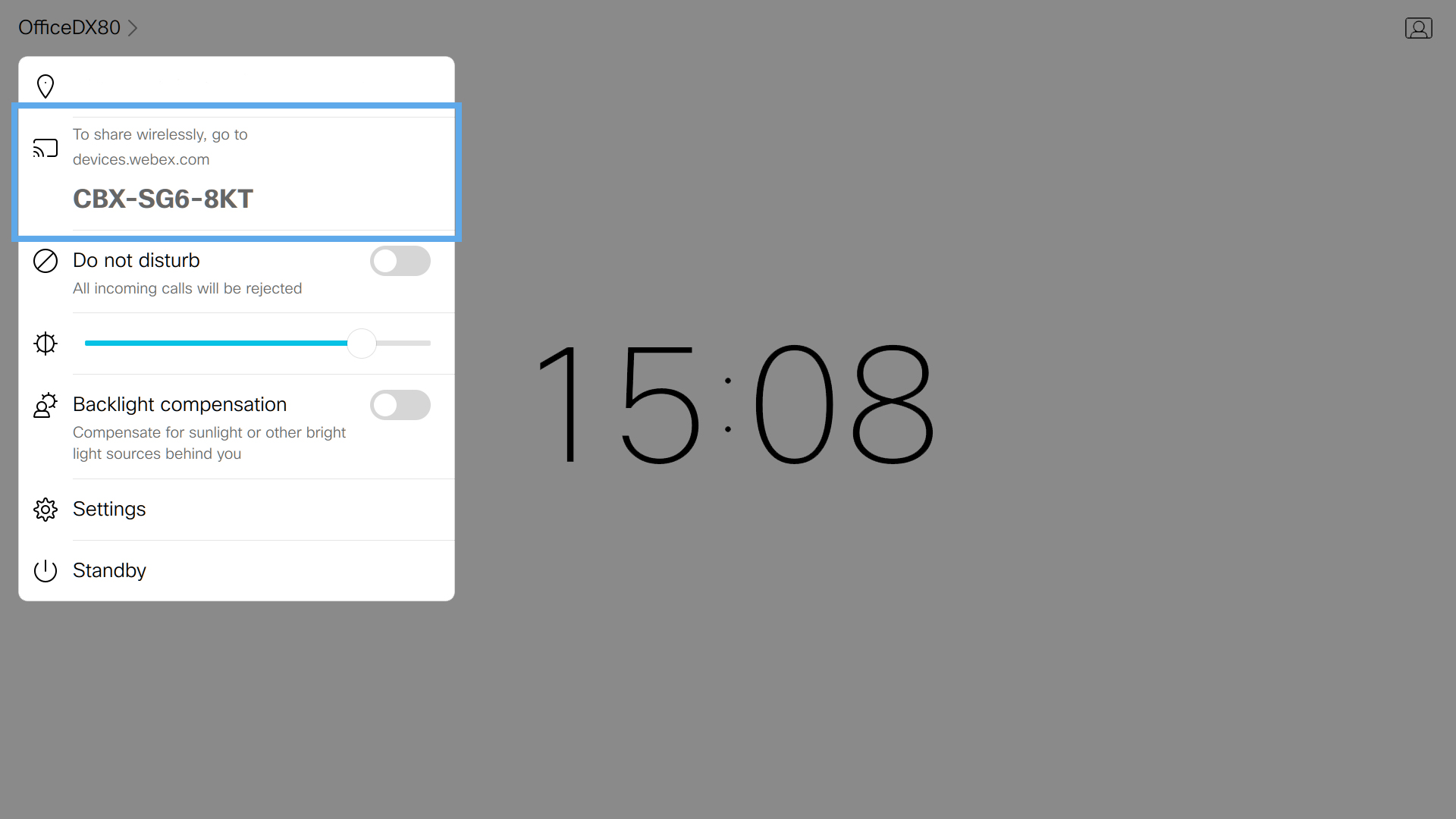
Ви можете знайти код спільного доступу гостей на екрані Home. |
| 2 |
Перейдіть у share.webex.com , введіть 9-значний код гостьового спільного доступу і натисніть Далі. Потім введіть чотиризначний поділ PIN і натисніть Connect. Розділ PIN з'являється на екрані вашого пристрою. |
| 3 |
Натисніть «Поділитися екраном » і виберіть, чи хочете ви поділитися повним екраном, додатком або Chrome Tab. Якщо ви збираєтеся ділитися відеоконтентом, оберіть Optimize for Video для вищої частоти кадрів і нижчої роздільної здатності. Це забезпечує більш плавний досвід обміну відео. |
| 4 |
Щоб припинити поширення, натисніть «Припинити поділитися » у вашому браузері. |
На деяких екранах спільні зображення спотворюються, тож, можливо, доведеться налаштувати свої налаштування. Наприклад, можна налаштувати різкість або змінити режим зображення на комп'ютер чи еквівалент. Для додаткової інформації дивіться документацію, що йшла з екраном вашого дисплея.
Припиніть ділитися гостями перед тим, як закрити вікно браузера або ноутбук. Якщо спочатку закрити браузер, Webex Share зависає, і через кілька хвилин він запрацює нормально.
| 1 |
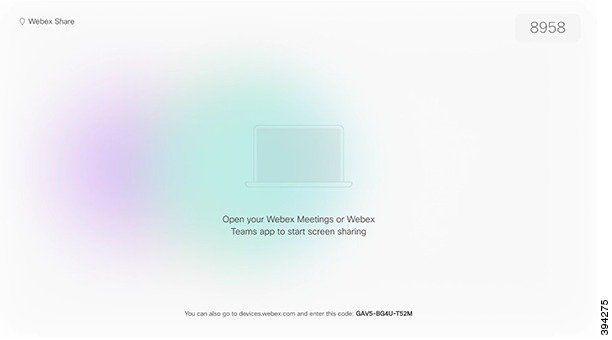
У вашому браузері перейдіть на devices.webex.com. Введіть код парування, показаний внизу екрану дисплея. На деяких екранах нижня частина екрану обрізає код парування. Зробіть скидання до заводських налаштувань на екрані дисплея. |
| 2 |
Введіть 4-значний PIN, який з'являється у верхній частині дисплея вашого пристрою. Введіть код спільного співвідношення та чотиризначний PIN щоразу, коли заходите на devices.webex.com. Новий PIN генерується кожні 5 хвилин, тому введіть новий, якщо старий PIN закінчується. |
| 3 |
Натисніть «Оптимізувати для руху та відео». Налаштування Optimize for motion and video знижують роздільну здатність на користь вищої частоти кадрів. |
| 4 |
Натисніть «Поділитися екраном». Можливо, вам доведеться дозволити поділитися екраном. Виберіть іконку сайту в адресному рядку та дозвольте поділитися екраном. У деяких браузерах вікно дозволів з'являється позаду браузера. |
| 5 |
Виберіть «Зупинити поділитися », коли хочете припинити ділитися екраном комп'ютера. |