Благодарим вас за обратную связь.
Общий доступ
 Отправить обратную связь?
Гостевая доля от share.webex.com позволяет обмениваться контентом по беспроводной сети на любое устройство Webex зарегистрированном номере. Вам не нужно загружать приложение Webex или выполнять вход в учетную запись Webex, так что это отличный способ сотрудничать с коллегами.
Беспроводная гостевая доля доступна в вызовах в Webex Meetings для облачных и облачных решений (с Webex оптимизируемый опыт включен). SIP вызовы и вызовы, сделанные с использованием третьих сторон, не поддерживаются. Она недоступна в вызовах для устройств в персональном режиме.
При использовании гостевой общей папки учтите следующее:
-
Вы не можете начать акцию, если кто-то другой использует общий доступ.
-
Звук воспроизводится через ноутбук, но не через экран дисплея.
-
Передается видеопоток с разрешением 1080p и частотой 10 кадров в секунду или с разрешением 720p и частотой 30 кадров в секунду. Выберите «Оптимизация для движения и видео », чтобы обеспечить наилучший доступ к видео при обмене видео.
-
Гостевой совместный доступ работает на последних версиях Firefox и Chrome для Windows, Mac OS и Linux.
-
При закрытии браузера или окна Tab с открытым номером share.webex.com прекращается доступ к браузеру.
| 1 |
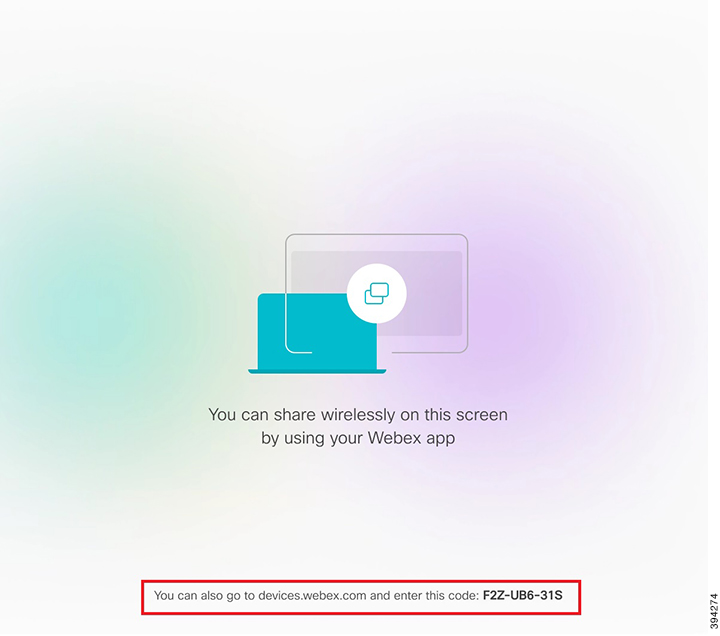
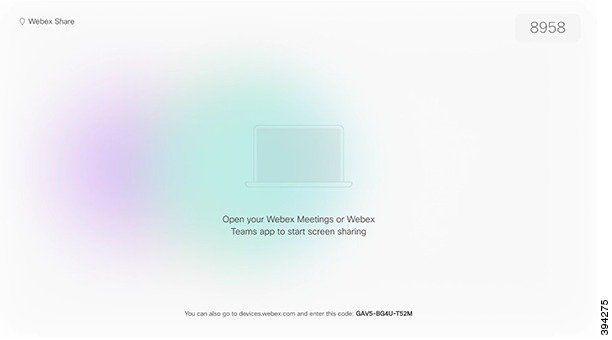
Выберите кнопку « Поделиться» на сенсорном контроллере или на экране Board's Home, чтобы найти код общего доступа гостя. |
| 2 |
Перейдите к share.webex.com , введите 9-значный код гостевого доступа и нажмите « Далее». Затем введите трехзначную акцию PIN и нажмите Подключить . На экране вашего устройства отображается общая PIN. |
| 3 |
Щелкните «Общий экран» и выберите, не хотите ли вы использовать весь экран, приложение или Tab Chrome. Если вы собираетесь использовать видеоконтент, выберите « Оптимизировать для видео » для более высокой частоты кадров и низкого разрешения. Это дает более текучий опыт обмена видео. |
| 4 |
Чтобы прекратить общий доступ, щелкните «Остановить общий доступ» в браузере или выберите « в интерфейсе устройства. |
Общий доступ можно использовать только устройствам, которые находятся в режиме общего доступа.
| 1 |
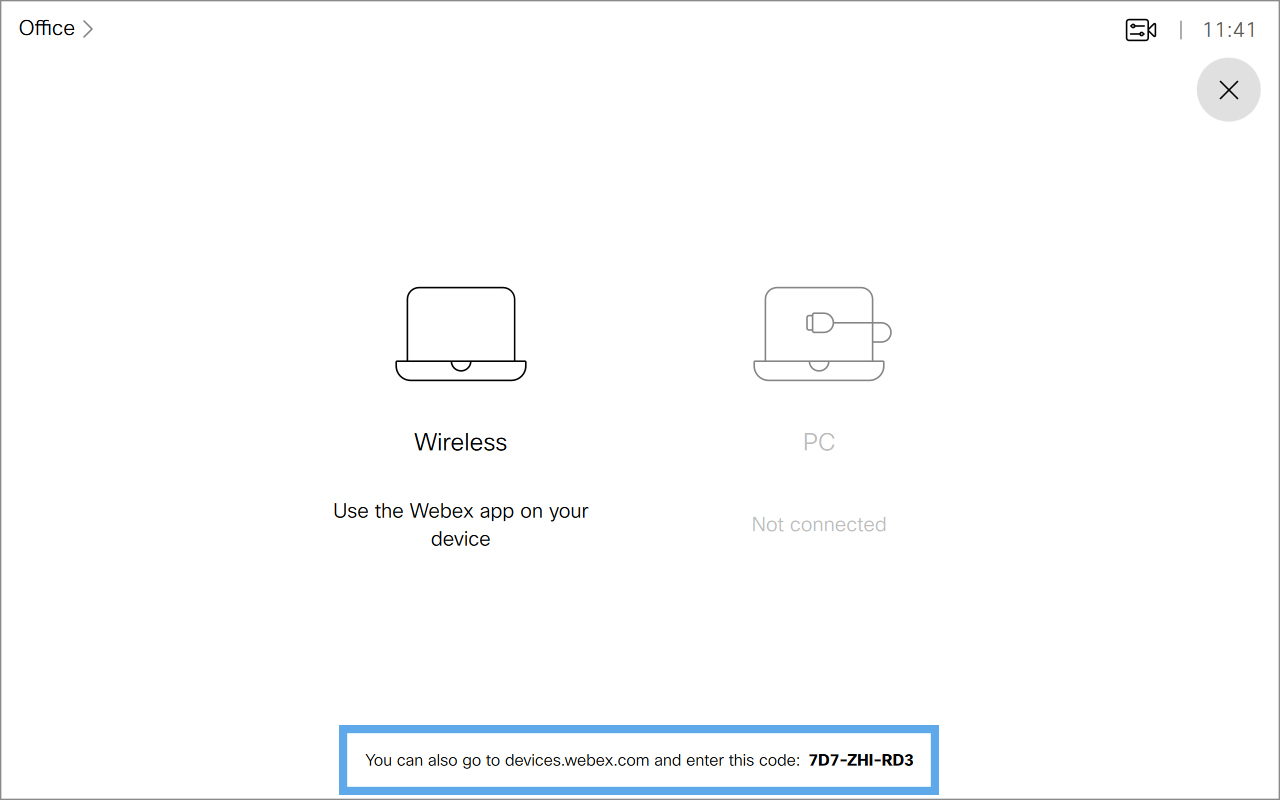
Выберите имя устройства на экране Home, чтобы найти код общего доступа гостя. |
| 2 |
Перейдите к share.webex.com , введите 9-значный код гостевого доступа и нажмите « Далее». Затем введите трехзначную акцию PIN и нажмите Подключить . На экране вашего устройства отображается общая PIN. |
| 3 |
Щелкните «Общий экран» и выберите, не хотите ли вы использовать весь экран, приложение или Tab Chrome. Если вы собираетесь использовать видеоконтент, выберите « Оптимизировать для видео » для более высокой частоты кадров и низкого разрешения. Это дает более текучий опыт обмена видео. |
| 4 |
Чтобы прекратить общий доступ, щелкните «Остановить общий доступ» в браузере или выберите « в интерфейсе устройства. |
| 1 |
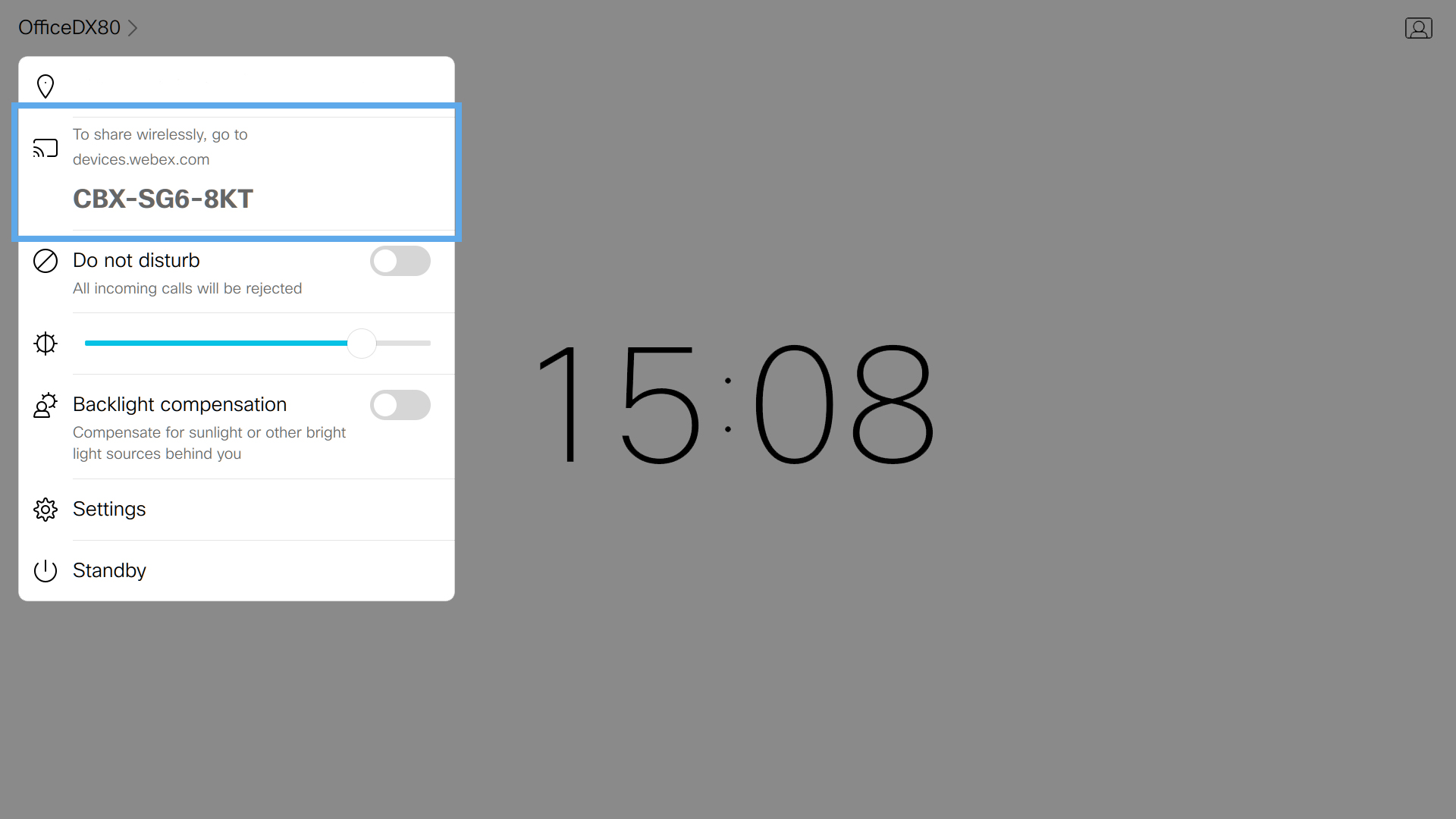
Этот код можно найти на экране Home. |
| 2 |
Перейдите к share.webex.com , введите 9-значный код гостевого доступа и нажмите « Далее». Затем введите трехзначную акцию PIN и нажмите Подключить . На экране устройства отображается общая PIN. |
| 3 |
Щелкните «Общий экран» и выберите, не хотите ли вы использовать весь экран, приложение или Tab Chrome. Если вы собираетесь использовать видеоконтент, выберите « Оптимизировать для видео » для более высокой частоты кадров и низкого разрешения. Это дает более текучий опыт обмена видео. |
| 4 |
Чтобы прекратить общий доступ, в браузере щелкните "Остановить общий доступ ". |
На некоторых экранах изображения, используемые для общего доступа, искажаются, поэтому вам, возможно, придется настраивать свои настройки. Например, можно настроить резкость или изменить режим изображения на компьютерный или аналогичный режим . Дополнительную информацию см. в документации по экрану экрана.
Остановите общий доступ до того, как закрыть окно браузера или ноутбук. Если вы сначала закроете браузер, то Webex Share зависает, и прошло несколько минут, прежде чем он работает нормально.
| 1 |
В браузере перейдите к devices.webex.com. Введите код сопряжения, показанный в нижней части экрана. На некоторых экранах внизу экрана отрезается код сопряжения. Выполните сброс до заводских настроек на экране экрана. |
| 2 |
Введите трехзначную PIN, которая отображается в верхней части экрана устройства. При доступе к devices.webex.com введите код сопряжения и трехзначный код PIN. Новый PIN генерируется каждые 5 минут, поэтому введите новый, если старый PIN истекает. |
| 3 |
Нажмите Оптимизацию для движения и видео. Функция «Оптимизирует» для настройки движения и видеоизображения снижает разрешение в пользу более высокой частоты кадров. |
| 4 |
Щелкните « Поделиться экраном». Возможно, вам придется предоставить разрешение на доступ к экрану. Выберите значок сайта в адресной строке и разрешите поделиться своим экраном. В некоторых браузерах за браузером появляется окно разрешений. |
| 5 |
Выберите «Остановить общий доступ», если вы хотите прекратить общий доступ к экрану компьютера. |