Köszönjük visszajelzését.
Vezeték nélküli vendégmegosztás
 Visszajelzés?
A share.webex.com vendégmegosztás lehetővé teszi a tartalom vezeték nélküli megosztását bármely Webex regisztrált Room eszközzel. Nem kell letöltenie a Webex alkalmazást, vagy regisztrálnia kell egy Webex fiókot, így ez nagyszerű módja a kollégáival való együttműködésnek.
A vezeték nélküli vendégmegosztás Webex Meetings hívásokban érhető el felhőbeli és felhőérzékeny módban (a Webex optimalizált élmény engedélyezve). SIP A hívások és a harmadik fél által kezdeményezett hívások nem támogatottak. Személyes módú eszközökre irányuló hívásoknál nem érhető el.
A Vendégmegosztás használata során vegye figyelembe a következőket:
-
Nem indíthat megosztást, ha valaki más osztja meg a tartalmat.
-
A hang lejátszása a laptopon keresztül történik, de a képernyőn nem jelenik meg semmi.
-
A videó streamelése 1080p, 10 képkocka/másodperc vagy 720p, 30 képkocka/másodperc sebességgel történik. Válassza az Optimalizálás mozgásra és videóra lehetőséget , hogy a lehető legjobb élményt biztosítsa a videó megosztásakor.
-
A vendégmegosztás a Firefox és a Chrome legújabb verzióival működik Windows, Mac OS és Linux rendszeren.
-
Ha bezárja a böngészőt vagy azt a Tab helyet, ahol a share.webex.com meg van nyitva, akkor a megosztás leáll.
| 1 |
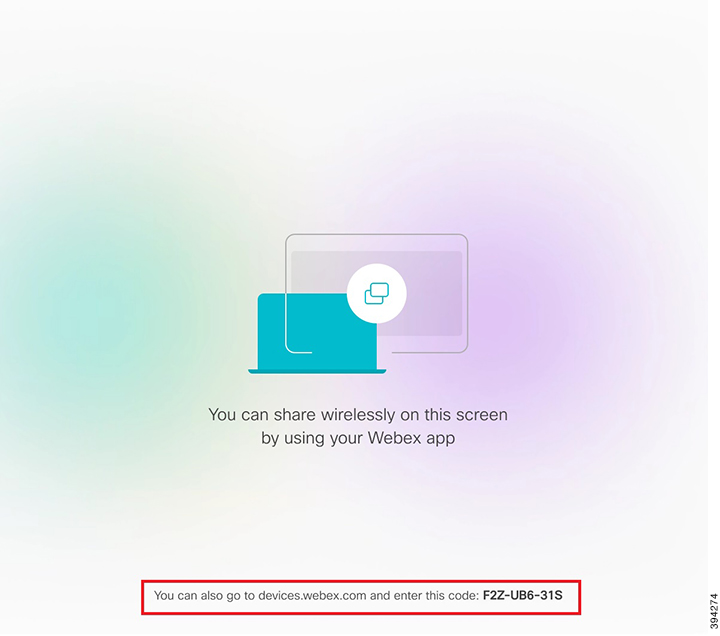
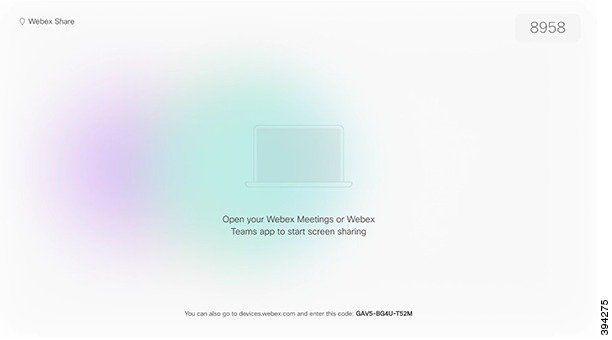
Válassza az érintővezérlő Megosztás gombját vagy a Board's Home képernyőt a vendégmegosztási kód megkereséséhez. |
| 2 |
Lépjen a share.webex.com oldalra , írja be a 9 számjegyű vendégmegosztási kódot, majd kattintson a Tovább gombra. Ezután írja be a PIN 4 számjegyű megosztást, majd kattintson a Csatlakozás gombra. A megosztás PIN megjelenik az eszköz képernyőjén. |
| 3 |
Kattintson a Képernyő megosztása lehetőségre , és válassza ki, hogy a teljes képernyőt, egy alkalmazást vagy egy Chrome Tab-t szeretne-e megosztani. Ha videotartalmat szeretne megosztani, válassza az Optimalizálás videóhoz lehetőséget nagyobb képkockasebesség és alacsonyabb felbontás érdekében. Ez gördülékenyebb videomegosztási élményt nyújt. |
| 4 |
A megosztás leállításához kattintson a Megosztás leállítása lehetőségre a böngészőben, vagy koppintson a Megosztás > |
Csak megosztott módban lévő eszközökön oszthat meg tartalmat.
| 1 |
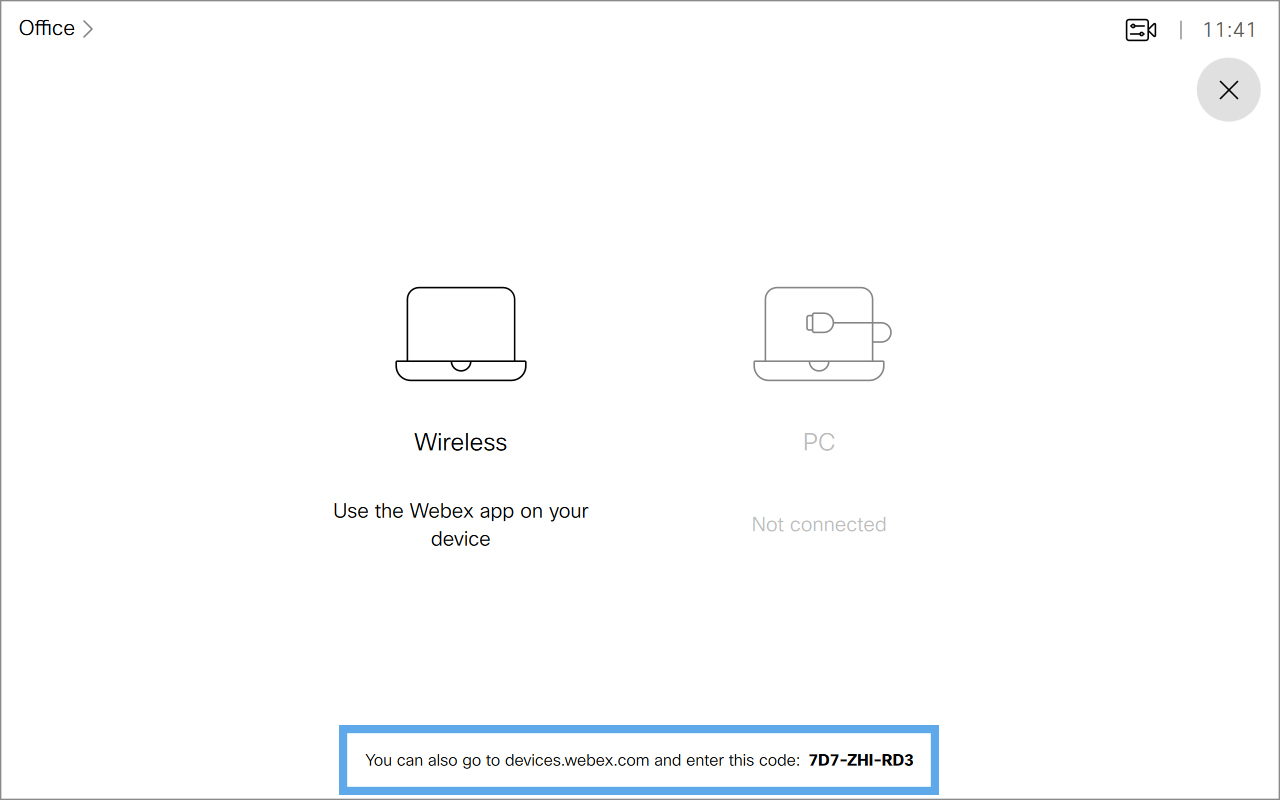
Válassza ki az eszköz nevét az eszköz Home képernyőjén a vendégmegosztási kód megkereséséhez. |
| 2 |
Lépjen a share.webex.com oldalra , írja be a 9 számjegyű vendégmegosztási kódot, majd kattintson a Tovább gombra. Ezután írja be a PIN 4 számjegyű megosztást, majd kattintson a Csatlakozás gombra. A megosztás PIN megjelenik az eszköz képernyőjén. |
| 3 |
Kattintson a Képernyő megosztása lehetőségre , és válassza ki, hogy a teljes képernyőt, egy alkalmazást vagy egy Chrome Tab-t szeretne-e megosztani. Ha videotartalmat szeretne megosztani, válassza az Optimalizálás videóhoz lehetőséget nagyobb képkockasebesség és alacsonyabb felbontás érdekében. Ez gördülékenyebb videomegosztási élményt nyújt. |
| 4 |
A megosztás leállításához kattintson a Megosztás leállítása lehetőségre a böngészőben, vagy koppintson a Megosztás > |
| 1 |
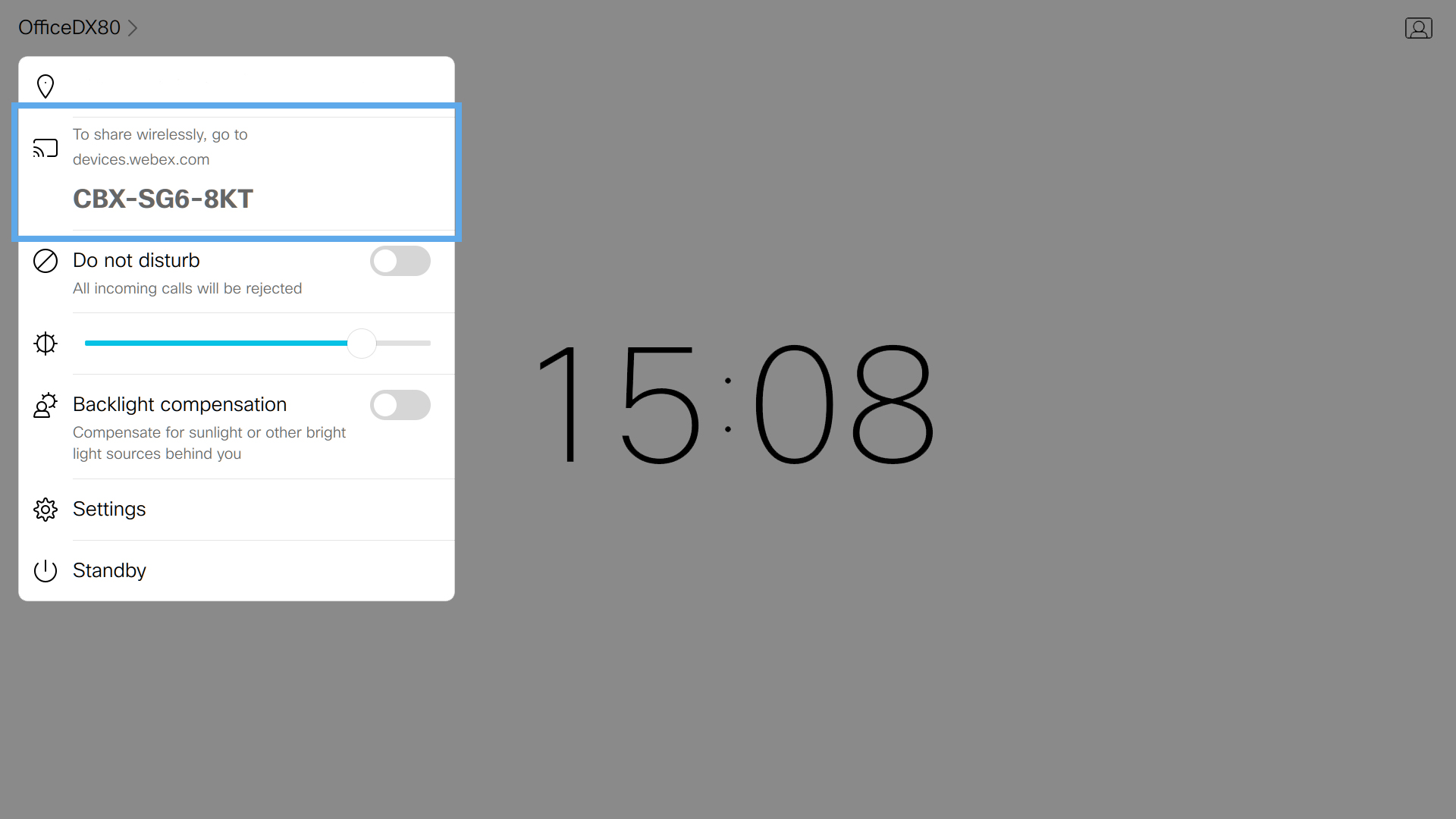
A vendégmegosztási kódot a Home képernyőn találja. |
| 2 |
Lépjen a share.webex.com oldalra , írja be a 9 számjegyű vendégmegosztási kódot, majd kattintson a Tovább gombra. Ezután írja be a PIN 4 számjegyű megosztást, majd kattintson a Csatlakozás gombra. A megosztás PIN megjelenik az eszköz képernyőjén. |
| 3 |
Kattintson a Képernyő megosztása lehetőségre , és válassza ki, hogy a teljes képernyőt, egy alkalmazást vagy egy Chrome Tab-t szeretne-e megosztani. Ha videotartalmat szeretne megosztani, válassza az Optimalizálás videóhoz lehetőséget nagyobb képkockasebesség és alacsonyabb felbontás érdekében. Ez gördülékenyebb videomegosztási élményt nyújt. |
| 4 |
A megosztás leállításához kattintson a Megosztás leállítása lehetőségre a böngészőben. |
Egyes képernyőkön a megosztott képek torzulnak, ezért előfordulhat, hogy módosítania kell a beállításokat. Például módosíthatja az Élesség beállítást, vagy módosíthatja a Kép módot Számítógép vagy azzal egyenértékű értékre. További információt a kijelzőhöz kapott dokumentációban talál.
A böngészőablak vagy a laptop bezárása előtt állítsa le a vendégmegosztást. Ha először bezárja a böngészőt, akkor a Webex Share lefagy, és néhány percbe telik, amíg normálisan működik.
| 1 |
A böngészőben lépjen a devices.webex.com oldalra. Adja meg a kijelző alján látható párosítási kódot. Egyes képernyőkön a képernyő alja levágja a párosítási kódot. Állítsa vissza a gyári beállításokat a kijelzőn. |
| 2 |
Írja be az eszköz kijelzőjének tetején megjelenő 4 számjegyű PIN jelet. |
| 3 |
Kattintson az Optimalizálás mozgásra és videóra lehetőségre. Az Optimalizálás mozgáshoz és videóhoz beállítás csökkenti a felbontást a nagyobb képkockasebesség érdekében. |
| 4 |
Kattintson a Share Screen (Képernyő megosztása ) gombra. Előfordulhat, hogy engedélyt kell adnia a képernyő megosztásához. Válassza ki a webhely ikonját a címsorban, és adjon engedélyt a képernyő megosztására. Egyes böngészőkben az engedélyek ablak a böngésző mögött jelenik meg. |
| 5 |
Válassza a Megosztás leállítása lehetőséget , ha le szeretné állítani a számítógép képernyőjének megosztását. |