Ďakujeme za vašu spätnú väzbu.
Bezdrôtové zdieľanie hostí
 Spätná väzba?
Guest Share from share.webex.com vám umožňuje bezdrôtovo zdieľať obsah s akýmkoľvek Webex registrovaným izbovým zariadením. Nemusíte si sťahovať aplikáciu Webex ani sa zaregistrovať do účtu Webex, takže je to skvelý spôsob, ako spolupracovať so svojimi kolegami.
Bezdrôtové zdieľanie hostí je k dispozícii pri hovoroch v Webex Meetings pre cloud a cloud-aware (s povoleným Webex optimalizovaným prostredím). SIP Hovory a hovory uskutočnené prostredníctvom tretej strany nie sú podporované. Nie je k dispozícii pri hovoroch pre zariadenia v osobnom režime.
Pri používaní zdieľania hostí si všimnite nasledovné:
-
Nemôžete začať zdieľanie, keď zdieľa niekto iný.
-
Zvuk sa prehráva prostredníctvom vášho prenosného počítača, ale nie cez zobrazovaciu obrazovku.
-
Streamy videa v rozlíšení 1080p pri 10 snímkach za sekundu alebo 720p pri 30 snímkach za sekundu. Vyberte položku Optimalizovať pre pohyb a video , aby ste zaistili čo najlepší zážitok pri zdieľaní videa.
-
Hosťovské zdieľanie fungujev najnovších verziách Firefoxu a Chromu v systémoch Windows, Mac OS a Linux.
-
Zatvorením prehliadača alebo Tab, kde je otvorená share.webex.com , sa zdieľanie zastaví.
| 1 |
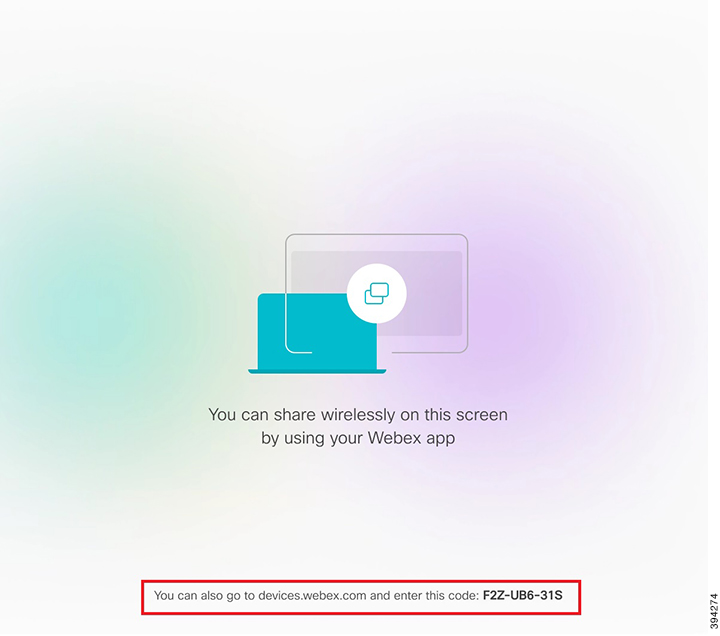
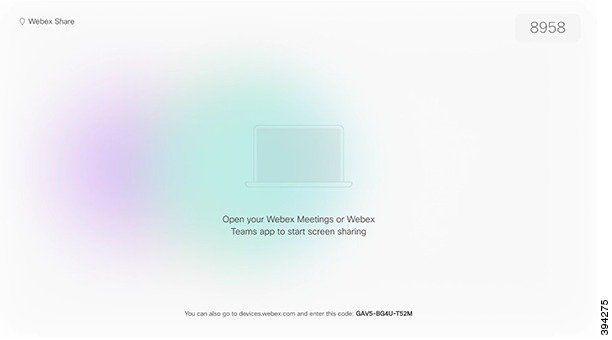
Výberom tlačidla Zdieľať na dotykovom ovládači alebo na obrazovke Board's Home vyhľadajte kód hosťovského zdieľania. |
| 2 |
Prejdite na share.webex.com , zadajte 9-miestny kód zdieľania hostí a kliknite na tlačidlo Ďalej. Potom zadajte 4-ciferný podiel PIN a kliknite na Pripojiť . Zdieľanie PIN sa zobrazí na obrazovke zariadenia. |
| 3 |
Kliknite na položku Zdieľať obrazovku a vyberte, či chcete zdieľať celú obrazovku, aplikáciu alebo Chrome Tab. Ak sa chystáte zdieľať videoobsah, výberom položky Optimalizovať pre video dosiahnete vyššiu snímkovú frekvenciu a nižšie rozlíšenie. To poskytuje plynulejší zážitok zo zdieľania videa. |
| 4 |
Ak chcete zdieľanie zastaviť, kliknite v prehliadači na položku Zastaviť zdieľanie alebo v používateľskom rozhraní zariadenia klepnite na . |
Zdieľať môžete iba do zariadení, ktoré sú v zdieľanom režime.
| 1 |
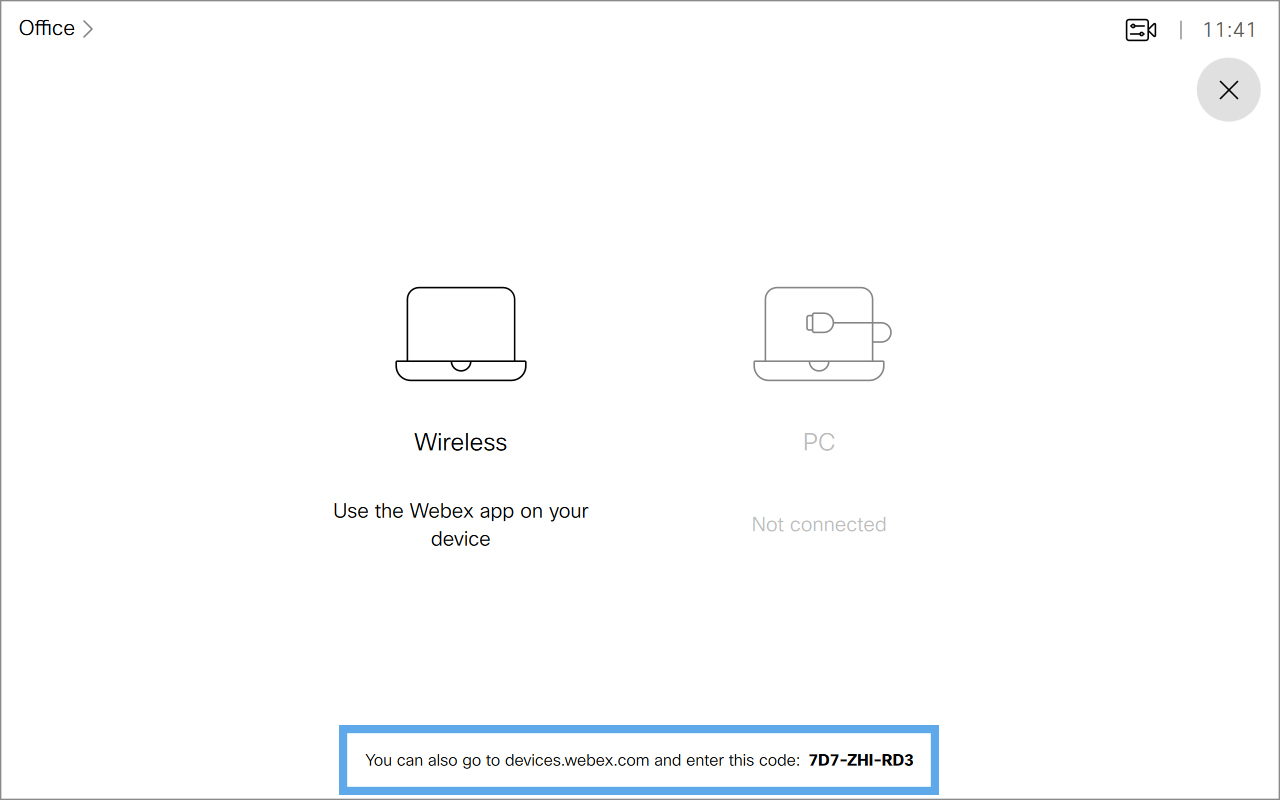
Vyberte názov zariadenia na obrazovke Home zariadenia a vyhľadajte kód zdieľania hostí. |
| 2 |
Prejdite na share.webex.com , zadajte 9-miestny kód zdieľania hostí a kliknite na tlačidlo Ďalej. Potom zadajte 4-ciferný podiel PIN a kliknite na Pripojiť . Zdieľanie PIN sa zobrazí na obrazovke zariadenia. |
| 3 |
Kliknite na položku Zdieľať obrazovku a vyberte, či chcete zdieľať celú obrazovku, aplikáciu alebo Chrome Tab. Ak sa chystáte zdieľať videoobsah, výberom položky Optimalizovať pre video dosiahnete vyššiu snímkovú frekvenciu a nižšie rozlíšenie. To poskytuje plynulejší zážitok zo zdieľania videa. |
| 4 |
Ak chcete zdieľanie zastaviť, kliknite v prehliadači na položku Zastaviť zdieľanie alebo v používateľskom rozhraní zariadenia klepnite na . |
| 1 |
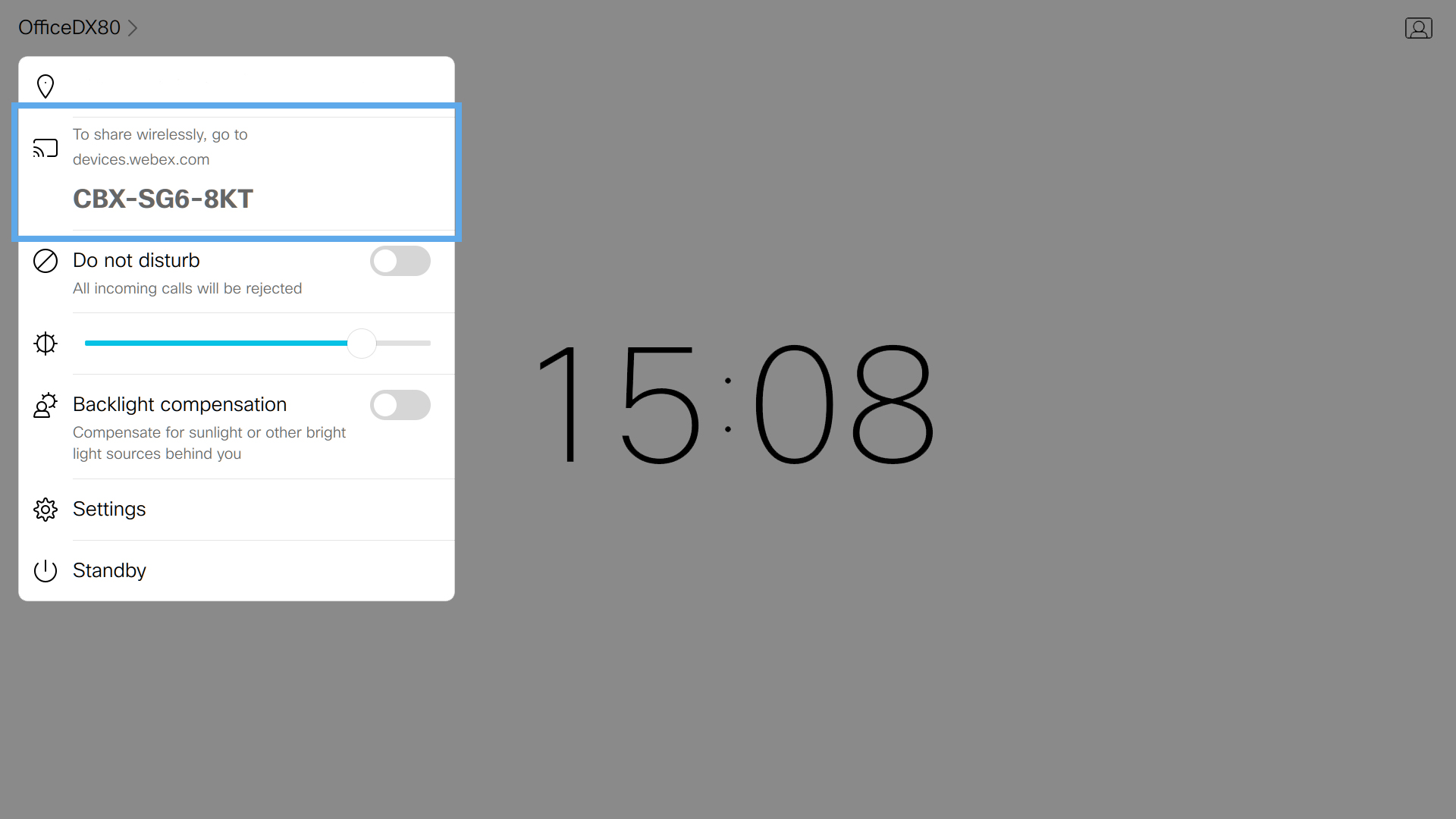
Kód zdieľania hostí nájdete na obrazovke Home. |
| 2 |
Prejdite na share.webex.com , zadajte 9-miestny kód hosťovského zdieľania a kliknite na tlačidlo Ďalej. Potom zadajte 4-ciferný podiel PIN a kliknite na Pripojiť . Zdieľanie PIN sa zobrazí na obrazovke vášho zariadenia. |
| 3 |
Kliknite na položku Zdieľať obrazovku a vyberte, či chcete zdieľať celú obrazovku, aplikáciu alebo Chrome Tab. Ak sa chystáte zdieľať videoobsah, výberom položky Optimalizovať pre video dosiahnete vyššiu snímkovú frekvenciu a nižšie rozlíšenie. To poskytuje plynulejší zážitok zo zdieľania videa. |
| 4 |
Ak chcete zdieľanie zastaviť, kliknite v prehliadači na položku Zastaviť zdieľanie . |
Na niektorých obrazovkách sa zdieľané obrázky skresľujú, takže možno budete musieť upraviť nastavenia. Môžete napríklad upraviť nastavenie Sharpness (Ostrosť ) alebo zmeniť Picture Mode (Režim obrazu) na Computer (Počítač) alebo na ekvivalent. Ďalšie informácie nájdete v dokumentácii dodanej s obrazovkou.
Zastavte zdieľanie hosťami pred zatvorením okna prehliadača alebo prenosného počítača. Ak najskôr zatvoríte prehliadač, Webex Share zamrzne a trvá niekoľko minút, kým začne normálne fungovať.
| 1 |
V prehliadači prejdite na devices.webex.com. Zadajte párovací kód zobrazený v dolnej časti obrazovky. Na niektorých obrazovkách spodná časť obrazovky odreže párovací kód. Vykonajte obnovenie továrenských nastavení na obrazovke. |
| 2 |
Zadajte 4-miestnu číslicu PIN, ktorá sa zobrazí v hornej časti displeja zariadenia. Pri každom prístupe devices.webex.com zadajte kód zdieľaného párovania a 4-miestne číslo PIN. Každých 5 minút sa generuje nový PIN, takže ak vyprší platnosť starého PIN, zadajte nový. |
| 3 |
Kliknite na položku Optimalizovať pre pohyb a video. Nastavenie Optimalizovať pre pohyb a video znižuje rozlíšenie v prospech vyššej snímkovej frekvencie. |
| 4 |
Kliknite na položku Zdieľať obrazovku. Možno budete musieť udeliť povolenie na zdieľanie obrazovky. Vyberte ikonu lokality na paneli s adresou a udeľte povolenie na zdieľanie obrazovky. V niektorých prehliadačoch sa okno povolení zobrazí za prehliadačom. |
| 5 |
Vyberte položku Zastaviť zdieľanie , ak chcete zastaviť zdieľanie obrazovky počítača. |