Kiitos palautteestasi.
Wireless Guest Share
 Onko sinulla palautetta?
Vierasjaon# share.webex.com avulla voit jakaa sisältöä langattomasti mille tahansa Webex rekisteröityjen huoneiden laitteelle. Sinun ei tarvitse ladata Webex-sovellusta tai kirjautua Webex-tilille, joten se on loistava tapa keskustella kollegoiden kanssa.
Langaton vierasosuus on saatavilla puheluissa Webex Meetings pilvitietoisille ja pilvitietoisille (Webex optimoitu kokemus käytössä). SIP kolmannen osapuolen kautta soitetuista puheluista ja puheluista ei tueta. Se ei ole käytettävissä henkilökohtaisessa tilassa olevien laitteiden puheluissa.
Kun käytät Jaa vierasta, huomaa seuraavat asiat:
-
Et voi aloittaa jakoa, kun joku muu jakaa sen.
-
Ääni toistetaan kannettavan tietokoneen kautta, ei näytön kautta.
-
Videota suoratoistetaan 1080p-tarkkuudella 10 kuvaa sekunnissa tai 720p-tarkkuudella 30 kuvaa sekunnissa. Varmista videokuvan jaon paras mahdollinen kokemus valitsemalla Optimoi soittoa ja videokuvaa varten.
-
Vierasjako toimii Firefoxin ja Chromen uusimpien versioiden kanssa Windowsissa, Mac OS:ssä ja Linuxissa.
-
Selaimen sulkeminen tai Tab jossa share.webex.com on avoinna, pysäyttää jaon.
| 1 |
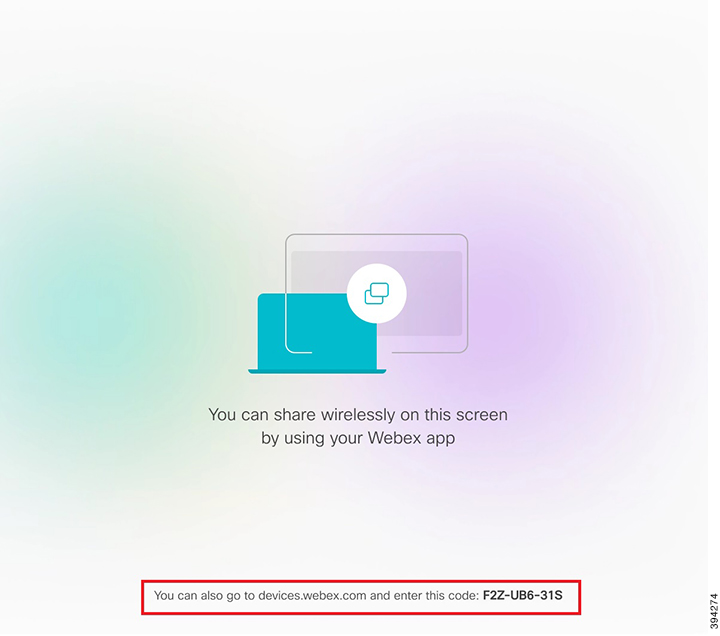
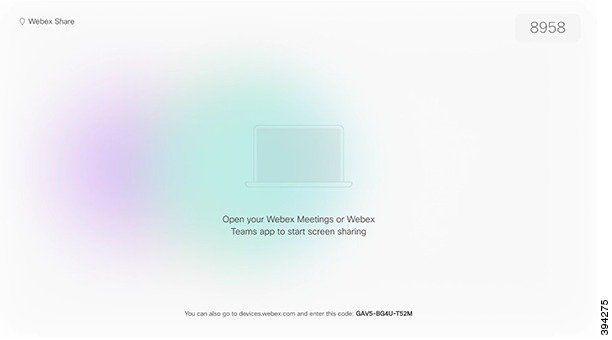
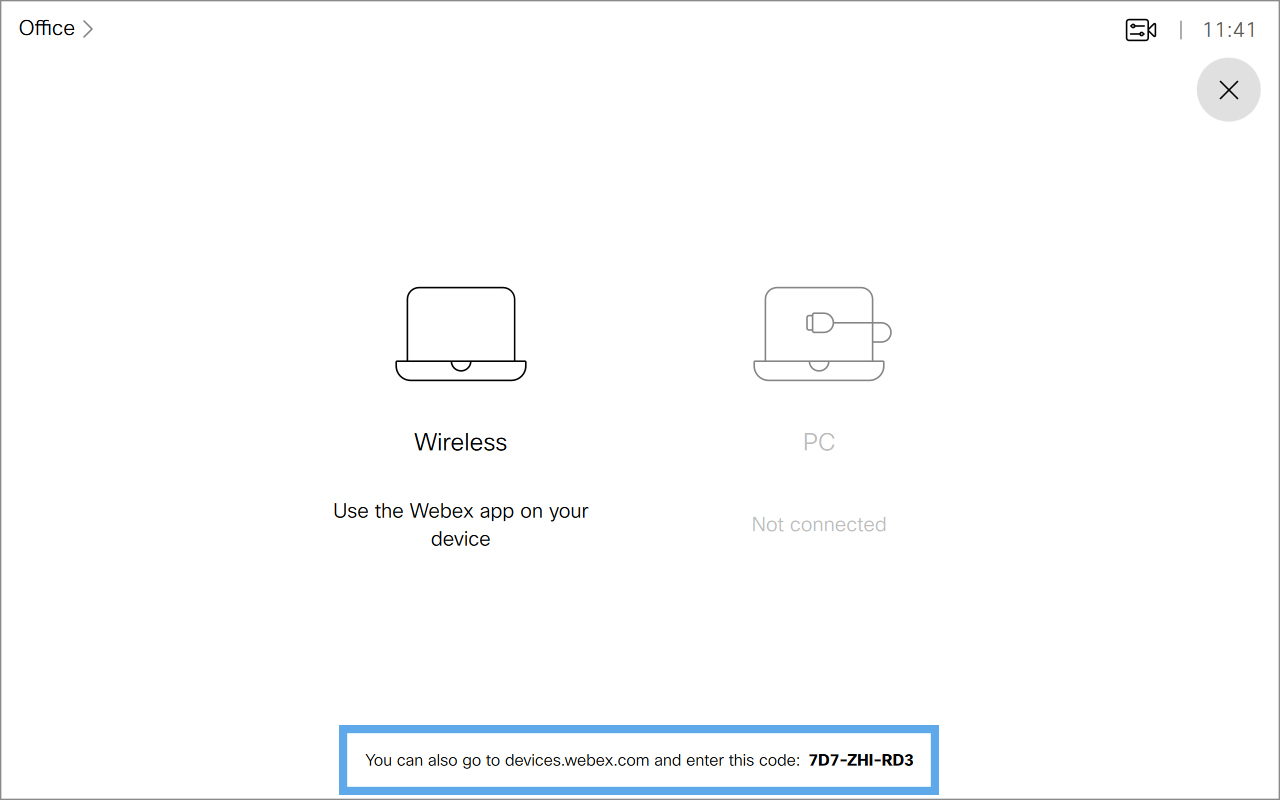
Etsi vierasosakoodi valitsemalla Jaa-painike kosketusohjaimessa tai Board's Home-näytössä. |
| 2 |
Siirry numeroon share.webex.com ja anna 9-numeroinen vierasosakekoodi ja valitse Seuraava. Anna sitten nelinumeroinen jaettu numero PIN ja valitse Yhdistä. Jaettu PIN näkyy laitteen näytössä. |
| 3 |
Napsauta Jaa näyttö - painiketta ja valitse, jos haluat jakaa koko näytön, sovelluksen tai Chrome Tab. Jos haluat jakaa videosisältöä, valitse Optimoi videolle , jos haluat käyttää korkeampaa kehystaajuustaa ja pienempää resoluutiota. Tämä antaa joustavamman videonjakamiskokemuksen. |
| 4 |
Lopeta jako valitsemalla selaimesta Pysäytä jako tai valitsemalla . |
Voit jakaa vain laitteille, jotka ovat jaetussa tilassa.
| 1 |
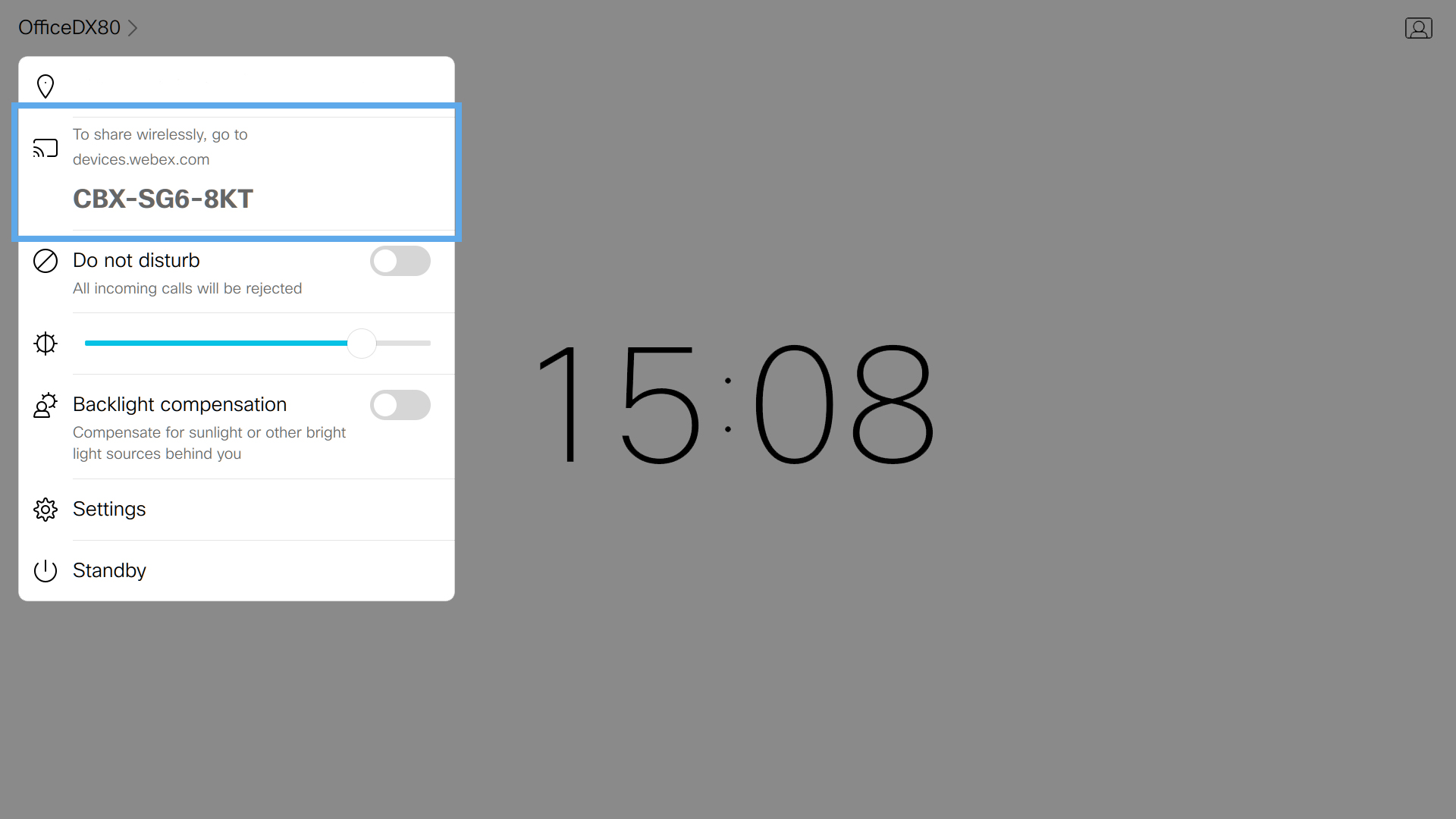
Etsi vierasosakoodi valitsemalla laitteen nimi laitteen Home -näytöstä. |
| 2 |
Siirry numeroon share.webex.com ja anna 9-numeroinen vierasosakekoodi ja valitse Seuraava. Anna sitten nelinumeroinen jaettu numero PIN ja valitse Yhdistä. Jaa PIN näkyy laitteen näytössä. |
| 3 |
Napsauta Jaa näyttö - painiketta ja valitse, jos haluat jakaa koko näytön, sovelluksen tai Chrome Tab. Jos haluat jakaa videosisältöä, valitse Optimoi videolle , jos haluat käyttää korkeampaa kehystaajuustaa ja pienempää resoluutiota. Tämä antaa joustavamman videonjakamiskokemuksen. |
| 4 |
Lopeta jako valitsemalla selaimesta Pysäytä jako tai valitsemalla . |
| 1 |
Voit etsiä vieraiden jakokoodin Home-näytöstä. |
| 2 |
Siirry share.webex.com ja anna 9-numeroinen vierasosakekoodi ja valitse Seuraava. Anna sitten nelinumeroinen jaettu numero PIN ja valitse Yhdistä. Jaettu PIN näkyy laitteen näytössä. |
| 3 |
Napsauta Jaa näyttö - painiketta ja valitse, jos haluat jakaa koko näytön, sovelluksen tai Chrome Tab. Jos haluat jakaa videosisältöä, valitse Optimoi videolle , jos haluat käyttää korkeampaa kehystaajuustaa ja pienempää resoluutiota. Tämä antaa joustavamman videonjakamiskokemuksen. |
| 4 |
Lopeta jako valitsemalla selaimesta Pysäytä jako . |
Joissakin näyttönäytöissä jaetut kuvat vääristyvät niin, että asetuksia voi joutua säätämään. Voit esimerkiksi säätää Kirkkaus-asetusta tai muuttaa Kuvatila-tilaksi Tietokone tai vastaava. Lisätietoja on näytön mukana toimitettuun käyttöoppaaseen.
Pysäytä Vieras-jako, ennen kuin suljet selainikkunan tai kannettavan tietokoneen. Jos suljet selaimen ensin, Webex Share jäätyy ja kestää useita minuutteja, ennen kuin se toimii normaalisti.
| 1 |
Siirry selaimessa kohteeseen devices.webex.com. Anna näytön alareunassa näkyvä pariliitoskoodi. Joissakin näyttönäytöissä näytön alaosa katkaisee pariliitoksen koodin. Palauta näyttö tehdasasetuksiin. |
| 2 |
Syötä 4-numeroinen PIN, joka näkyy laitteen näytön yläosassa. Anna pariliitoksen jaettu koodi ja nelinumeroinen PIN joka kerta, kun avaat devices.webex.com. Uusi PIN luodaan 5 minuutin välein, joten anna uusi, jos vanha PIN vanhenee. |
| 3 |
Valitse Optimoi, jos haluat tehdä ohjauksen ja videon. Optimoi lyönti- ja videoasetukselle pienentää resoluutiota korkeamman kehystaajuuden hyväksi. |
| 4 |
Valitse Jaa-näyttö. Näytön jakamiseen voi joutua myöntämään käyttöoikeuden. Valitse sivustokuvake osoiteriviltä ja anna oikeudet näytön jakamiseen. Joissakin selaimissa käyttöoikeusikkuna näkyy selaimen takana. |
| 5 |
Valitse Pysäytä jako , kun haluat lopettaa tietokoneen näytön jakamisen. |