Děkujeme za vaši zpětnou vazbu.
Wireless Guest Share
 Zpětná vazba?
Sdílení hostů z share.webex.com umožňuje bezdrátově sdílet obsah s libovolným Webex registrovaným pokojovým zařízením. Nemusíte stahovat aplikaci Webex ani se registrovat k účtu Webex, takže je to skvělý způsob, jak spolupracovat se svými kolegy.
Bezdrátové sdílení hosta je k dispozici v hovorech v Webex Meetings pro cloud a cloud aware (s Webex optimalizovaným zážitkem). SIP hovory a hovory uskutečněné prostřednictvím třetí strany nejsou podporovány. Není k dispozici pro hovory pro zařízení v osobním režimu.
Při používání sdílení hosta mějte na paměti následující:
-
Sdílení nemůžete zahájit, když sdílí někdo jiný.
-
Zvuk je přehráván z přenosného počítače, ale ne přes obrazovku displeje.
-
Video je streamováno v 1080p při 10 snímcích za sekundu nebo v 720p při 30 snímcích za sekundu. Výběrem možnosti Optimalizovat pro pohyb a video zajistíte nejlepší možný zážitek při sdílení videa.
-
Sdílení hosta funguje v nejnovějších verzích aplikací Firefox a Chrome v systémech Windows, Mac OS a Linux.
-
Zavřením prohlížeče nebo Tab, kde je share.webex.com otevřené, sdílení zastavíte.
| 1 |
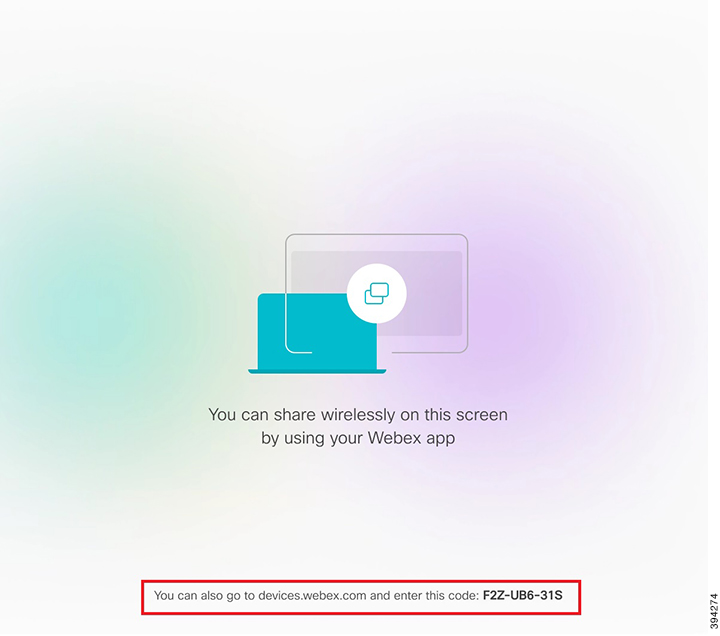
Vyberte tlačítko Share (Sdílet) na dotykovém ovladači nebo na obrazovce Board's Home a vyhledejte kód sdílení hosta. |
| 2 |
Přejděte na share.webex.com a zadejte 9místný kód sdílení hosta a klikněte na tlačítko Další. Pak zadejte 4místnou sdílenou složku PIN a klikněte na Připojit. Sdílení PIN se zobrazí na obrazovce vašeho zařízení. |
| 3 |
Klikněte na Sdílet obrazovku a vyberte, zda chcete sdílet celou obrazovku, aplikaci nebo Chrome Tab. Pokud se chystáte sdílet videoobsah, vyberte možnost Optimalizovat pro video , abyste dosáhli vyšší snímkové frekvence a nižšího rozlišení. To poskytuje plynulejší zážitek ze sdílení videa. |
| 4 |
Pokud chcete sdílení ukončit, klikněte v prohlížeči na Ukončit sdílení nebo v uživatelském rozhraní zařízení klepněte na . |
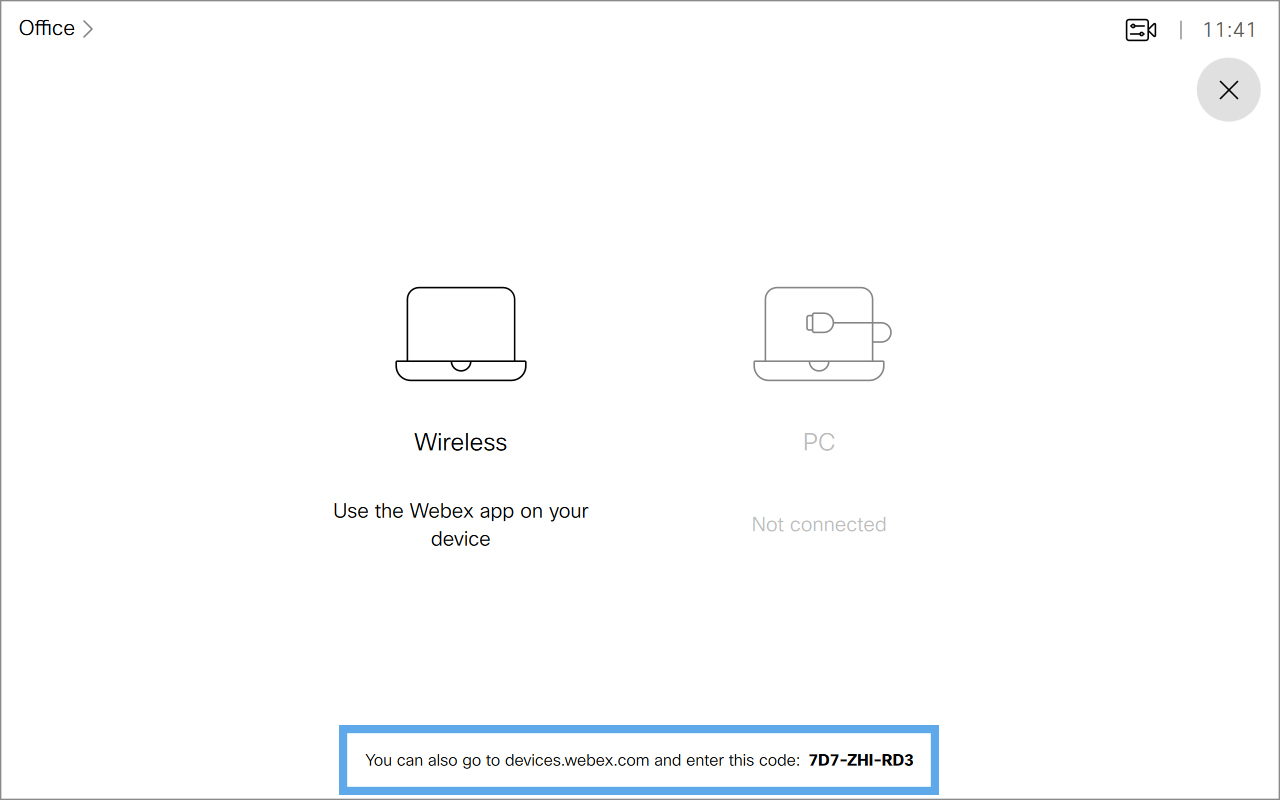
Sdílet můžete pouze se zařízeními, která jsou ve sdíleném režimu.
| 1 |
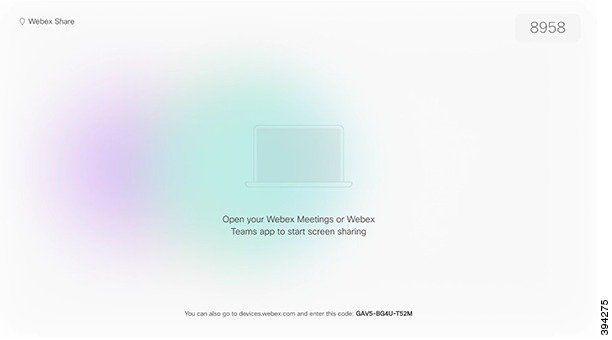
Vyberte název zařízení na obrazovce Home zařízení a vyhledejte kód sdílení hosta. |
| 2 |
Přejděte na share.webex.com a zadejte 9místný kód sdílení hosta a klikněte na tlačítko Další. Pak zadejte 4místnou sdílenou složku PIN a klikněte na Připojit. Sdílení PIN se zobrazí na obrazovce vašeho zařízení. |
| 3 |
Klikněte na Sdílet obrazovku a vyberte, zda chcete sdílet celou obrazovku, aplikaci nebo Chrome Tab. Pokud se chystáte sdílet videoobsah, vyberte možnost Optimalizovat pro video , abyste dosáhli vyšší snímkové frekvence a nižšího rozlišení. To poskytuje plynulejší zážitek ze sdílení videa. |
| 4 |
Pokud chcete sdílení ukončit, klikněte v prohlížeči na Ukončit sdílení nebo v uživatelském rozhraní zařízení klepněte na . |
| 1 |
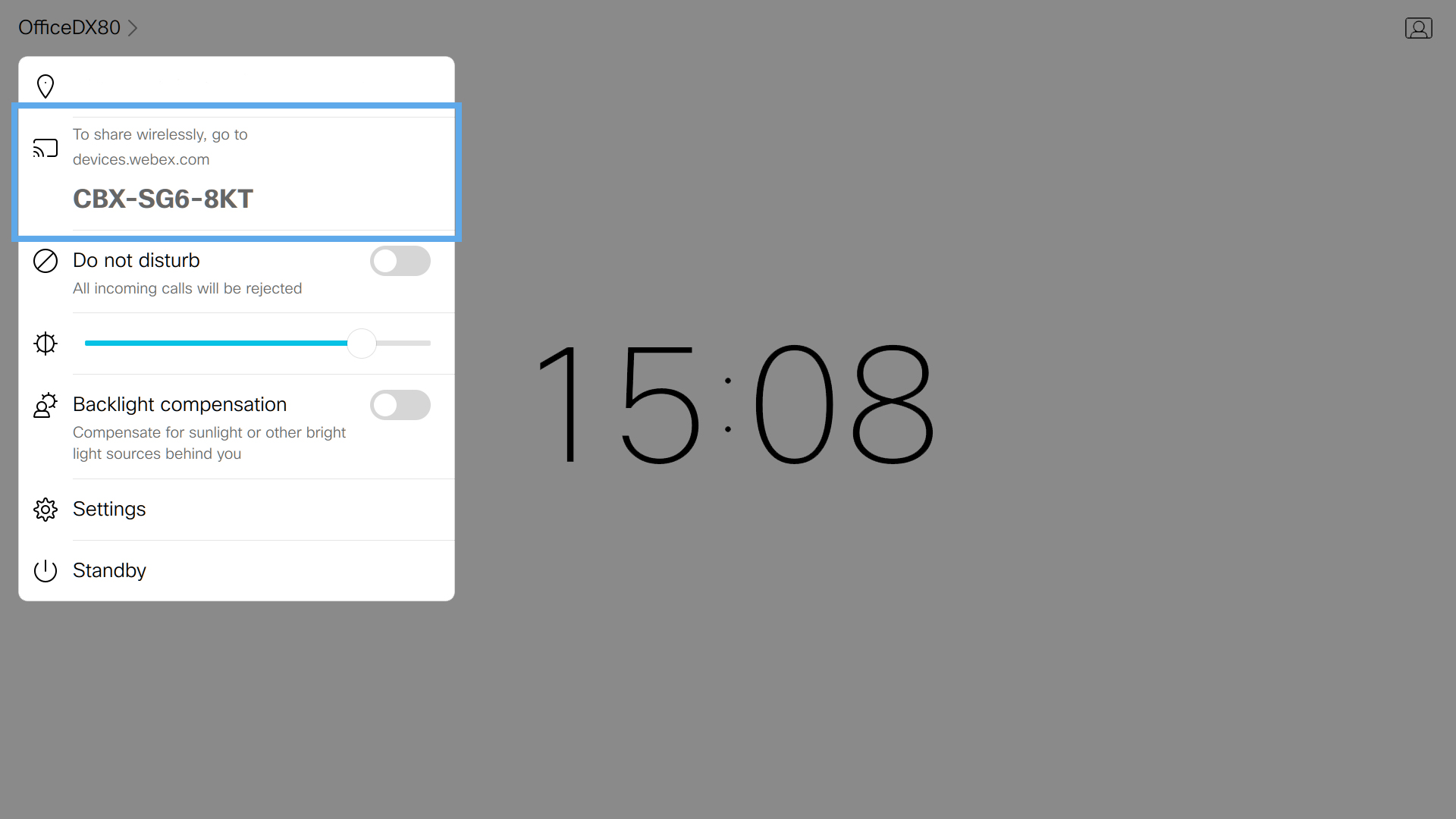
Kód sdílení hosta najdete na obrazovce Home. |
| 2 |
Přejděte na share.webex.com a zadejte 9místný kód sdílení hosta a klikněte na tlačítko Další. Pak zadejte 4místnou sdílenou složku PIN a klikněte na Připojit. Na obrazovce zařízení se zobrazí PIN sdílení. |
| 3 |
Klikněte na Sdílet obrazovku a vyberte, zda chcete sdílet celou obrazovku, aplikaci nebo Chrome Tab. Pokud se chystáte sdílet videoobsah, vyberte možnost Optimalizovat pro video , abyste dosáhli vyšší snímkové frekvence a nižšího rozlišení. To poskytuje plynulejší zážitek ze sdílení videa. |
| 4 |
Chcete-li sdílení ukončit, klikněte v prohlížeči na tlačítko Ukončit sdílení . |
Na některých obrazovkách se sdílené obrázky deformují, takže možná budete muset upravit nastavení. Můžete například upravit nastavení Ostrosti nebo změnit režim obrazu na Počítač nebo ekvivalent. Další informace naleznete v dokumentaci dodané s obrazovkou.
Zastavte sdílení hostů před zavřením okna prohlížeče nebo notebooku. Pokud nejprve zavřete prohlížeč, Webex Share zamrzne a trvá několik minut, než bude fungovat normálně.
| 1 |
V prohlížeči přejděte na devices.webex.com. Zadejte párovací kód zobrazený v dolní části obrazovky. Na některých obrazovkách spodní část obrazovky odřízne párovací kód. Na displeji proveďte obnovení továrního nastavení. |
| 2 |
Zadejte 4místný znak PIN, který se zobrazí v horní části displeje zařízení. Zadejte kód sdílení párování a 4místný PIN při každém přístupu k devices.webex.com. Nový PIN se generuje každých 5 minut, takže zadejte nový, pokud vyprší platnost starého PIN. |
| 3 |
Klikněte na Optimalizovat pro pohyb a video. Nastavení Optimalizovat pro pohyb a video snižuje rozlišení ve prospěch vyšší snímkové frekvence. |
| 4 |
Klikněte na Sdílet obrazovku. Možná budete muset udělit oprávnění ke sdílení obrazovky. V adresním řádku vyberte ikonu webu a udělte oprávnění ke sdílení obrazovky. V některých prohlížečích se okno oprávnění zobrazí za prohlížečem. |
| 5 |
Pokud chcete ukončit sdílení obrazovky počítače, vyberte možnost Ukončit sdílení . |