Takk for tilbakemeldingen.
trådløs gjestedeling
 Tilbakemelding?
Gjestedeling fra share.webex.com lar deg dele innhold trådløst til en hvilken som helst Webex registrert romenhet. Du trenger ikke å laste ned Webex-appen eller registrere deg for en Webex-konto, så det er en fin måte å samarbeide med kollegene dine på.
Trådløs gjestedeling er tilgjengelig i samtaler i Webex Meetings for skybasert og skybevisst (med Webex optimalisert opplevelse aktivert). SIP anrop og anrop fra en tredjepart støttes ikke. Den er ikke tilgjengelig i samtaler for enheter i personlig modus.
Legg merke til følgende når du bruker gjestedeling:
-
Du kan ikke starte en deling når noen andre deler.
-
Lyd spilles av via bærbare PC-er, men ikke gjennom visningsskjermen.
-
Videostrømmer på 1080 p ved 10 bilder per sekund eller 720 p ved 30 bilder per sekund. Velg Optimaliser for bevegelse og video for å sikre en best mulig opplevelse når du deler video.
-
Gjestedeling fungerer på de nyeste versjonene av Firefox og Chrome på Windows, Mac OS og Linux.
-
Når du lukker nettleseren eller Tab der share.webex.com er åpen, stoppes delingen.
| 1 |
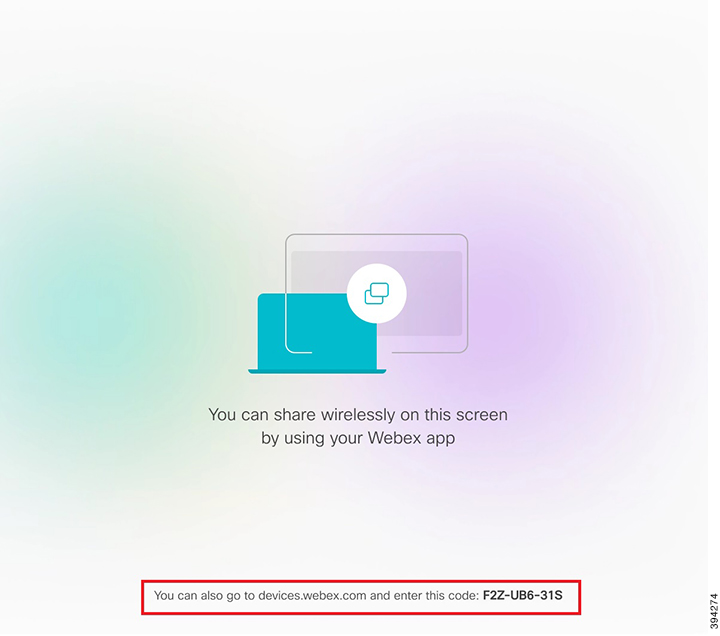
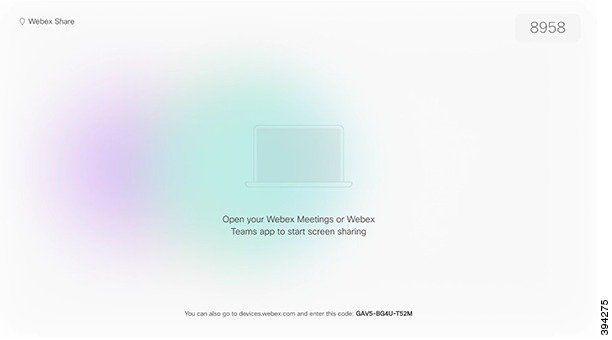
Velg Del-knappen på berøringskontrolleren eller Board's Home-skjermen for å finne gjestedelingskoden. |
| 2 |
Gå til share.webex.com og skriv inn den 9-sifrede gjestedelingskoden og klikk på Neste. Skriv deretter inn den 4-sifrede delingen PIN og klikk på Koble til. Del PIN vises på enhetsskjermen. |
| 3 |
Klikk på Del skjerm og velg om du vil dele hele skjermen, en applikasjon eller en Chrome Tab. Hvis du skal dele videoinnhold, velger du Optimaliser for video for å få høyere bildefrekvens og lavere oppløsning. Dette gir en mer flytende videodelingsopplevelse. |
| 4 |
Hvis du vil avslutte deling, klikker du Stopp deling fra nettleseren eller trykker Del på enhetens brukergrensesnitt. |
Du kan bare dele med enheter som er i delt modus.
| 1 |
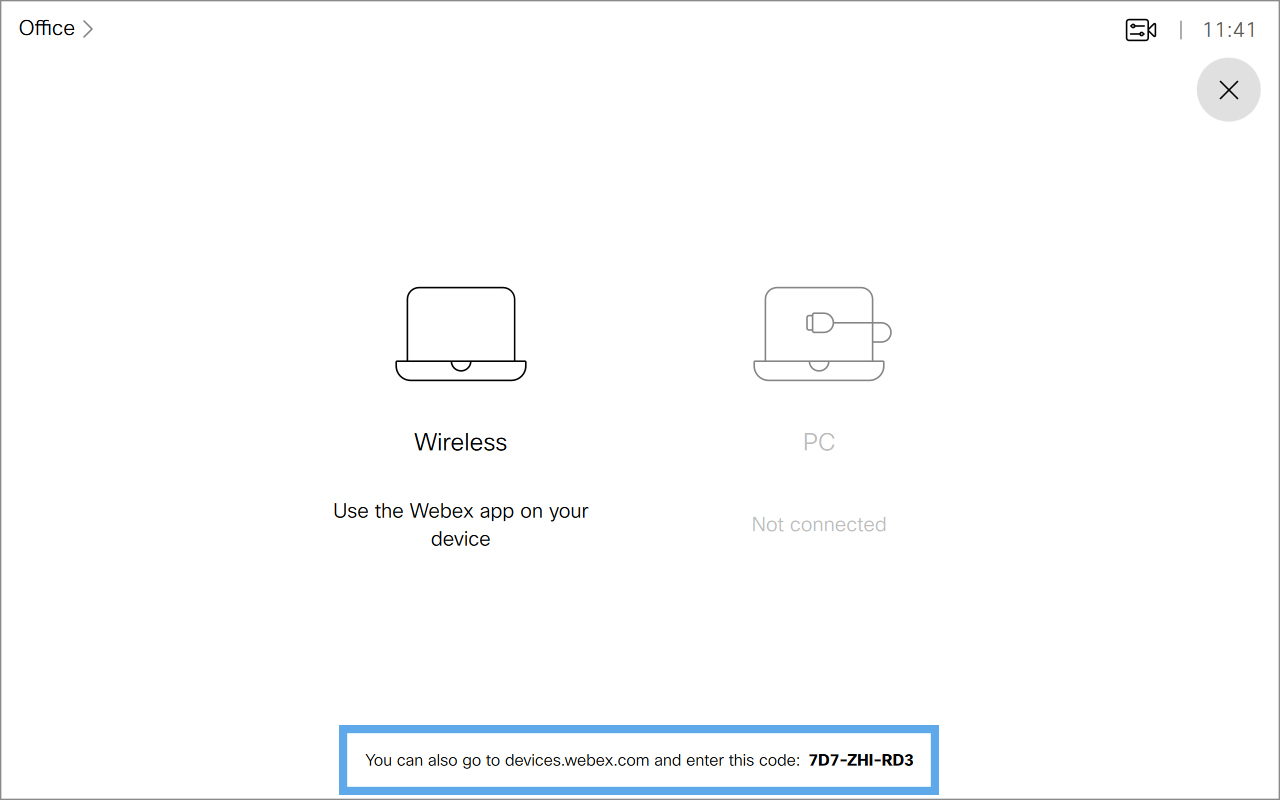
Velg enhetsnavnet på enhetens Home-skjerm for å finne gjestedelingskoden. |
| 2 |
Gå til share.webex.com og skriv inn den 9-sifrede gjestedelingskoden og klikk på Neste. Skriv deretter inn den 4-sifrede delingen PIN og klikk på Koble til. Del PIN vises på enhetsskjermen. |
| 3 |
Klikk på Del skjerm og velg om du vil dele hele skjermen, en applikasjon eller en Chrome Tab. Hvis du skal dele videoinnhold, velger du Optimaliser for video for å få høyere bildefrekvens og lavere oppløsning. Dette gir en mer flytende videodelingsopplevelse. |
| 4 |
Hvis du vil avslutte deling, klikker du Stopp deling fra nettleseren eller trykker Del på enhetens brukergrensesnitt. |
| 1 |
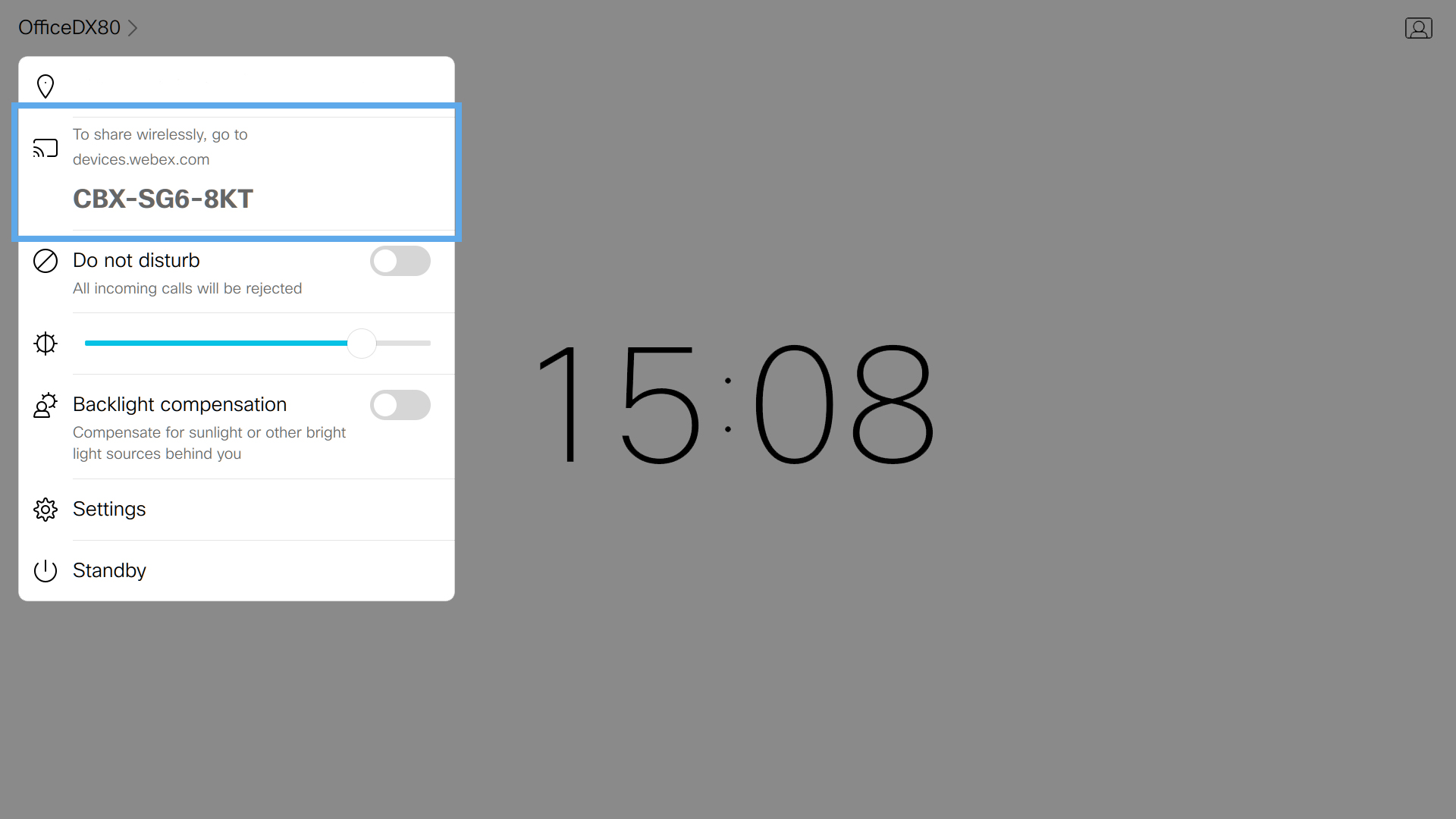
Du finner gjestedelingskoden på Home-skjermen. |
| 2 |
Gå til share.webex.com og skriv inn den 9-sifrede gjestedelingskoden og klikk på Neste. Skriv deretter inn den 4-sifrede delingen PIN og klikk på Koble til. Del PIN vises på skjermen til enheten din. |
| 3 |
Klikk på Del skjerm og velg om du vil dele hele skjermen, en applikasjon eller en Chrome Tab. Hvis du skal dele videoinnhold, velger du Optimaliser for video for å få høyere bildefrekvens og lavere oppløsning. Dette gir en mer flytende videodelingsopplevelse. |
| 4 |
Hvis du vil avslutte deling, klikker du Stopp deling fra nettleseren. |
På noen skjermer forvrenges delte bilder, slik at du kanskje må justere innstillingene. Du kan for eksempel justere skarphetsinnstillingen eller endre bildemodus til Datamaskin eller tilsvarende. Hvis du vil ha mer informasjon, kan du se dokumentasjonen som fulgte med skjermen.
Stopp gjestedeling før du lukker nettleservinduet eller den bærbare datamaskinen. Hvis du lukker nettleseren først, fryser Webex Share, og det tar flere minutter før den fungerer normalt.
| 1 |
Gå til devices.webex.com i nettleseren. Skriv inn paringskoden som vises nederst på skjermen. På noen skjermer kutter bunnen av skjermen paringskoden. Gjør en tilbakestilling til fabrikkinnstillingene på skjermen. |
| 2 |
Skriv inn den 4-sifrede PIN som vises øverst på enhetsdisplayet. Skriv inn paringskoden og 4-sifret PIN hver gang du åpner devices.webex.com. En ny PIN genereres hvert 5. minutt, så skriv inn en ny hvis den gamle PIN utløper. |
| 3 |
Klikk på Optimaliser for bevegelse og video. Innstillingen Optimaliser for bevegelse og video reduserer oppløsningen til fordel for en høyere bildefrekvens. |
| 4 |
Klikk på Del skjerm. Du må kanskje gi tillatelse til å dele skjermen din. Velg nettstedsikonet i adressefeltet og gi tillatelse til å dele skjermen din. I noen nettlesere vises tillatelsesvinduet bak nettleseren. |
| 5 |
Velg Stopp deling når du vil slutte å dele dataskjermen. |