- Начало
- /
- Статия

Благодарим за обратната връзка.

Включете записването на преписи в срещи, уебинари и събития
 В тази статия
 Обратна връзка?
Администраторите могат да включат автоматичната транскрипция на аудио за записи на MP4 срещи. Това може да бъде включено за всички хостове или само за конкретни хостове.
Записване на преписи
Срещите, уебинарите или събитията трябва да бъдат записани, за да бъдат преписани.
Автоматичната транскрипция на аудиото за всички записани срещи, уебинари и събития е включена по подразбиране. Можете да го включите отново, ако е изключен, или можете да го включите само за конкретни потребители.
Преписите се появяват по време на възпроизвеждане на записа. Потребителите могат да търсят текст в преписа, за да проверят какво е казано и кога.
Преписите са достъпни на английски и поддържат само преписване на английското аудио.
След като записът приключи, преписът отнема приблизително два пъти продължителността на срещата, която трябва да бъде изготвена.
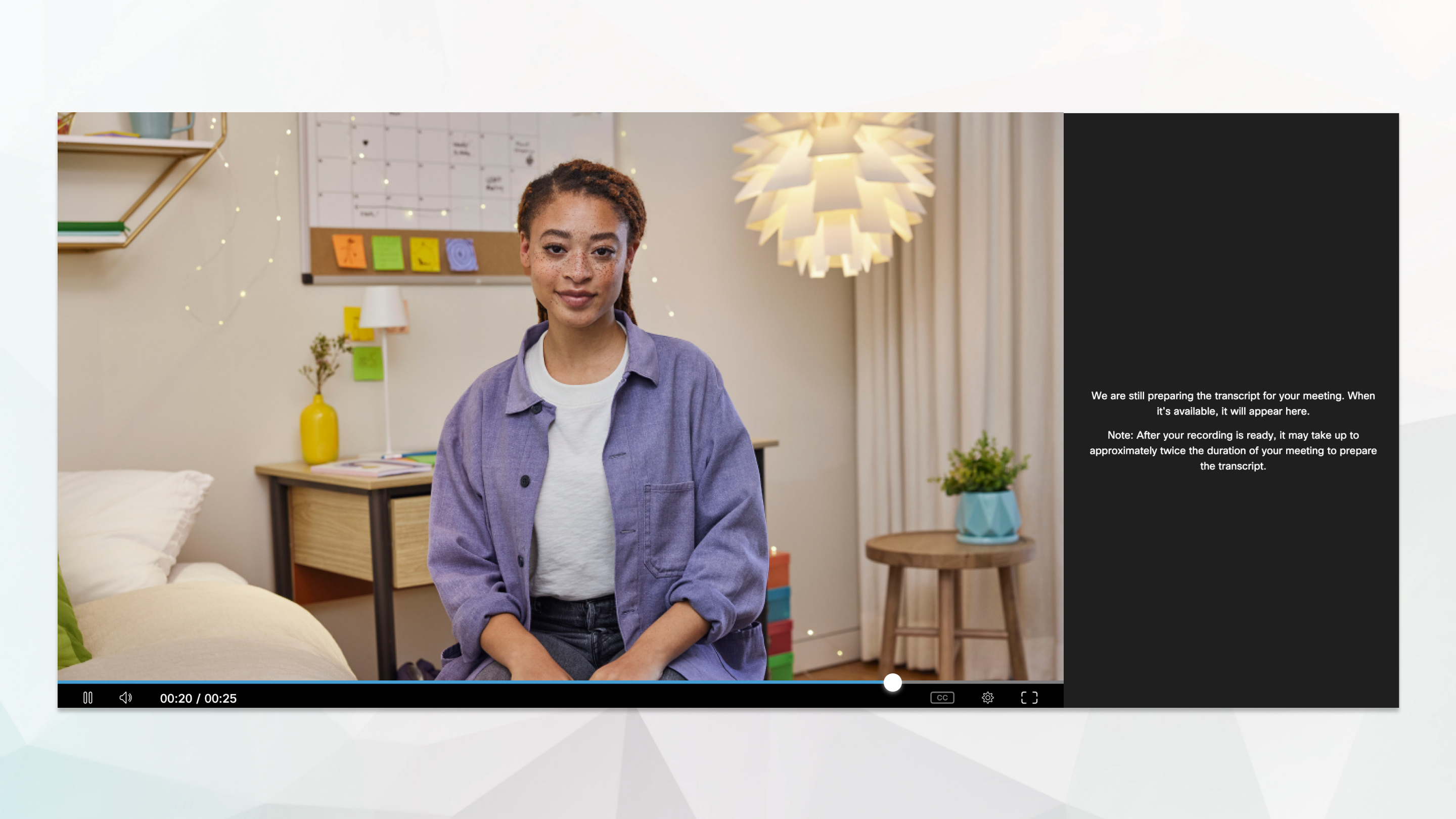
Когато преписът е наличен, той се появява отстрани на записа.
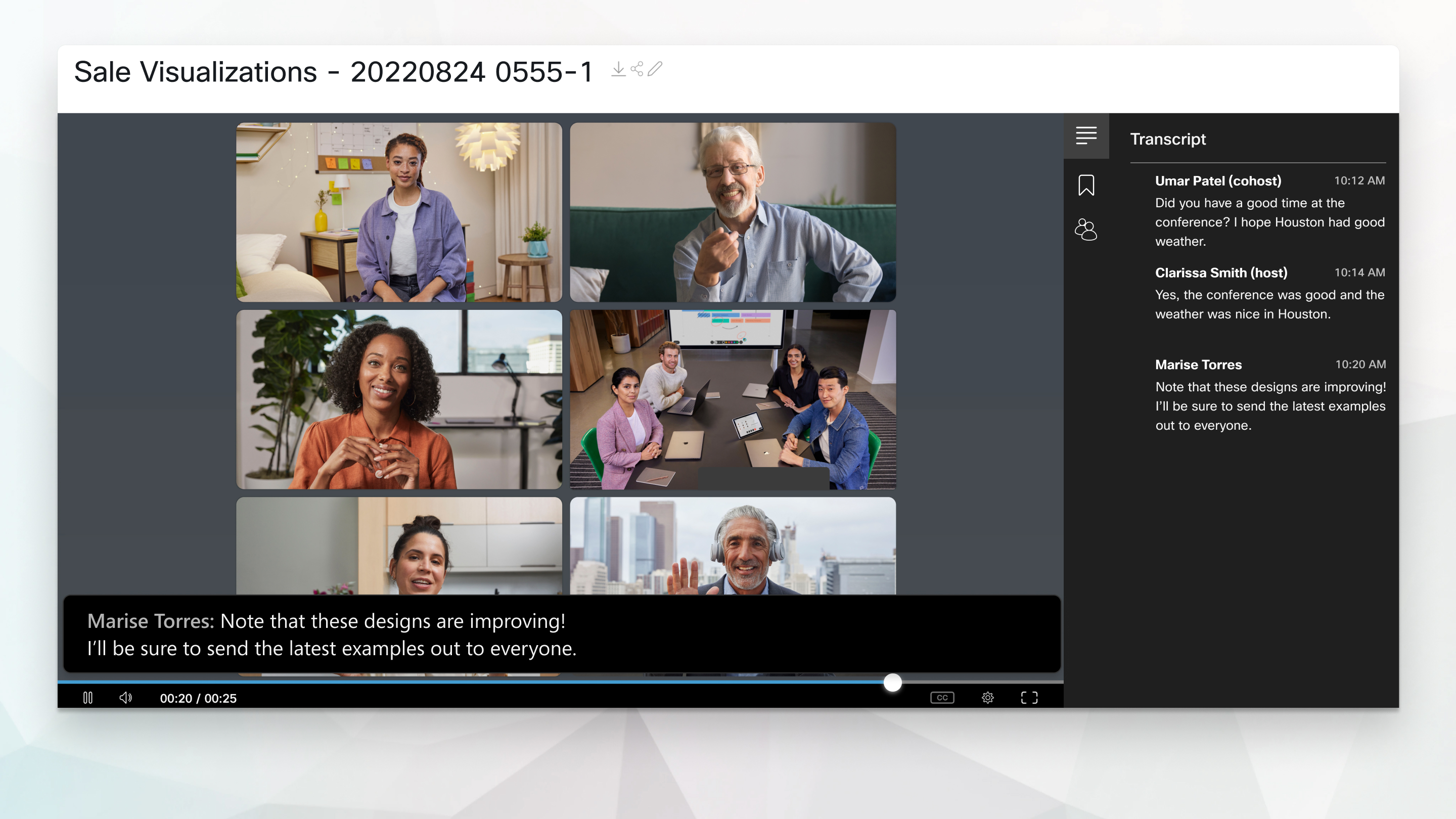
Включете запис на преписи за вашия Webex сайт
| 1 |
Влезте в Администрация на сайта на Webex и отидете на Об . |
| 2 |
Превъртете надолу до Опции на сайта и превключете Съ здаване на записи за запис за всички записи на MP4 на хостовете. Ако искате да активирате преписите само за конкретни хостове, следвайте стъпките под В ключване на записа на преписи за потребител. |
| 3 |
Ако сте включили настройката в предишната стъпка, все още можете да разрешите на хостовете да избират дали да създават преписи за своите записи, като превключите Разрешаване на хостовете да изключат записа на преписи в предпочитанията на My We bex. Потребителите могат да зададат предпочитанията си в Пред . |
Включване на запис на преписи за потребител
| 1 |
Влезте в Администрация на сайта на Webex и отидете на на потребителя. |
| 2 |
Потърсете потребителя, за когото искате да включите преписите, и след това щракнете върху Име на този потребител. |
| 3 |
В раздела При щи поставете от метка Създаване на записни преписи за всички MP4 записи на този потреб ител. 
Можете също да включите преписите за нови потребители, когато създавате техните акаунти. Оти дете в щи и след това проверете Създаване на записни преписи за всички записи на този потребител в MP4. 
|
Включете запис на преписи за вашия Webex сайт
| 1 |
От изгледа на клиента в https://admin.webex.com отидете на У слу ги и под Среща изберете Сайт ове. |
| 2 |
Изберете сайта Webex, за който искате да промените настройките, и след това щракнете върху Настройки. |
| 3 |
Под Общи настройки изберете Опции на сайта. |
| 4 |
В секцията Видео и записи пре включете Създаване на записи за запис за всички MP4 записи на хостовете. Ако искате да активирате преписите само за конкретни хостове, следвайте стъпките под В
ключване на записа на преписи за потребител.
|
| 5 |
Ако сте включили настройката в предишната стъпка, все още можете да разрешите на хостовете да избират дали да създават преписи за своите записи, като превключите Разрешаване на хостовете да изключат записа на преписи в предпочитанията на My We bex. Потребителите могат да зададат предпочитанията си в Пред .
|
Включване на запис на преписи за потребител
| 1 |
От изгледа на клиента в https://admin.webex.com отидете на Потреб ители и изберете потребителя, за когото искате да включите преписите. |
| 2 |
Изберете раздела Събра ния и изберете сайта на Webex на потребителя от пада щия списък Настрой ки за прилагане в горния де сен ъгъл. |
| 3 |
Отидете на Раз ширени настройки. |
| 4 |
Под Потребителски настройки постав ете отметка в квадратчето Създаване на записни преписи за всички MP4 записи на този потреб ител. 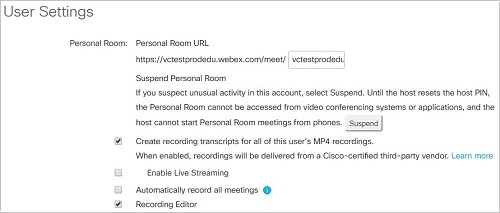
|
Често задавани въпроси
Въпрос: Колко време отнема записът да бъде преписан?
Отговор: При повечето обстоятелства преписът се появява в рамките на два пъти продължителността на вашата среща, уеб семинар или събитие, което се преписва. Въпреки това, при редки обстоятелства може да отнеме до 24 часа, за да се появи транскрипция, или поради размера на срещата, уебинара или събитието, или поради временното натоварване на транскрипционния двигател.
Въпрос: Как да изтегля преписите?
Отговор: Можете да изтеглите преписите от вашия сайт Webex в Modern View.
Въпрос: Защо не виждам преписите си?
Отговор: Преписите може да не са налични поради следните причини:
-
Вашият акаунт не е включен за транскрипти — ако не виждате панел за преписи, когато възпроизвеждате записите си, тогава нямате включена услугата за преписване. Свържете се с администратора на сайта си, за да включите услугата за транскрипция.
-
Виждате грешка в панела за препис вместо в транскрипта - системата няма да произведе препис, ако се очаква общото качество/точност на преписа да е лошо. Това може да се случи, ако качеството на звука в срещата е лошо поради следните ограничения:
-
Шумен фон
-
Лоша акустика
-
Неанглийски думи, присъстващи в аудиото
-
Дебели акценти
-


