- Početak
- /
- Članak

Hvala na povratnim informacijama.

Uključite snimanje transkripata na sastancima, webinarima i događajima
 U ovome članku
 Želite li poslati povratne informacije?
Administratori mogu uključiti automatsku transkripciju zvuka za MP4 snimke sastanaka. To se može uključiti za sve domaćine ili samo za određene domaćine.
Snimanje transkripata
Sastanci, webinari ili događaji moraju se zabilježiti kako bi se prepisali.
Automatska transkripcija zvuka za sve snimljene sastanke, webinare i događaje uključena je prema zadanim postavkama. Možete ga ponovo uključiti ako je isključen ili ga možete uključiti samo za određene korisnike.
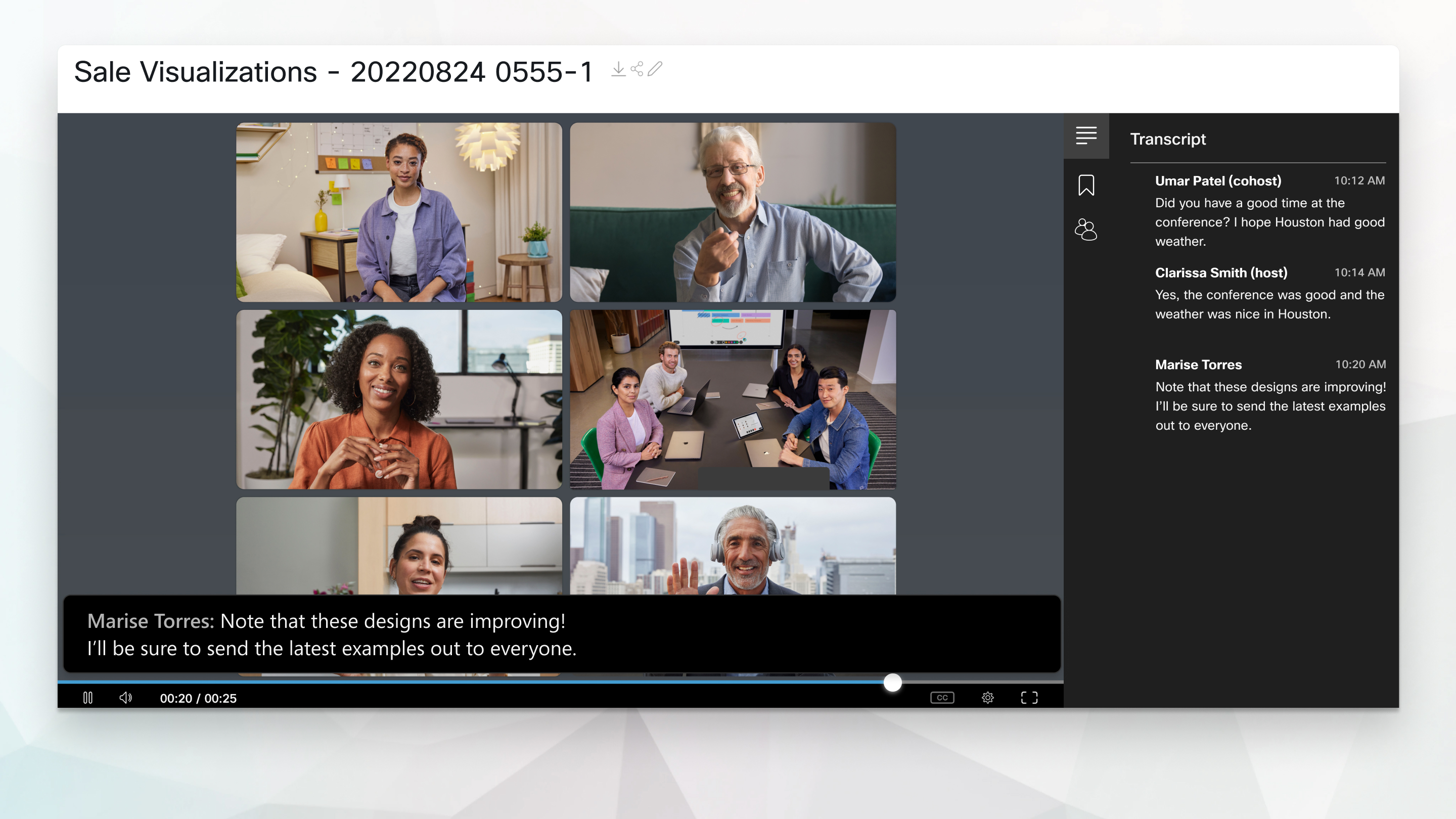
Transkripti se pojavljuju tijekom reprodukcije snimanja. Korisnici mogu tražiti tekst u transkriptu kako bi provjerili što je rečeno i kada.
Transkripti su dostupni na engleskom jeziku i podržavaju samo transkripciju engleskog zvuka.
Nakon što je snimanje završeno, transkript traje otprilike dvostruko duže od trajanja sastanka koji će se izraditi.
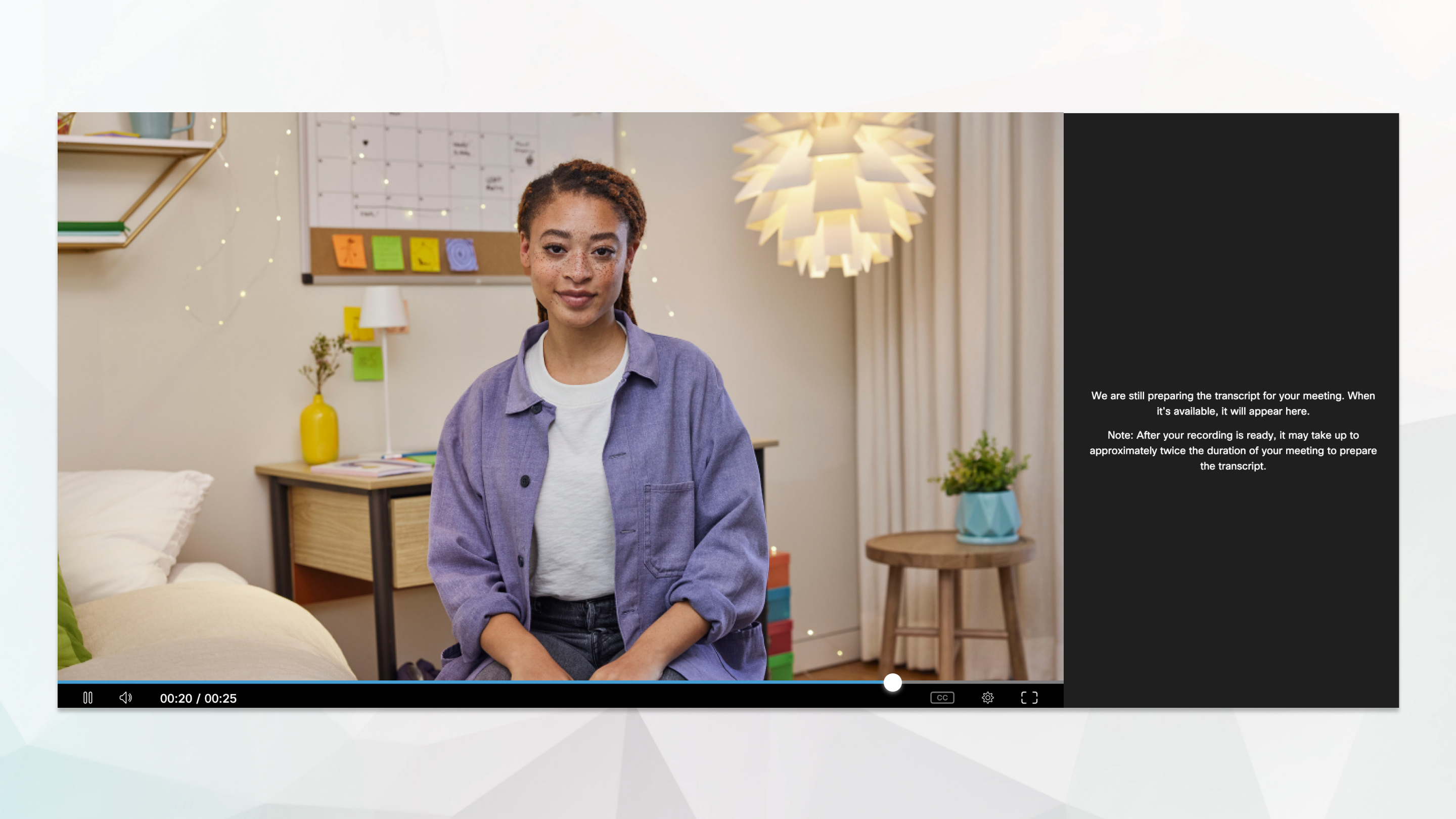
Kada je transkript dostupan, pojavljuje se sa strane snimke.
Uključite transkripte snimanja za svoju Webex web stranicu
| 1 |
Prijavite se na Webex Site Administration i idite na Uobičajene . |
| 2 |
Pomaknite se prema dolje do Opcije web mjesta i uključite Stvor ite transkripte snimanja za sve MP4 snimke domaćina. Ako želite omogućiti transkripte samo za određene domaćine, slijedite korake u odjeljku U ključi snimanje transkripata za korisnika. |
| 3 |
Ako ste uključili postavku u prethodnom koraku, i dalje možete dopustiti domaćinima da odaberu hoće li stvoriti transkripte za svoje snimke prebacivanjem Dozvoli domaćinima da is ključe transkripte snimanja u postavkama My We bex. Korisnici mogu postaviti svoje postavke u Postav . |
Uključite transkripte snimanja za korisnika
| 1 |
Prijavite se na Webex Site Administration i idite na Upravljanje korisnika. |
| 2 |
Potražite korisnika za kojeg želite uključiti transkripte, a zatim kliknite Ime tog korisnika. |
| 3 |
U odjel ćenito označite Stvori transkripte snimanja za sve MP4 snimke ovog korisnika. 
Također možete uključiti transkripte za nove korisnike kada kreirate njihove račune. Idite na U , a zatim označite Stvori transkripte snimanja za sve MP4 snimke ovog korisnika. 
|
Uključite transkripte snimanja za svoju Webex web stranicu
| 1 |
Iz prikaza korisnika na https://admin.webex.com idite na Usluge, a u odjeljku Sastanak odaberite Stranice. |
| 2 |
Odaberite web-lokaciju Webex za koju želite promijeniti postavke, a zatim kliknite Postavke. |
| 3 |
U odjel jku Zajedničke postavke odaberite Opcije web mjesta. |
| 4 |
U odjeljku Video i snimke uključite St vori transkri pte snimanja za MP4 snimke svih domaćina. Ako želite omogućiti transkripte samo za određene domaćine, slijedite korake u odjeljku U
ključi snimanje transkripata za korisnika.
|
| 5 |
Ako ste uključili postavku u prethodnom koraku, i dalje možete dopustiti domaćinima da odaberu hoće li stvoriti transkripte za svoje snimke prebacivanjem Dozvoli domaćinima da is ključe transkripte snimanja u postavkama My We bex. Korisnici mogu postaviti svoje postavke u Postav .
|
Uključite transkripte snimanja za korisnika
| 1 |
Iz prikaza korisnika na https://admin.webex.com idite na Koris nici i odaberite korisnika za kojeg želite uključiti transkripte. |
| 2 |
Odaberite karticu Sastanci i odaberite web-lokaciju korisnika Webex s padajućeg popis a Postav ke primjenjuju se na padajućem popisu u gornjem des nom kutu. |
| 3 |
Idite na Napredne postavke. |
| 4 |
U od jeljku Korisničke postavke potvr dite okvir Stvori transkripte snimanja za sve MP4 snimke ovog korisnika. 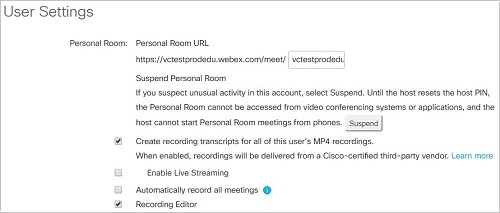
|
Često postavljana pitanja
Pit anje: Koliko je vremena potrebno da se snimka prepiše?
Odgovor: U većini okolnosti transkript se pojavljuje u roku od dvostrukog trajanja vašeg sastanka, webinara ili događaja koji se prepisuje. Međutim, u rijetkim okolnostima može proći i do 24 sata da se transkripcija pojavi, bilo zbog veličine sastanka, webinara ili događaja, bilo zbog privremenog opterećenja mehanizma za transkripciju.
Pit anje: Kako mogu preuzeti transkripte?
Odgovor: Transkripte možete preuzeti sa svoje web stranice Webex u Modern Viewu.
Pit anje: Zašto ne vidim svoje transkripte?
Odgovor: Transkripti možda neće biti dostupni iz sljedećih razloga:
-
Vaš račun nije uključen za transkripte - ako ne vidite ploču s transkriptima dok reproducirate snimke, tada nemate uključenu uslugu transkripta. Obratite se administratoru web mjesta da biste uključili uslugu transkripcije.
-
Vidite pogrešku na ploči transkripta umjesto transkripta - sustav neće proizvesti transkript ako se očekuje da je ukupna kvaliteta/točnost transkripta loša. To se može dogoditi ako je kvaliteta zvuka na sastanku bila loša zbog sljedećih ograničenja:
-
Bučna pozadina
-
Loša akustika
-
Neengleske riječi prisutne u zvuku
-
Debeli naglasci
-


