- Etusivu
- /
- Artikkeli

Kiitos palautteestasi.

Ota transkriptioiden tallentaminen käyttöön kokouksissa, webinaareissa ja tapahtumissa
 Tässä artikkelissa
 Onko sinulla palautetta?
Järjestelmänvalvojat voivat ottaa käyttöön äänen automaattisen transkription MP4-kokoustallenteille. Tämä voidaan ottaa käyttöön kaikille isännäille tai vain tietyille isännille.
Transkriptioiden tallentaminen
Kokoukset, webinaarit tai tapahtumat on tallennettava, jotta ne voidaan kopioida.
Kaikkien tallennettujen kokousten, webinaarien ja tapahtumien äänen automaattinen transkriptio on oletusarvoisesti käytössä. Voit ottaa sen uudelleen käyttöön, jos se on kytketty pois päältä, tai voit ottaa sen käyttöön vain tietyille käyttäjille.
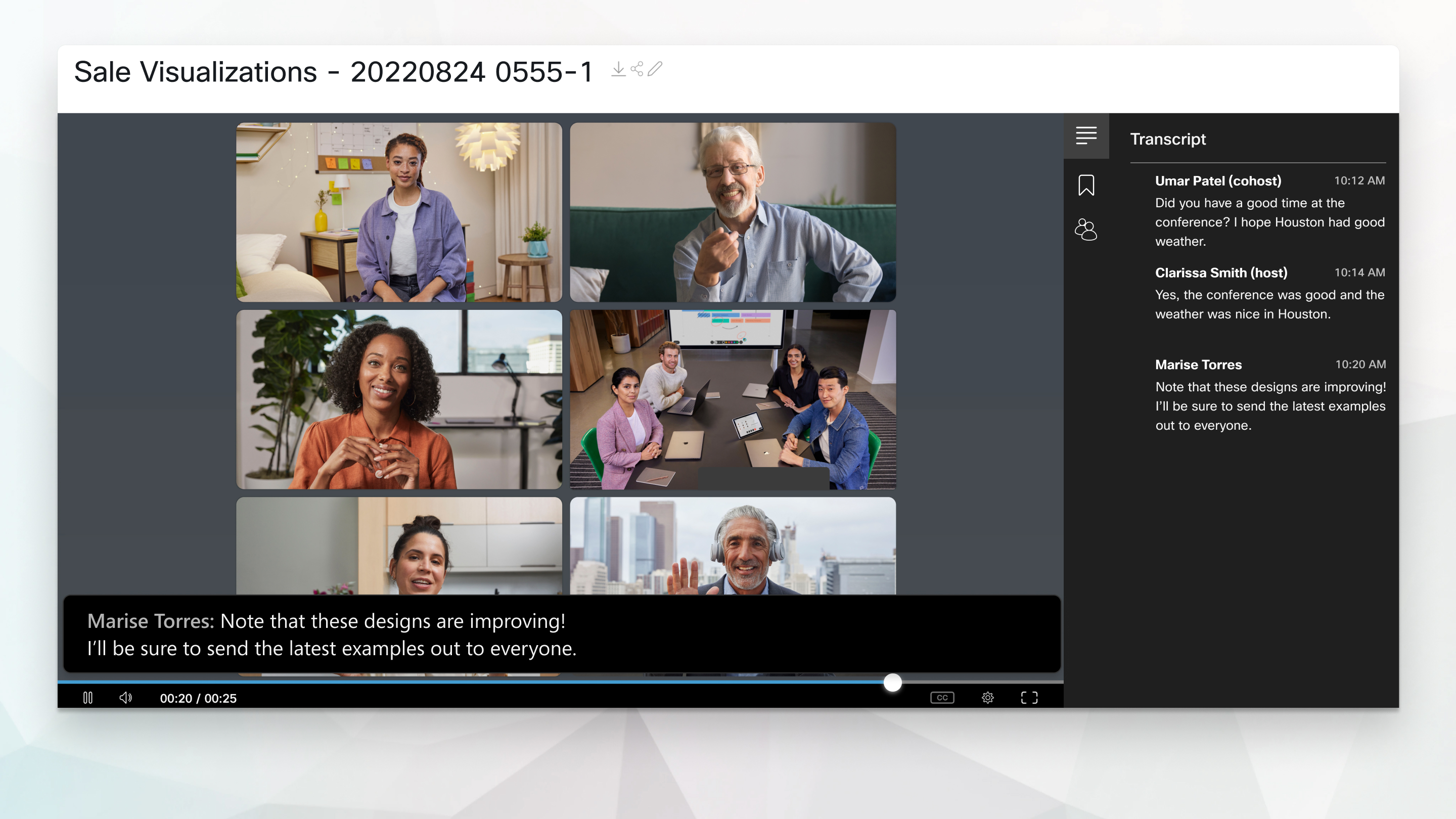
Transkriptit näkyvät tallennuksen toiston aikana. Käyttäjät voivat etsiä tekstiä transkriptiosta varmistaakseen, mitä sanottiin ja milloin.
Transkriptit ovat saatavilla englanniksi ja tukevat vain englanninkielisen äänen transkriptiota.
Kun nauhoitus on valmis, transkriptio kestää noin kaksinkertaisen kokouksen tuottamisen keston.
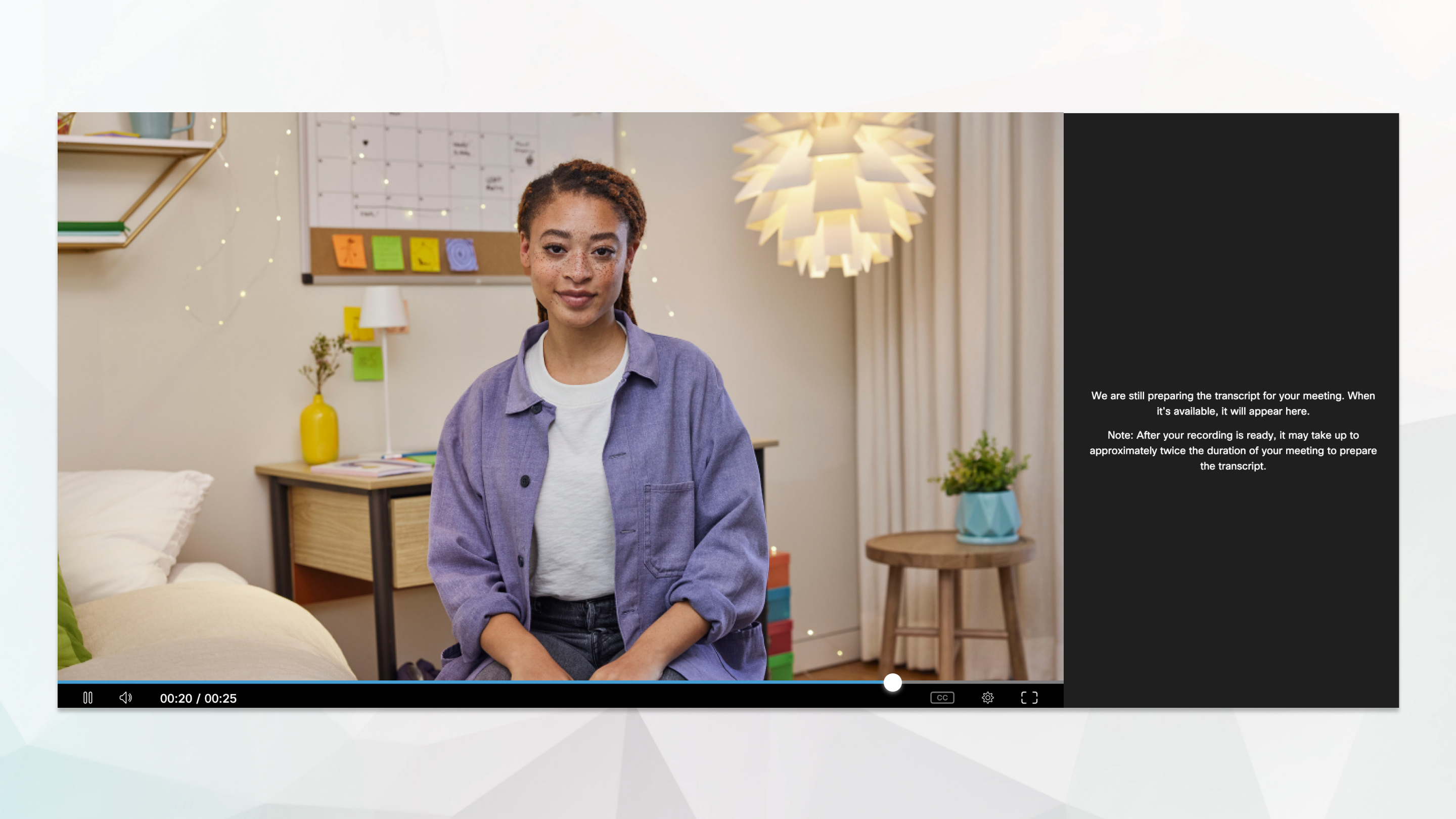
Kun transkriptio on käytettävissä, se näkyy tallennuksen sivulla.
Ota Webex-sivustosi transkriptioiden tallentaminen käyttöön
| 1 |
Kirjaudu sisään Webex-sivuston hallintaan ja siirry kohtaan . |
| 2 |
Vieritä alas Siv uston asetukset -kohtaan ja valitse Luo tallennustranskriptiot kaikkien isäntien MP4-tallenteille. Jos haluat ottaa transkriptiot käyttöön vain tietyille isännille, noudata ohjeita Ota transkriptien tall entaminen käyttöön käyttäjälle -kohdassa. |
| 3 |
Jos olet ottanut asetuksen käyttöön edellisessä vaiheessa, voit silti antaa isäntien valita, haluavat ko he luoda transkriptioita tallenteilleen valitsemalla Oma Webex -asetuksissa Salli isännät poistaa transkriptiot käytöstä. Käyttäjät voivat asettaa asetuksensa kohdassa illeni. |
Ottaa käyttäjän transkriptioiden tallentaminen käyttöön
| 1 |
Kirjaudu sisään Webex-sivuston hallintaan ja siirry kohtaan . |
| 2 |
Etsi käyttäjä, jolle haluat ottaa transkriptiot käyttöön, ja valitse sitten kyseisen käyttäjän nimi. |
| 3 |
Valitse Oikeu iset -osiossa Luo tallennustranskriptiot kaikille tämän käyttäjän MP4-tall enteille. 
Voit myös ottaa transkriptiot käyttöön uusille käyttäjille, kun luot heidän tiliään. Siirry kohtaan iset ja valitse sitten Luo tallennustranskriptiot kaikille tämän käyttäjän MP4-tall enteille. 
|
Ota Webex-sivustosi transkriptioiden tallentaminen käyttöön
| 1 |
Siirry asiakasnäkymän https://admin.webex.com kohtaan Palvel ut ja valitse Kokous-kohd asta Siv ustot. |
| 2 |
Valitse Webex-sivusto, jonka asetuksia haluat muuttaa, ja valitse sitten Aset ukset. |
| 3 |
Valitse Yle iset asetukset -kohdasta Sivuston asetukset. |
| 4 |
Valitse Video ja tallenteet - osiossa Luo tallennustranskriptiot kaikille isäntien MP4-tallenteille päälle. Jos haluat ottaa transkriptiot käyttöön vain tietyille isännille, noudata ohjeita Ota transkriptien tall
entaminen käyttöön käyttäjälle -kohdassa.
|
| 5 |
Jos olet ottanut asetuksen käyttöön edellisessä vaiheessa, voit silti antaa isäntien valita, haluavat ko he luoda transkriptioita tallenteilleen valitsemalla Oma Webex -asetuksissa Salli isännät poistaa transkriptiot käytöstä. Käyttäjät voivat asettaa asetuksensa kohdassa illeni.
|
Ottaa käyttäjän transkriptioiden tallentaminen käyttöön
| 1 |
Siirry https://admin.webex.com asiakasnäkymästä Käyttäjät- kohtaan ja valitse käyttäjä, jolle haluat ottaa transkriptiot käyttöön. |
| 2 |
Valitse Kokou kset -välilehti ja valitse käyttäjän Webex-sivusto oikeassa ylä kul massa olevasta Aset ukset koskee -avattavasta luettelosta. |
| 3 |
Siirry Lisäasetuksiin. |
| 4 |
Valitse Käyttä jäaset ukset-kohdassa Luo tallennus transkriptiot kaikille tämän käyttäjän MP4-tall enteille -valintaruutu. 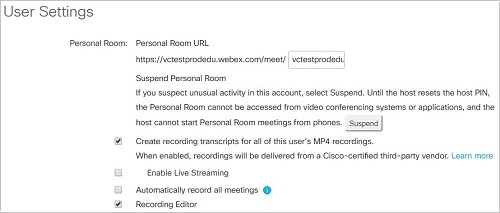
|
Usein kysytyt kysymykset
Ky symys: Kuinka kauan äänitteen kirjoittaminen kestää?
Vast aus: Useimmissa tapauksissa transkriptio ilmestyy kaksi kertaa niin kauan kuin kokouksesi, verkkoseminaarisi tai tapahtumasi, joka on tekstitetty. Harvoissa tapauksissa transkription ilmestyminen voi kuitenkin kestää jopa 24 tuntia joko kokouksen, webinaarin tai tapahtuman koon tai transkriptiomoottorin väliaikaisen kuormituksen vuoksi.
Kysymy s: Kuinka lataan transkriptiot?
Vast aus: Voit ladata transkriptiot Webex-sivustostasi Modernissa näkymässä.
Kysymy s: Miksi en näe transkriptioitani?
Vast aus: Kopioita ei ehkä ole saatavilla seuraavista syistä:
-
Tiliäsi ei ole otettu käyttöön transkriptioita varten - jos et näe transkriptiopaneelia tallenteiden toistamisen aikana, silloin transkriptiopalvelua ei ole kytketty päälle. Ota yhteyttä sivuston järjestelmänvalvojaan saadaksesi transkriptiopalvelun käyttöön.
-
Transkriptiopaneelissa näkyy virhe transkription sijasta — järjestelmä ei tuota transkriptiota, jos transkriptin yleisen laadun/tarkkuuden odotetaan olevan huono. Näin voi tapahtua, jos kokouksen äänenlaatu oli huono seuraavien rajoitusten vuoksi:
-
Meluisa tausta
-
Huono akustiikka
-
Äänessä esiintyvät ei-englanninkieliset sanat
-
Paksut aksentit
-


