- Start
- /
- Artikel

Tack för din feedback.

Aktivera inspelningsutskrifter i möten, webbseminarier och evenemang
 I den här artikeln
 Har du feedback?
Administratörer kan aktivera automatisk transkription av ljud för MP4-mötesinspelningar. Detta kan aktiveras för alla värdar eller bara för specifika värdar.
Inspelningsutskrifter
Möten, webbseminarier eller evenemang måste spelas in för att transkribera dem.
Automatisk transkription av ljudet för alla inspelade möten, webbseminarier och evenemang är aktiverat som standard. Du kan slå på den igen om den har stängts av, eller så kan du bara slå på den för specifika användare.
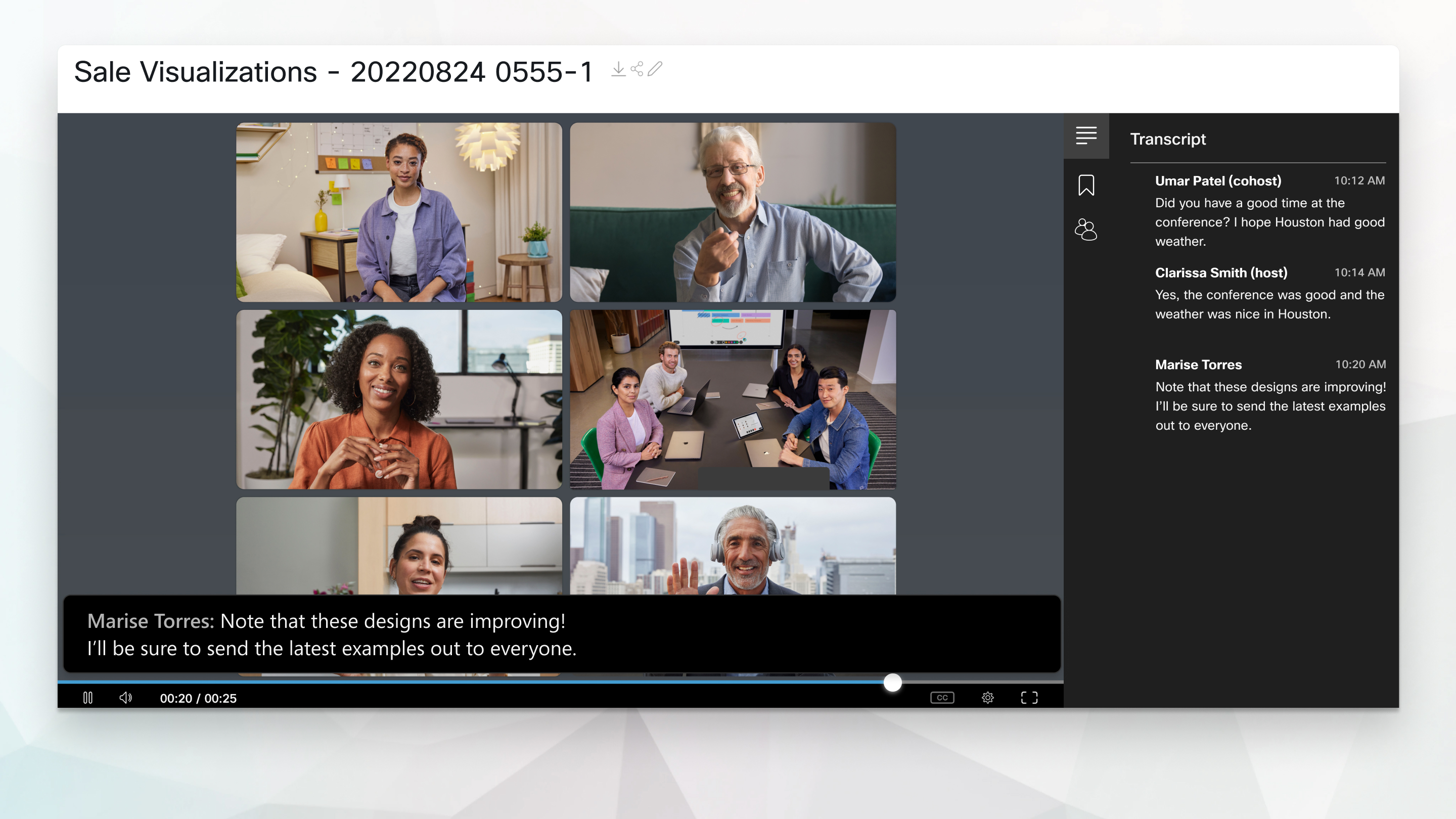
Transkriptionerna visas under inspelningsuppspelning. Användare kan söka efter text i transkriptet för att verifiera vad som sades och när.
Transkriptionerna är tillgängliga på engelska och stöder endast transkribering av det engelska ljudet.
När inspelningen är klar tar avskriften ungefär dubbelt så lång tid som mötet som ska produceras.
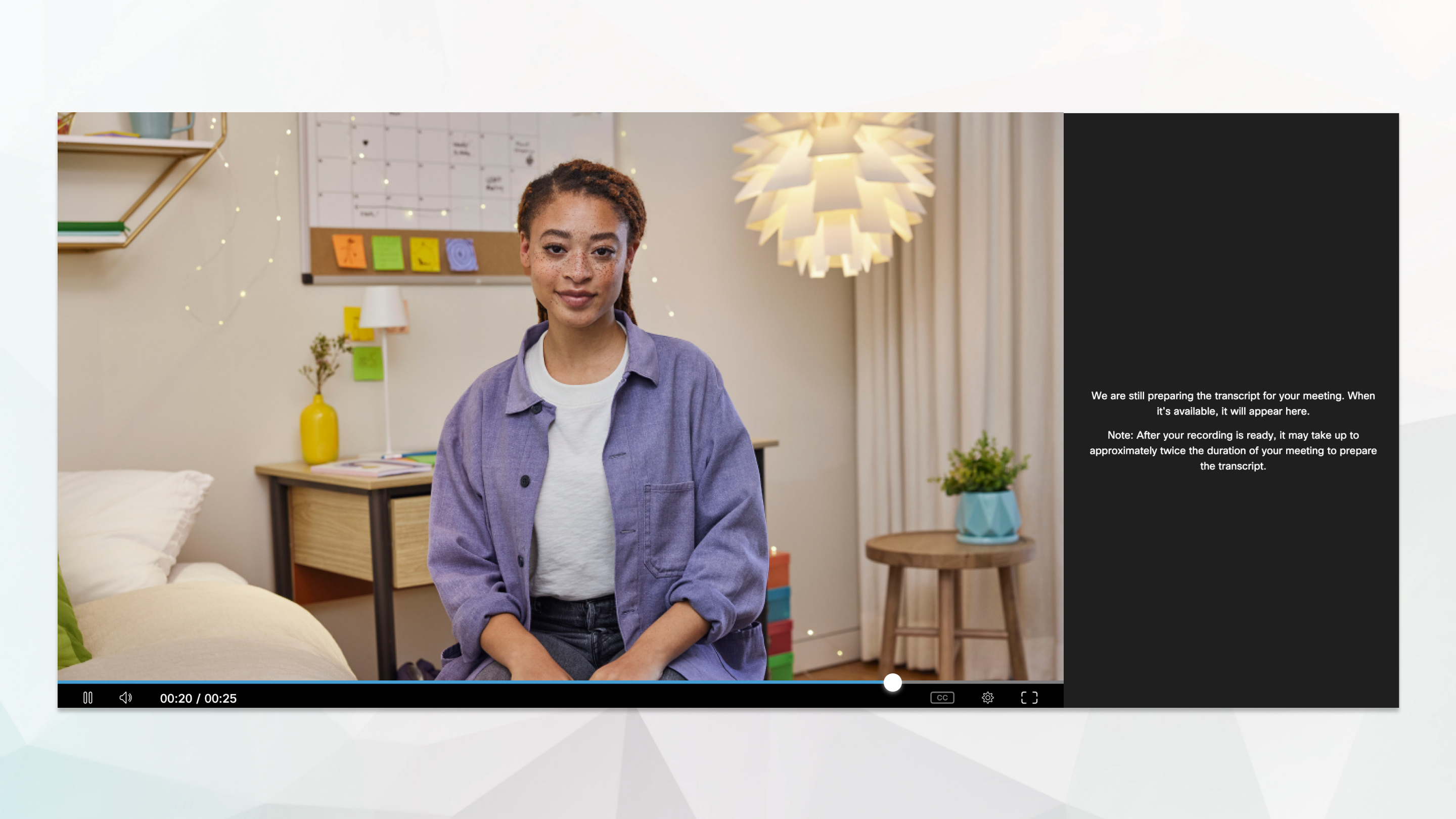
När transkriptet är tillgängligt visas det vid sidan av inspelningen.
Aktivera inspelningsutskrifter för din Webex-webbplats
| 1 |
Logga in på Webex webbplatsadministration och gå till . |
| 2 |
Bläddra ner till Webbplatsalternativ och växla Skapa inspelningsutskrifter för alla värdars MP4-inspelningar på. Om du bara vill aktivera avskrifter för specifika värdar följer du stegen under Aktivera inspelningsutskrifter för en användare. |
| 3 |
Om du aktiverade inställningen i föregående steg kan du fortfarande tillåta värdar att välja om de vill skapa transkript för sina inspelningar genom att växla Tillåt värdar att stänga av inspelningsutskrifter i Mina We bex-inställningar på. Användare kan ställa in sina prefer . |
Aktivera inspelning av utskrifter för en användare
| 1 |
Logga in på Webex webbplatsadministration och gå till . |
| 2 |
Sök efter den användare som du vill aktivera avskrifter för och klicka sedan på Nam n för den användaren. |
| 3 |
I avsnittet Pri t markerar du Skapa inspelningsutskrifter för alla användarens MP4-inspelningar. 
Du kan också aktivera utskrifter för nya användare när du skapar deras konton. Gå till t och kontrollera sedan Skapa inspelningsutskrifter för alla användarens MP4-inspelningar. 
|
Aktivera inspelningsutskrifter för din Webex-webbplats
| 1 |
Från kundvyn på https://admin.webex.com går du till Tjänster och väljer Webb platser under Mö te. |
| 2 |
Välj den Webex-webbplats som du vill ändra inställningarna för och klicka sedan på Inställningar. |
| 3 |
Under Vanliga inställningar väljer du Webbplatsalternativ. |
| 4 |
I avsnittet Video och inspelningar växlar du Skapa inspelningsutskrifter för alla värdars MP4-inspelningar på. Om du bara vill aktivera avskrifter för specifika värdar följer du stegen under
Aktivera inspelningsutskrifter för en användare.
|
| 5 |
Om du aktiverade inställningen i föregående steg kan du fortfarande tillåta värdar att välja om de vill skapa transkript för sina inspelningar genom att växla Tillåt värdar att stänga av inspelningsutskrifter i Mina We bex-inställningar på. Användare kan ställa in sina prefer .
|
Aktivera inspelning av utskrifter för en användare
| 1 |
Från kundvyn i https://admin.webex.com går du till Använ dare och väljer den användare som du vill aktivera avskrifter för. |
| 2 |
Välj fliken Mö ten och välj användarens Webex-webbplats från rullgardinsmenyn Inställningar gäller för i det övre högra hörnet . |
| 3 |
Gå till Avancerade inställningar. |
| 4 |
Under Användarinställningar marker ar du krys srutan Skapa inspelnings utskrifter för alla användarens MP4-inspelningar. 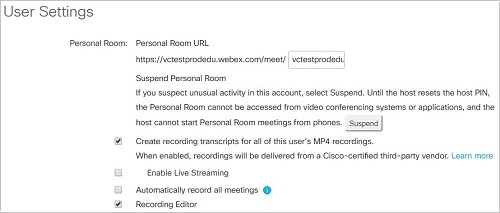
|
Vanliga frågor
Fråga: Hur lång tid tar det för en inspelning att transkriberas?
Svar: I de flesta fall visas ett transkript inom dubbelt så lång tid som mötet, webinariet eller händelsen som transkriberas. I sällsynta fall kan det dock ta upp till 24 timmar innan en transkription visas, antingen på grund av storleken på mötet, webbseminariet eller händelsen, eller på grund av den tillfälliga belastningen på transkriptionsmotorn.
Fråga: Hur laddar jag ner avskrifterna?
Svar: Du kan ladda ner avskrifterna från din Webex-webbplats i Modern View.
Fråga: Varför ser jag inte mina utskrifter?
Svar: Transkriptioner kanske inte är tillgängliga av följande skäl:
-
Ditt konto har inte aktiverats för Transkript - om du inte ser en transkriptionspanel när du spelar upp dina inspelningar, då har du inte transkriptionstjänsten aktiverad. Kontakta webbplatsadministratören för att aktivera transkriptionstjänsten.
-
Du ser ett fel i transkriptionspanelen istället för transkriptet - systemet kommer inte att producera ett transkript om transkriptets övergripande kvalitet/noggrannhet förväntas vara dålig. Detta kan hända om ljudkvaliteten i mötet var dålig på grund av följande begränsningar:
-
Bullrig bakgrund
-
Dålig akustik
-
Icke-engelska ord som finns i ljudet
-
Tjocka accenter
-


