- Начало
- /
- Статия

Благодарим за обратната връзка.


 В тази статия
 Обратна връзка?
Настройката на залата за брифинги улеснява настройването, управлението и използването на стая за провеждане на обучителни и образователни сесии на групи хора. Независимо дали водещият е в стаята или се обажда от отдалечено място, участниците получават добро и ангажиращо изживяване.
Настройката на залата за брифинги има следните предварително дефинирани режими на стаята, които отговарят на различни сценарии.
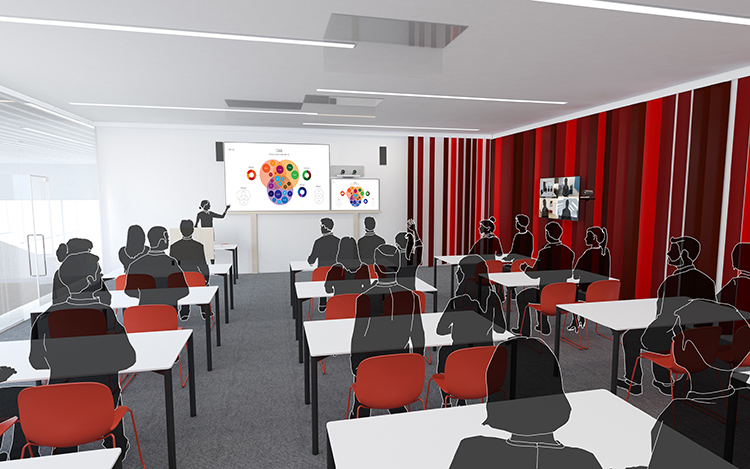
Режим на местен водещ
-
Водещият е в стаята. Този режим обхваща и случаите, когато някой от местната аудитория задава въпрос (Q&A).
-
Ако автоматичното превключване е активирано (по подразбиране), устройството преминава към този режим, когато камерата на воде щия открие водещ в стаята.
-
Изпраща видео от камерата на воде щия до далечния край. В случая с въпроси и отговори: Изпраща видео с разделен екран от камерата на воде щия и човека, който задава въпроса (камера на аудит орията) до далечния край.
-
Както дистанционният дисплей на воде щия, така и диспле ят на презентацията показват презентацията, ако има такава.
-
Дис плеят на отдалечената аудит ория показва отдалечените участници, които се обаждат от различни сайтове.
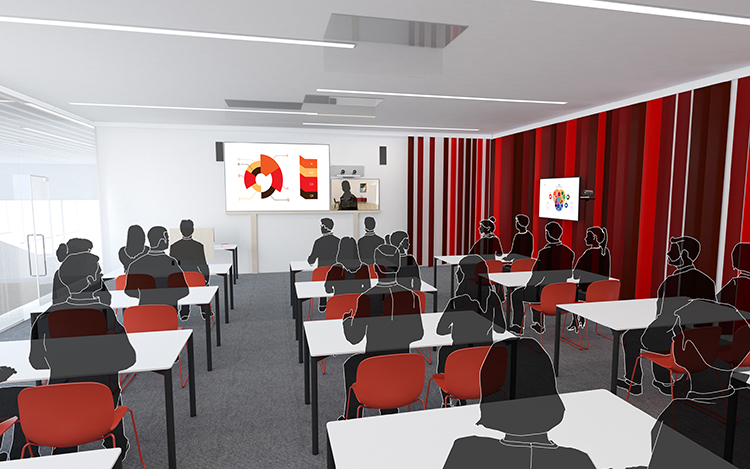
Режим на отдалечен водещ
-
Водещият се обажда.
-
Ако автоматичното превключване е активирано (по подразбиране), устройството в стаята преминава към този режим, когато камерата на воде щия не открие водещ в стаята.
-
Изпраща видео от камерата на аудит орията до далечния край.
-
Дис плеят на отдалеч ения водещ показва водещия, който се обажда, и други отдалечени сайтове (можете да решите оформлението локално).
-
Както дисплеят на презентацията, така и дисп леят на дистанционната аудит ория показват презентацията, ако има такава.
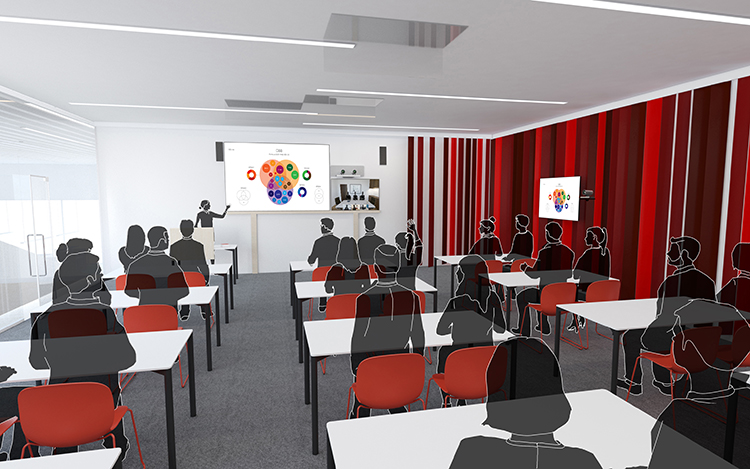
Режим на дискусия
-
За дискусии между различни сайтове. Местен водещ е в стаята.
-
Винаги използвайте сензорния контролер, за да активирате този режим.
-
Изпраща видео от камерата на аудит орията до далечния край.
-
Дис плеят на отдалечения воде щ показва отдалечените сайтове, които са част от дискусията (можете да решите оформлението локално).
-
Както дисплеят на презентацията, така и дисп леят на дистанционната аудит ория показват презентацията, ако има такава.
Настройката на залата за брифинги е достъпна като шаблон тип стая. Когато настроите стая с помощта на шаблон, набор от конфигурации се изтласква автоматично към устройството. Важно е стаята да е настроена правилно и камерите и екраните да са свързани точно както е посочено. В противен случай конфигурациите няма да съответстват на стаята.
Устройствата имат редица интелигентни режими на камерата: водещ и аудитория, брифинг стая и режим Classroom. Не се препоръчва актуализиране на режима на камерата, докато устройството е в разговор или среща. Това може да доведе до проблеми с потребителския интерфейс и настройката на камерата.
Ако искате да промените режима на камерата на устройство, което е в разговор, първо прекъснете връзката от повикването, променете режима на камерата и след това се присъединете към повикването отново.
Разлики между шаблоните за тип стая
Водещият и аудиторията, зал ата за брифин ги и класната стая са шаблони за тип стая.
Водещ и аудитория
Това са най-новите шаблони тип стая за такива сценарии. По-късните актуализации и подобрения ще бъдат само за водещ и аудитория.
-
Поддържани продукти:
- Борд Про G2, Борд Про G3
- Стаен комплект EQ (кодек EQ), стаен комплект EQX
- Стаен комплект плюс (кодек плюс), стаен комплект Pro (кодек Pro), стаен комплект Pro G2 (кодек Pro G2)
- Стая Бар Про
- Стая 55 двойна, стая 70 и стая 70 G2
-
В сравнение с по-старите настройки получавате по-лесен ръчен избор на оформление, подобрено превключване на камерата въз основа на откриване на гласова активност и подобрени инструменти за диагностика. Можете да използвате два или три екрана.
Стая за брифинг
-
Поддържани продукти:
- Борд Pro G2
- Стаен комплект EQ (кодек EQ), стаен комплект EQX
- Стаен комплект Pro (кодек Pro), стаен комплект Pro G2 (кодек Pro G2)
- Стая Бар Про
- Стая 70 G2
-
Настройката изисква три екрана, а оформленията на екраните са предварително конфигурирани (и фиксирани), за да съответстват на този конкретен сценарий.
Класна стая
Настрой ката на класната стая е по-гъвкава от настройката на залата за брифин ги по отношение на броя на екраните и начина, по който оформлението се разпределя на екраните.
-
Поддържани продукти:
- Борд Про G2, Борд Про G3
- Стаен комплект EQ (кодек EQ), стаен комплект EQX
- Стаен комплект плюс (кодек плюс), стаен комплект Pro (кодек Pro), стаен комплект Pro G2 (кодек Pro G2)
- Стая Бар Про
- Стая 55 двойна, стая 70 и стая 70 G2
-
Можете да използвате произволен брой екрани, които устройството поддържа, обикновено два или три. Използвайте настройките на видео монитора, за да конфигурирате разпределението на оформленията на екраните, ако поведението по подразбиране не отговаря на вашите изисквания.
Необходимо оборудване
Едно от следните устройства:
-
Борд Pro G2
-
Стаен комплект EQ (кодек EQ), стаен комплект Pro (кодек Pro), стаен комплект Pro G2 (кодек Pro G2)
-
Стая Бар Про
-
Стая EQX, Стая 70 Единична G2, Стая 70 Двойна стая G2
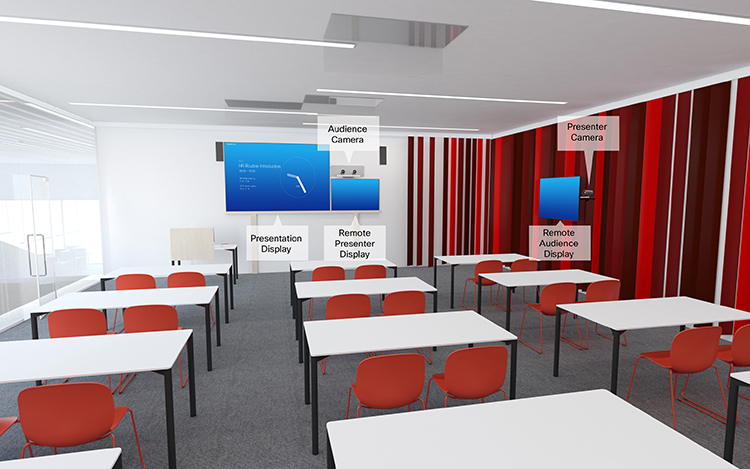
Три екрана:
-
Дистанционен дисплей на водещия: Първи екран, поставен отпред. За интегрирани устройства с два екрана левият екран е дистанционният дисплей на водещия.
-
Презентационен дисплей: Втори екран, поставен отпред. За интегрирани устройства с два екрана десният екран е презентационният дисплей.
-
Дистанционно показване на аудиторията: Трети екран, поставен отстрани или отзад, така че местният водещ да може да види отдалечената аудитория.
Две камери:
-
Кам@@ ера за аудитория: Използвайте интегрираната камера за устройства, които имат това. За други устройства препоръчваме камерата Quad Camera или SpeakerTrack 60. Препоръчваме камера, която поддържа проследяване на високоговорителите, но също така е възможно да използвате камера без възможности за проследяване на високоговорителите.
-
Камера за представител: PTZ 4K или Precision 60 камера с активирано проследяване на водещите.
Микрофони:
-
Препоръчваме таванен микрофон Cisco за добро покритие на стаята. Можете също да настроите други решения за микрофон.
Говорители:
-
Използвайте интегрираните високоговорители за устройства, които имат това. За други устройства препоръчваме висококачествени стерео високоговорители, поставени до дисплея на презентацията и диспле я на дистанционния воде щ в предната част на стаята.
Cisco сензорен контролер
Ограничения за настройка на брифингната
Настройката на брифингната зала не поддържа тази функционалност:
-
Насочено аудио
-
Прикрепете към бяла дъска
Примери за подреждане на стаи
Тези диаграми показват примери за това как да подредите екрани, камери и микрофони и къде да поставите хората за най-добро изживяване.
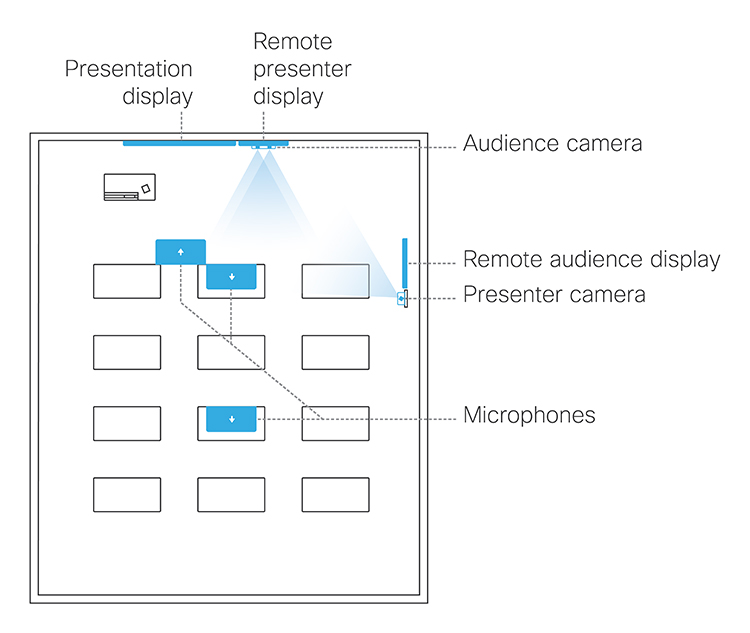
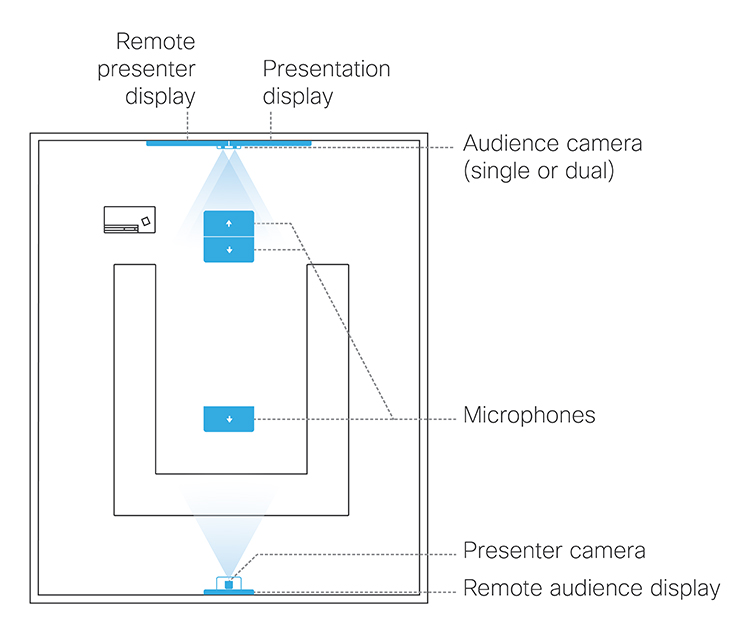
Свържете кабели
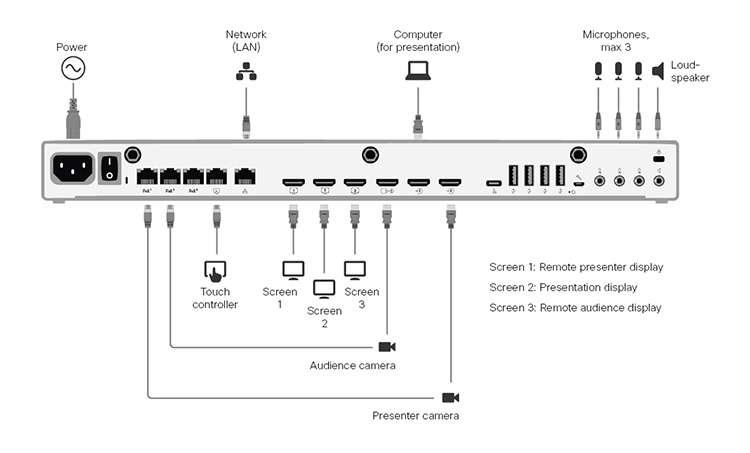
Свържете камерите и екраните към устройството, както е показано на диаграмите. Следването на диаграмата гарантира, че конфигурациите, които автоматично се изтласкват към устройството, когато изберете шаблона за типа стая за брифинги, съответстват на действителната настройка на стаята.
Борд Pro G2

Интегрираната камера на устройството е камерата на аудиторията.
кодек Pro
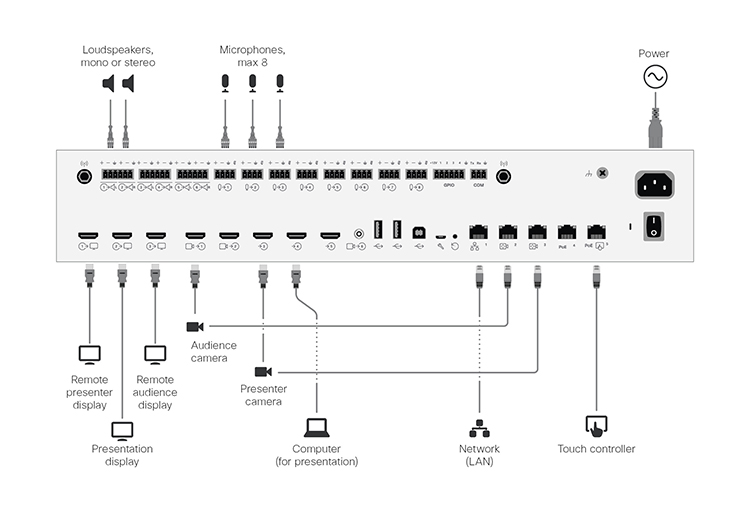
Ако камерата на аудиторията е камера SpeakerTrack 60, свържете я както към входове на камерата 1, така и 2 (HDMI) на кодека.
Професионален кодек G2
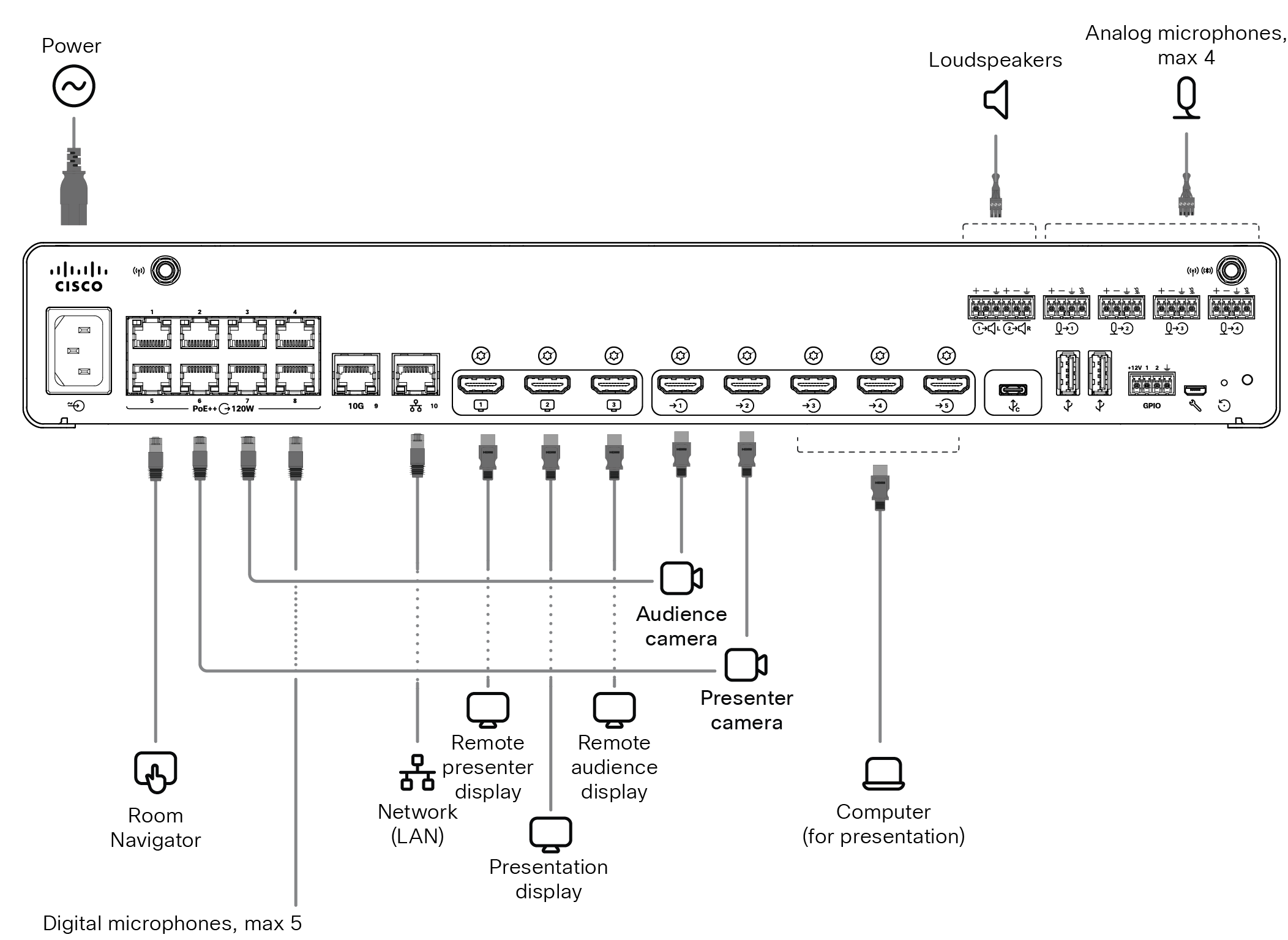
Стая 70 Единична G2 и Стая 70 Двойна G2
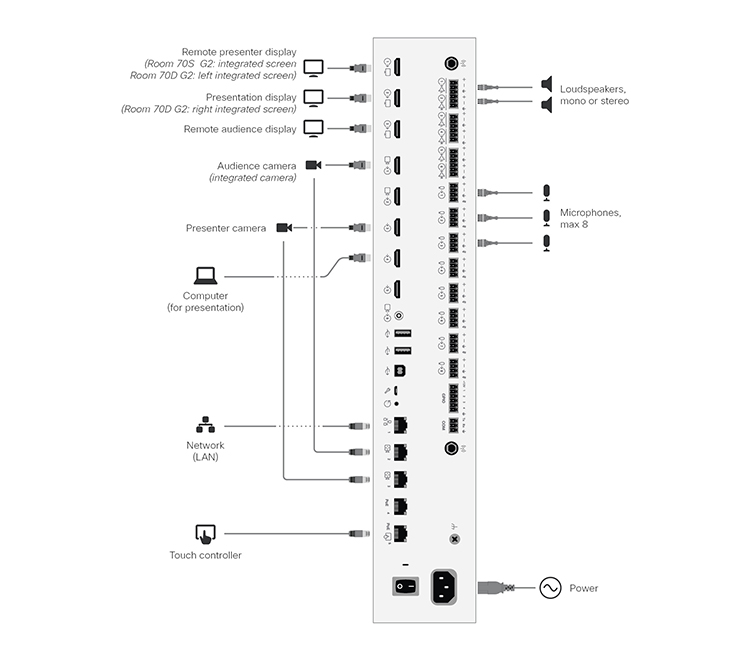
Съхранявайте всички предварително свързани кабели, включително кабелите за интегрираната камера и екрани, както са доставени от фабриката. Трябва само да свържете външните екрани и камери.
Външни екрани и камери:
-
Д@@ истанционен дисплей на аудит орията (за стая 70 Единична G2 и стая 70 Dual G2)
-
Презентационен дисплей (за стая 70 Единична G2)
-
Кам@@ ера за воде щ (за стая 70 Единична G2 и стая 70 Двойна G2)
Кодек EQ
Стаен комплект EQX
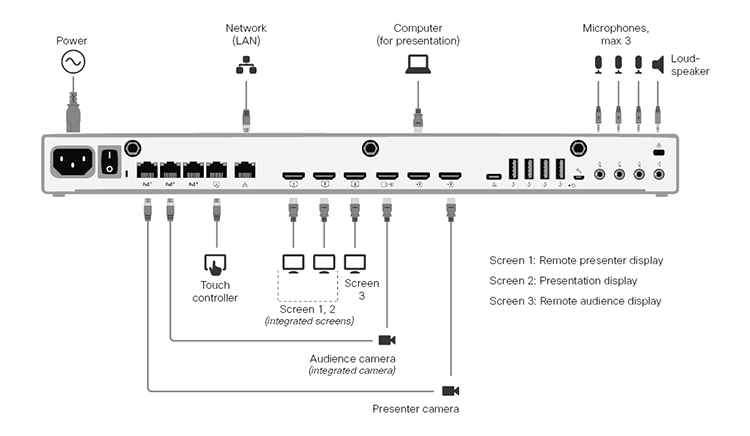
Съхранявайте всички предварително свързани кабели, включително кабелите за интегрираната камера и екрани, както са доставени от фабриката. Трябва само да свържете външните екрани и камери.
Външни екрани и камери:
-
Отдалечен дисплей на аудиторията
-
Камера за водещ
Стая Бар Про
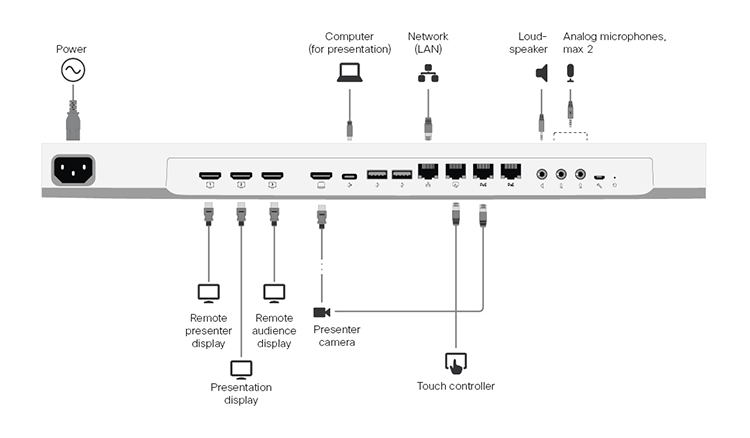
Интегрираната камера на устройството е камерата на аудиторията.
Конфигурирайте устройството
Препоръчваме ви да сте в една и съща стая, когато настройвате залата за брифинг. В противен случай е трудно да настроите PresenterTrack правилно.
| 1 |
Използвайте сензорния контролер, за да спрете споделянето на видеоклипа от камерата на водещия. Важно е видеоклипът от камерата на воде щия да не се показва на нито един екран, докато настройвате залата за брифинги. |
| 2 |
От изгледа на клиента в https://admin.webex.com отидете на страницата Устрой ства и кликнете върху устройството си в списъка. Под Поддръжка щракнете върху Локални контроли на устройствата, за да стартирате уеб интерфейса на локалното устройство. Ако сте настроили администраторски потребител локално на устройството, можете да получите достъп директно до уеб интерфейса на устройството. <device ip or hostname>Просто отворете уеб браузър и въведете http (и) ://. |
| 3 |
Отидете в Настройки, отворе те раздела Конфигурации и отидете в секцията и задайте следното:
Щракнете върху За пазване, за да влязат в сила промените. |
| 4 |
Отидете в Настройки, отворете раздел а Аудио и видео и щракнете върху Presenter Track. След това следвайте инструкциите на уеб страницата, за да настроите функцията PresenterTrack. Тази функция позволява на камерата да следва водещ, който се движи на сцената. |
| 5 |
Отидете в На , отворете раздела Кон фигурации и отидете на Камери > Presenter Track > PresenterDetectedStatus. След това изберете дали да активирате (по подразбиране) или да деактивирате автоматичното превключване между режимите на локален воде щ и отдалечен воде щ. Независимо от тази настройка, режимът на стаята няма да се промени автоматично, когато е в режим на диску сия. Щракнете върху За пазване, за да влязат в сила промените. |
| 6 |
Отидете в Настройки и отворете раздел а Типове стаи. След това щракнете върху миниат юрата на брифин га, за да натиснете съответната конфигурация към устройството. |
Превключване между режимите на стаята
Превключването между режимите на стаята (локален воде щ, от далечен воде щ, диску сия), което предполага, че източниците на вход на камерата и отдалечените и локалните оформления на екрана се променят, може да се извърши по два начина:
-
Ръчно, като използвате бутоните на сензорния контролер.
-
Автоматично, въз основа на това кой говори и дали местен водещ присъства на сцената. Автоматичното превключване е само между режимите на локален воде щ и отдалечен воде щ. Режимът на стаята не се променя автоматично, ако текущият режим е дискусионен. Можете да деактивирате всички автоматични превключвания, като настроите Camera PresenterTrack PresenterDetectedStatus на Деактивирано.
Автоматичното превключване се поддържа само когато функцията PresenterTrack е активирана (Camera PresenterTrack Enabled е зададена на True).
Автоматичното превключване предполага:
-
Устройството преминава в режим на локален представител, когато човек бъде открит в зоната за задействане на PresenterTrack.
-
Устройството преминава в режим на отдалечен воде щ, когато локалният водещ, който се проследява, напусне сцената.
-
Ако някой от местната аудитория зададе въпрос, когато устройството е в режим на локален воде щ, устройството изпраща видео с разделен екран, показващо както водещия, така и лицето, което задава въпроса. Това поведение изисква камера Quad Camera или SpeakerTrack 60 като камера за аудит ория и проследяването на високоговорителите е включено.


