- Accueil
- /
- Article

Merci pour votre commentaire.


 Dans cet article
 Un commentaire ?
La configuration de la salle de briefing permet de configurer, de gérer et d'utiliser facilement une salle pour organiser des sessions de formation et d'enseignement à des groupes de personnes. Que le présentateur soit dans la salle ou qu'il appelle depuis un endroit éloigné, les participants bénéficient d'une expérience agréable et captivante.
La configuration de la salle de briefing comporte les modes de salle prédéfinis suivants qui s'adaptent à différents scénarios.
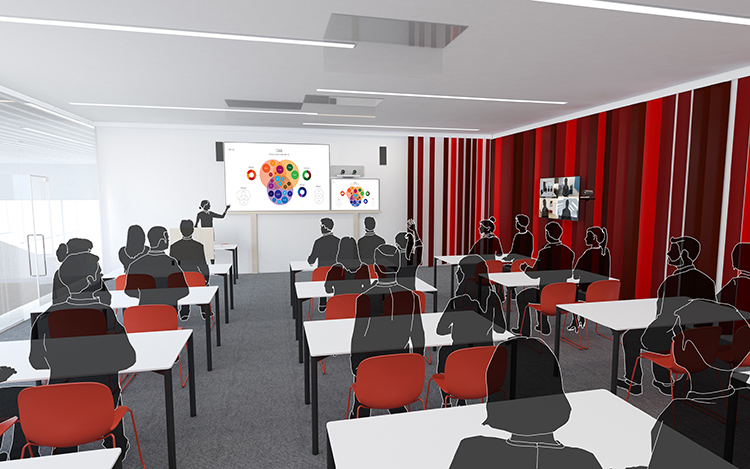
Mode présentateur local
-
Le présentateur est dans la salle. Ce mode couvre également le cas où un membre du public local pose une question (questions-réponses).
-
Si la commutation automatique est activée (par défaut), l'appareil passe en mode lorsque la caméra du présentateur détecte un présentateur dans la salle.
-
Envoie une vidéo depuis la caméra du présentateur vers le fond. Dans le cas des questions-réponses : envoie une vidéo en écran partagé entre la caméra du présentateur et la personne qui pose la question (caméra du public) vers le bout.
-
L'écran de présentation à distance et l'écran de présentation affichent la présentation, le cas échéant.
-
L'écran d'audience à distance affiche les participants à distance qui appellent depuis différents sites.
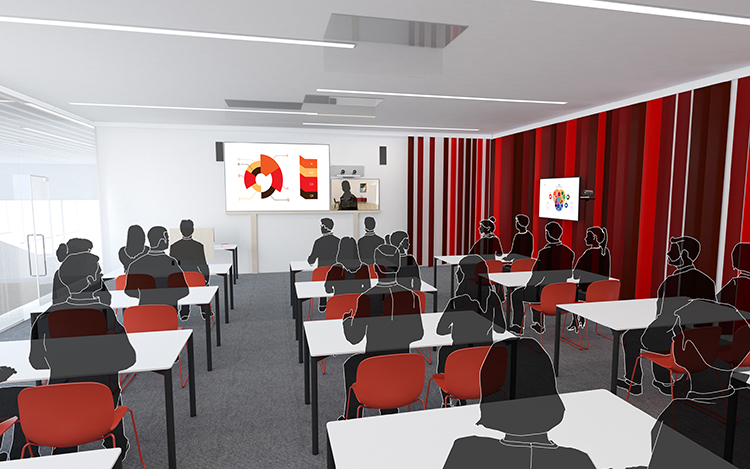
Mode présentateur à distance
-
La présentatrice appelle.
-
Si la commutation automatique est activée (par défaut), l'appareil de salle passe en mode lorsque la caméra du présentateur ne détecte aucun présentateur dans la salle.
-
Envoie une vidéo depuis la caméra du public vers le fond.
-
L'écran du présentateur à distance indique le présentateur qui appelle et les autres sites distants (vous pouvez décider de la mise en page localement).
-
L'écran de présentation et l'écran d'audience à distance diffusent la présentation, le cas échéant.
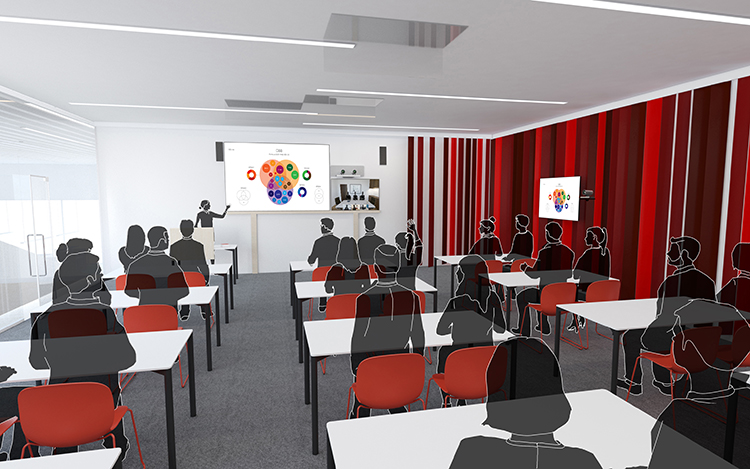
Mode discussion
-
Pour les discussions entre différents sites. Un présentateur local est présent dans la salle.
-
Utilisez toujours la manette tactile pour activer ce mode.
-
Envoie une vidéo depuis la caméra du public vers le fond.
-
L'écran du présentateur à distance affiche les sites distants qui participent à la discussion (vous pouvez décider de la mise en page localement).
-
L'écran de présentation et l'écran d'audience à distance diffusent la présentation, le cas échéant.
La configuration de la salle de briefing est disponible sous forme de modèle de salle. Lorsque vous configurez une pièce à l'aide d'un modèle, un ensemble de configurations est automatiquement transmis à l'appareil. Il est important que la pièce soit correctement aménagée et que les caméras et les écrans soient connectés exactement comme prévu. Sinon, les configurations ne correspondront pas à celles de la pièce.
Les appareils disposent de plusieurs modes de caméra intelligente : mode Présentateur et public, Salle de briefing et mode Classe. Il n'est pas recommandé de mettre à jour le mode caméra pendant un appel ou une réunion avec l'appareil. Cela peut entraîner des problèmes d'interface utilisateur et de configuration de la caméra.
Si vous voulez changer le mode caméra sur un appareil en cours d'appel, déconnectez-vous de l'appel, changez de mode caméra, puis reprenez l'appel.
Différences entre les modèles de types de chambres
Présentateur et public, salle de briefing et salle de classe sont des modèles de type de salle.
Présentatrice et public
Il s'agit du modèle de type de chambre le plus récent pour de tels scénarios. Les mises à jour et améliorations ultérieures ne concerneront que les présentateurs et le public.
-
Produits pris en charge :
- Board Pro G2, Board Pro G3
- Room Kit EQ (Codec EQ), Room Kit EQX
- Room Kit Plus (Codec Plus), Room Kit Pro (Codec Pro), Room Kit Pro G2 (Codec Pro G2)
- Room Bar Pro
- Chambre 55 Double, Chambre 70 et Chambre 70 G2
-
Par rapport aux anciennes configurations, vous pouvez sélectionner la disposition manuellement plus facilement, changer de caméra en fonction de la détection de l'activité vocale et améliorer les outils de diagnostic. Vous pouvez utiliser deux ou trois écrans.
Salle de briefing
-
Produits pris en charge :
- Board Pro G2
- Room Kit EQ (Codec EQ), Room Kit EQX
- Room Kit Pro (Codec Pro), Room Kit Pro G2 (Codec Pro G2)
- Room Bar Pro
- Chambre 70 G2
-
La configuration nécessite trois écrans, et la mise en page des écrans est préconfigurée (et corrigée) pour correspondre à ce scénario particulier.
Salle de classe
L'aménagement de la classe est plus flexible que celui de la salle de briefing en ce qui concerne le nombre d'écrans et la façon dont la disposition est distribuée sur les écrans.
-
Produits pris en charge :
- Board Pro G2, Board Pro G3
- Room Kit EQ (Codec EQ), Room Kit EQX
- Room Kit Plus (Codec Plus), Room Kit Pro (Codec Pro), Room Kit Pro G2 (Codec Pro G2)
- Room Bar Pro
- Chambre 55 Double, Chambre 70 et Chambre 70 G2
-
Vous pouvez utiliser n'importe quel nombre d'écrans compatibles avec l'appareil, généralement deux ou trois. Utilisez les paramètres du moniteur vidéo pour configurer la distribution des mises en page sur les écrans si le comportement par défaut ne répond pas à vos exigences.
Équipement requis
L'un des appareils suivants :
-
Board Pro G2
-
Room Kit EQ (Codec EQ), Room Kit Pro (Codec Pro), Room Kit Pro G2 (Codec Pro G2)
-
Room Bar Pro
-
Kit de chambre EQX, chambre 70 simple G2, chambre 70 double G2
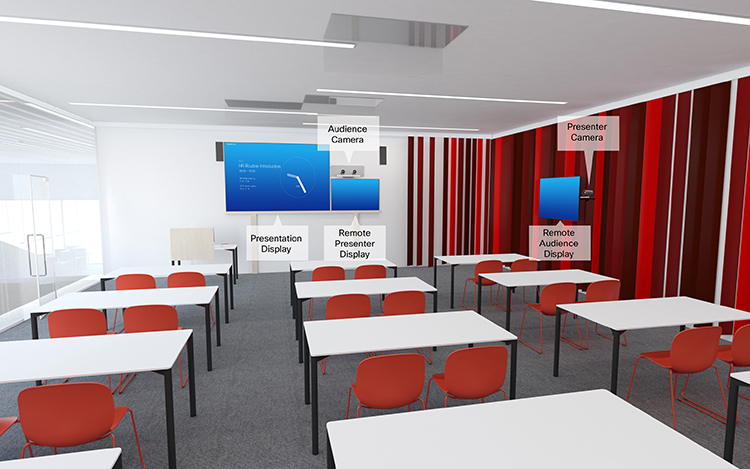
Trois écrans :
-
Écran de présentation à distance : premier écran, placé à l'avant. Pour les appareils intégrés à deux écrans, l'écran de gauche est celui du présentateur à distance.
-
Écran de présentation : deuxième écran, placé à l'avant. Pour les appareils intégrés à deux écrans, l'écran de droite est l'écran de présentation.
-
Affichage de l'audience à distance : Troisième écran, placé sur le côté ou à l'arrière, afin qu'un présentateur local puisse voir le public à distance.
Deux caméras :
-
Caméra d'audience : utilisez la caméra intégrée pour les appareils dotés de cette caméra. Pour les autres appareils, nous recommandons la caméra Quad Camera ou SpeakerTrack 60. Nous recommandons une caméra qui permet le suivi des haut-parleurs, mais il est également possible d'utiliser une caméra qui ne permet pas de suivre les haut-parleurs.
-
Caméra présentatrice : caméra PTZ 4K ou Precision 60 avec suivi des présentateurs activé.
Micros :
-
Nous recommandons un microphone de plafond Cisco pour une bonne couverture de la pièce. Vous pouvez également configurer d'autres solutions de microphone.
Intervenants :
-
Utilisez les haut-parleurs intégrés pour les appareils qui en sont équipés. Pour les autres appareils, nous recommandons de placer des haut-parleurs stéréo de bonne qualité à côté de l'écran de présentation et de l'écran de présentation à distance à l'avant de la salle.
Contrôleur tactile Cisco
Limites de configuration des salles de briefing
La configuration de la salle de briefing ne prend pas en charge cette fonctionnalité :
-
Audio directionnel
-
Passez au tableau blanc
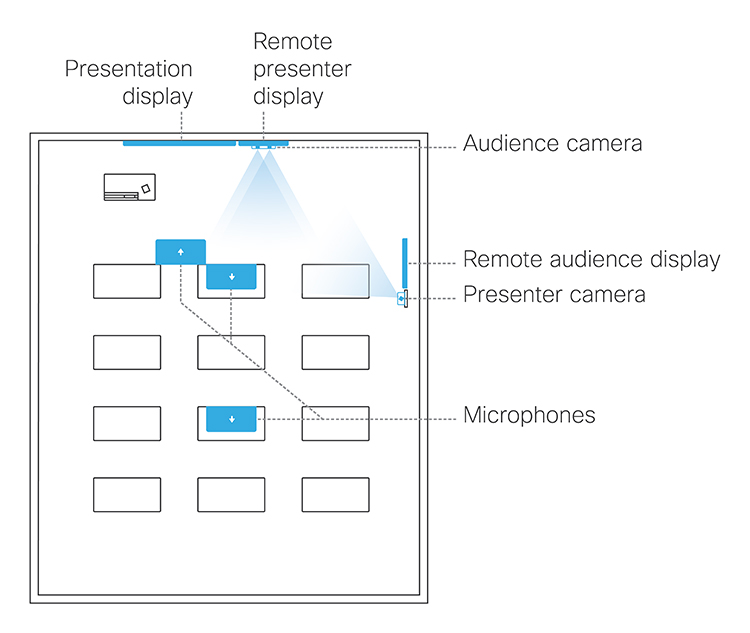
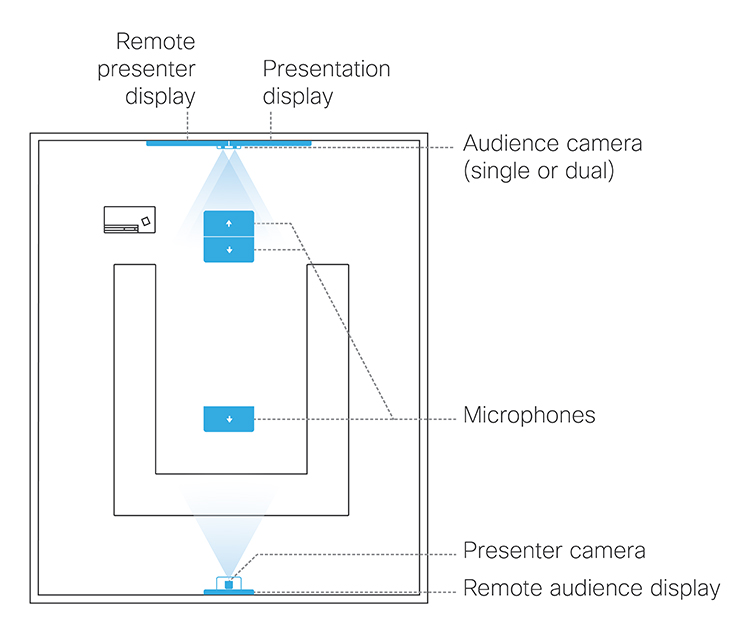
Exemples d'aménagement des chambres
Ces diagrammes montrent par exemple comment disposer les écrans, les caméras et les micros, et où placer les personnes pour une expérience optimale.
Branchez les câbles
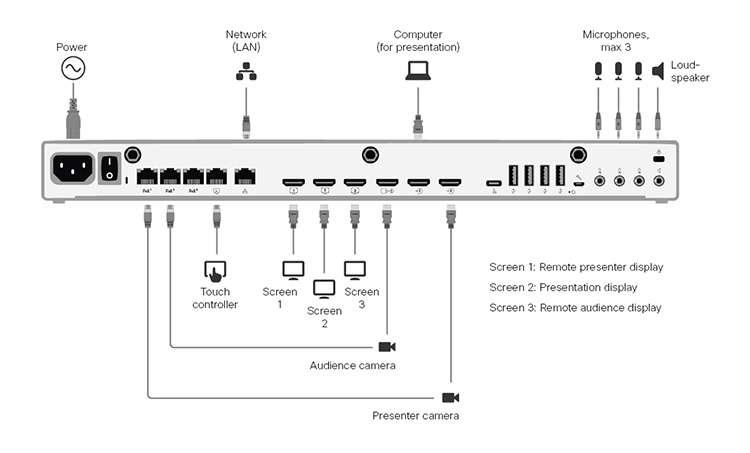
Connectez les caméras et les écrans à l'appareil comme indiqué sur les schémas. Le fait de suivre le schéma garantit que les configurations qui sont automatiquement transmises à l'appareil lorsque vous sélectionnez le modèle de type de salle de briefing correspondent à la configuration réelle de votre salle.
Board Pro G2

La caméra intégrée à l'appareil est la caméra du public.
Codec Pro
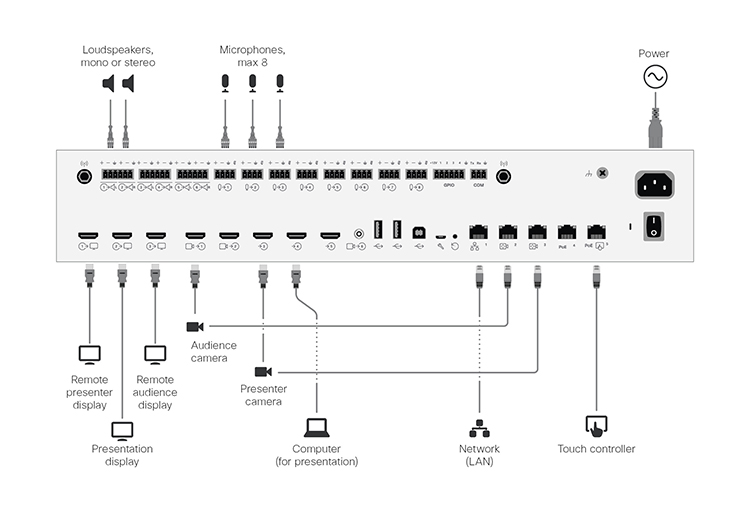
Si la caméra d'audience est une caméra SpeakerTrack 60, connectez-la aux entrées 1 et 2 (HDMI) du codec.
Codec Pro G2
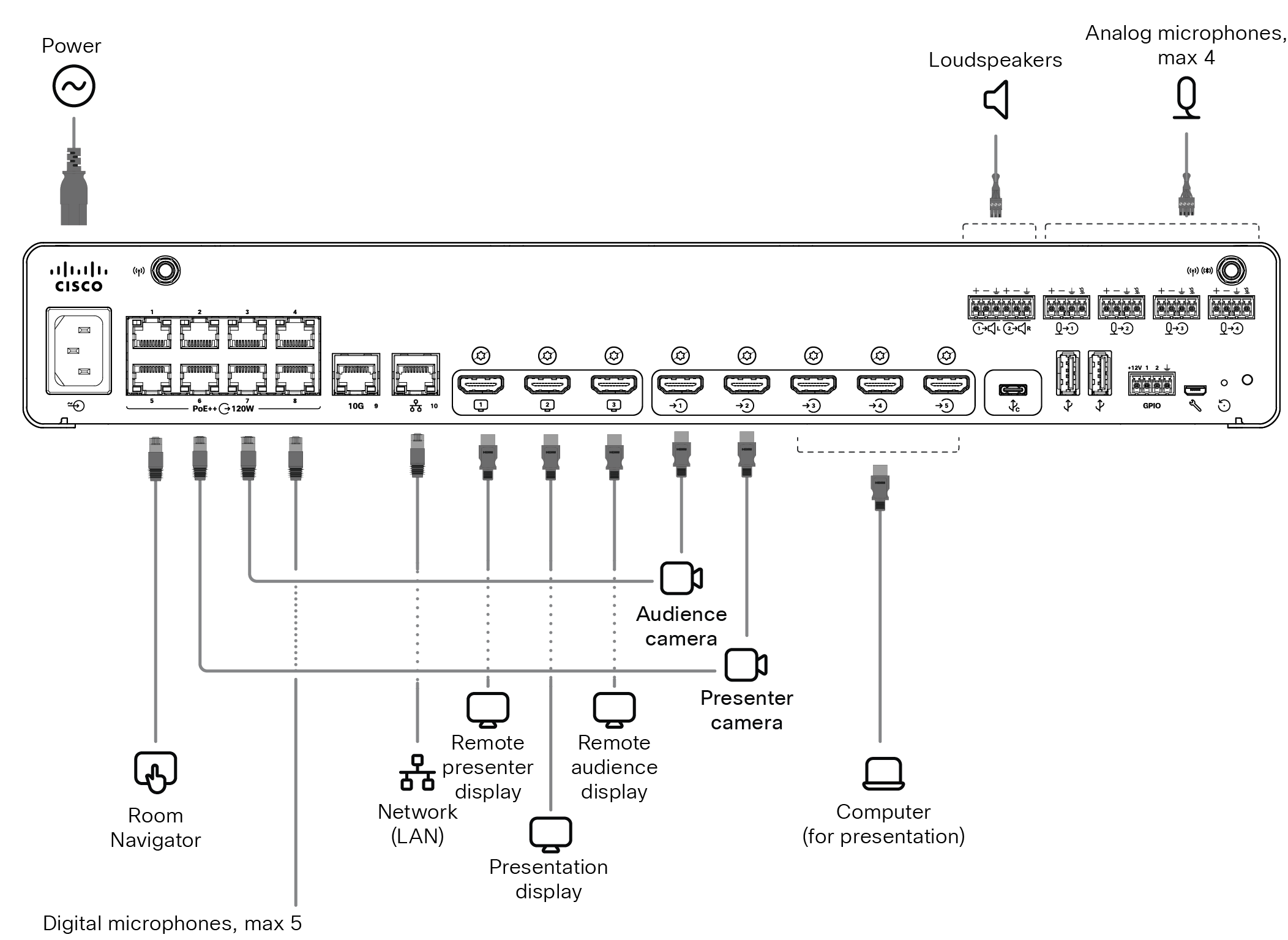
Chambre 70 Chambre G2 simple et Chambre 70 Double G2
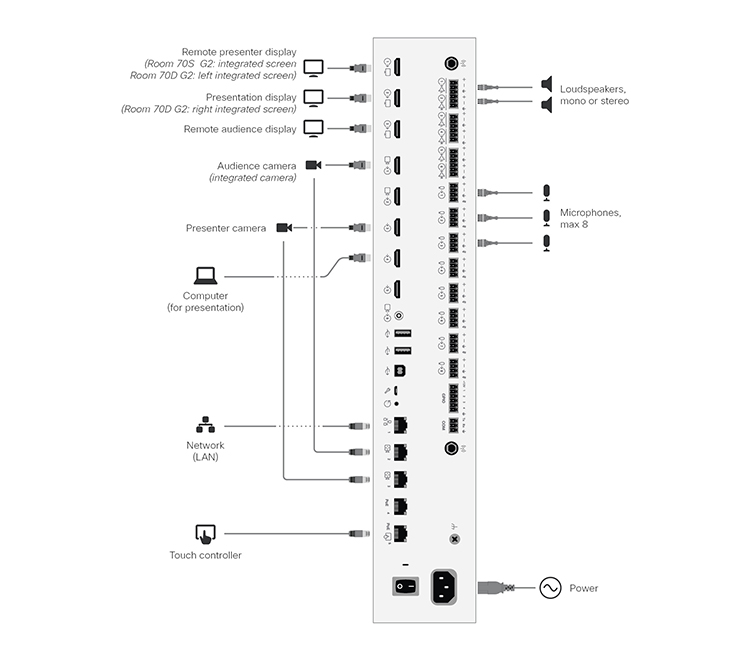
Conservez tous les câbles préconnectés, y compris ceux de la caméra et des écrans intégrés, tels qu'ils ont été livrés en usine. Il suffit de connecter les écrans externes et les caméras.
Écrans extérieurs et caméras :
-
Affichage de l'audience à distance (pour Room 70 Single G2 et Room 70 Dual G2)
-
Présentoir (pour Room 70 Single G2)
-
Caméra de présentation (pour Room 70 Single G2 et Room 70 Dual G2)
Codec EQ
Kit de chambre EQX
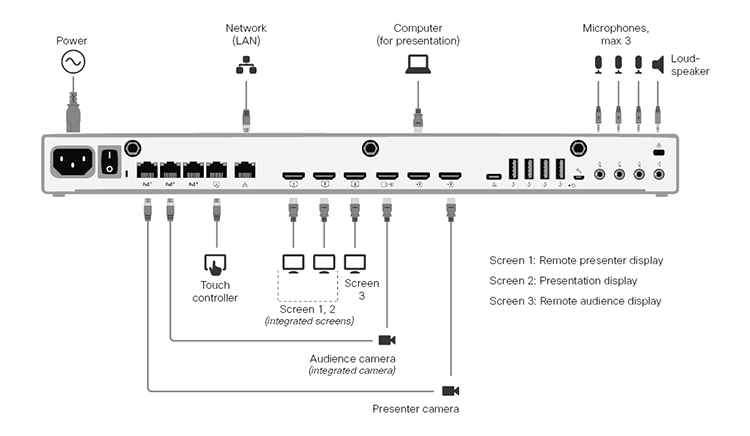
Conservez tous les câbles préconnectés, y compris ceux de la caméra et des écrans intégrés, tels qu'ils ont été livrés en usine. Il suffit de connecter les écrans externes et les caméras.
Écrans extérieurs et caméras :
-
Affichage à distance de l'audience
-
Caméra de présentation
Room Bar Pro
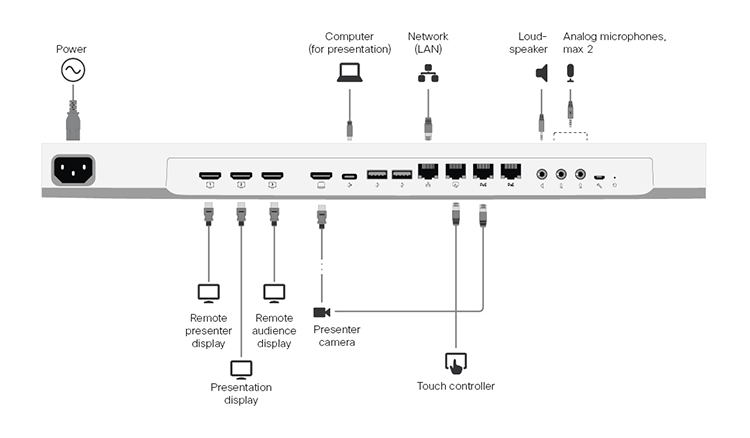
La caméra intégrée à l'appareil est la caméra du public.
Configurer l'appareil
Nous vous recommandons de vous trouver dans la même pièce lors de l'aménagement de la salle de briefing. Sinon, il est difficile de configurer correctement PresenterTrack.
| 1 |
Utilisez la manette tactile pour arrêter de partager la vidéo depuis la caméra du présentateur. Il est important que la vidéo de la caméra du présentateur ne s'affiche sur aucun écran lors de l'aménagement de la salle de briefing. |
| 2 |
Depuis la page client sur https://admin.webex.com, rendez-vous sur la page Appareils, puis cliquez sur votre appareil dans la liste. Dans Support, cliquez sur Commandes des appareils locaux pour lancer l'interface Web de l'appareil local. Si vous avez configuré un utilisateur administrateur localement sur l'appareil, vous pouvez accéder directement à l'interface Web de l'appareil. <device ip or hostname>Ouvrez simplement un navigateur Web et saisissez http (s) ://. |
| 3 |
Accédez à Paramètres, ouvrez l'onglet Configurations, puis accédez à la section et réglez les paramètres suivants :
Cliquez sur Enregistrer pour que les modifications prennent effet. |
| 4 |
Accédez aux paramètres, ouvrez l'onglet Audio et vidéo, puis cliquez sur Presenter Track. Suivez ensuite les instructions sur la page Web pour configurer la fonction PresenterTrack. Cette fonctionnalité permet à la caméra de suivre un présentateur qui se déplace sur scène. |
| 5 |
Accédez à Réglages, ouvrez l'onglet et accédez à Caméras > PresenterTrack > PresenterDetectedStatus. Ensuite, choisissez d'activer (par défaut) ou de désactiver le passage automatique du mode présentateur local au mode présentateur distant. Quel que soit ce réglage, le mode salon ne change pas automatiquement en mode discussion. Cliquez sur Enregistrer pour que les modifications prennent effet. |
| 6 |
Accédez aux paramètres et ouvrez l'onglet Types de chambres. Cliquez ensuite sur la miniature du briefing pour envoyer la configuration correspondante à l'appareil. |
Passer d'un mode chambre à l'autre
Le passage d'un mode salle à l'autre (présentateur local, présentateur à distance, discussion), ce qui implique de modifier les sources d'entrée de la caméra et la disposition des écrans locaux et distants, peut se faire de deux manières :
-
Manuellement, à l'aide des touches de la manette tactile.
-
Automatiquement, en fonction de la personne qui parle et de la présence d'un présentateur local sur scène. Le passage automatique se fait uniquement entre le mode présentateur local et le mode présentateur distant. Le mode salon ne change pas automatiquement si le mode actuel est une discussion. Vous pouvez désactiver toutes les commutations automatiques en réglant Cameras PresenterTrack PresenterDetectedStatus sur Disabled.
Le changement automatique n'est possible que lorsque la fonction PresenterTrack est activée (Cameras PresenterTrack Enabled est réglé sur True).
Le changement automatique implique :
-
L'appareil passe en mode présentateur local lorsqu'une personne est détectée dans la zone de déclenchement de PresenterTrack.
-
L'appareil passe en mode présentateur à distance lorsque le présentateur local, qui est suivi, quitte la scène.
-
Si un membre du public local pose une question alors que l'appareil est en mode présentateur local, l'appareil envoie une vidéo sur écran partagé montrant à la fois le présentateur et la personne qui pose la question. Ce comportement nécessite une caméra quadruple ou une caméra SpeakerTrack 60 comme caméra d'audience, et ce suivi des haut-parleurs est activé.


