- Strona główna
- /
- Artykuł

Dziękujemy za opinię.


 W tym artykule
 Opinia?
Konfiguracja sali konferencyjnej ułatwia konfigurowanie, zarządzanie i korzystanie z pokoju do prowadzenia sesji szkoleniowych i edukacyjnych grupom osób. Niezależnie od tego, czy prezenter jest w pokoju, czy dzwoni z odległej lokalizacji, uczestnicy otrzymują dobre i angażujące wrażenia.
Konfiguracja sali konferencyjnej ma następujące predefiniowane tryby pokoju, które dostosowują się do różnych scenariuszy.
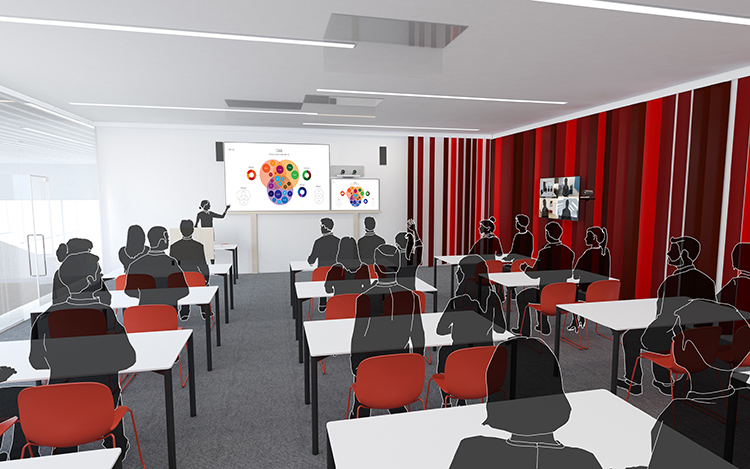
Tryb prezentera lokalnego
-
Prezenter jest w pokoju. Tryb ten obejmuje również przypadek, gdy ktoś z lokalnej publiczności zadaje pytanie (Q&A).
-
Jeśli automatyczne przełączanie jest włączone (domyślnie), urządzenie przełącza się w ten tryb, gdy kamera prezentera wykryje prezentera w pokoju.
-
Wysyła wideo z kamery prezentera na daleki koniec. W przypadku pytań i odpowiedzi: Wysyła wideo na podzielonym ekranie z kamery prezent era i osoby zadającej pytanie (kamera wi downi) na dal eki koniec.
-
Zarówno zdalny wyświetlacz prezentera, jak i wyświetlacz prezent acji pokazują prezentację, jeśli istnieje.
-
Wyświetlacz zdalnych odbior ców pokazuje zdalnych uczestników, którzy dzwonią z różnych witryn.
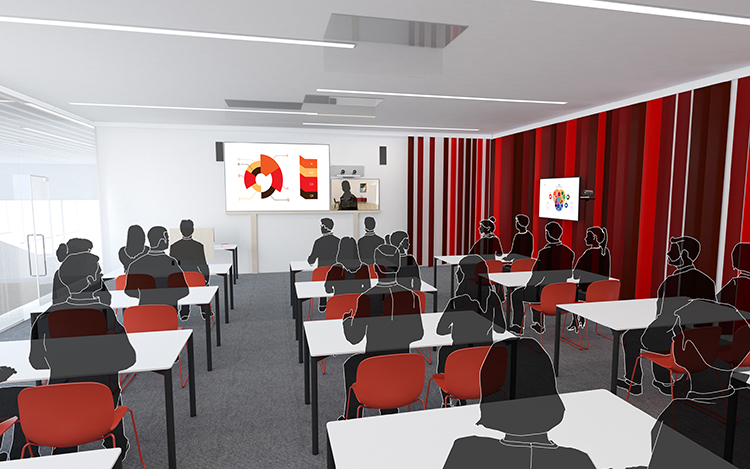
Tryb zdalnego prezentera
-
Prezenter dzwoni.
-
Jeśli automatyczne przełączanie jest włączone (domyślnie), urządzenie pokojowe przełącza się w ten tryb, gdy kamera prezentera nie wykryje prezentera w pokoju.
-
Wysyła wideo z kamery publicz ności na daleki koniec.
-
Wyświetlacz zdalnego prezentera pokazuje prezentera, który dzwoni, oraz inne zdalne witryny (możesz wybrać układ lokalnie).
-
Zarówno wyświetlacz prezentacji, jak i zdalny wyświetlacz odbior ców pokazują prezentację, jeśli taka istnieje.
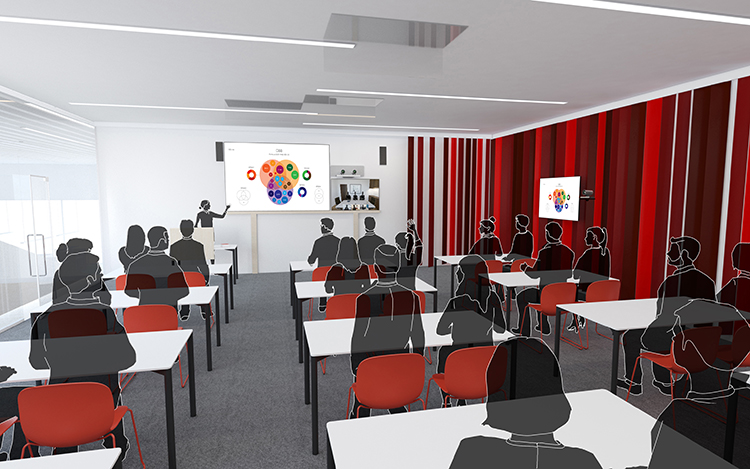
Tryb dyskusji
-
Do dyskusji między różnymi witrynami. W pokoju jest lokalny prezenter.
-
Zawsze używaj kontrolera dotykowego, aby aktywować ten tryb.
-
Wysyła wideo z kamery publicz ności na daleki koniec.
-
Wyświetlacz zdalnego prezentera pokazuje zdalne witryny, które są częścią dyskusji (możesz zdecydować o układzie lokalnie).
-
Zarówno wyświetlacz prezentacji, jak i zdalny wyświetlacz odbior ców pokazują prezentację, jeśli taka istnieje.
Konfiguracja sali konferencyjnej jest dostępna jako szablon typu pokoju. Po skonfigurowaniu pokoju za pomocą szablonu zestaw konfiguracji jest automatycznie przesuwany do urządzenia. Ważne jest, aby pomieszczenie było poprawnie skonfigurowane, a kamery i ekrany były podłączone dokładnie tak, jak określono. W przeciwnym razie konfiguracje nie będą pasować do pomieszczenia.
Urządzenia mają wiele inteligentnych trybów aparatu: Prezenter i Publiczność, Pokój konferencyjny i tryb klasy. Aktualizacja trybu aparatu, gdy urządzenie jest w trakcie połączenia lub spotkania, nie jest zalecane. Może to prowadzić do problemów z interfejsem użytkownika i konfiguracją aparatu.
Jeśli chcesz zmienić tryb kamery na urządzeniu, które jest w trakcie połączenia, najpierw odłącz połączenie, zmień tryb kamery, a następnie ponownie dołącz do połączenia.
Różnice między szablonami typu pomieszczenia
Prezenter i publicz ność, sala konferen cyjna i klas a to szablony typu pokoju.
Prezenter i publiczność
To najnowsze szablony typu pomieszczeń dla takich scenariuszy. Późniejsze aktualizacje i ulepszenia będą przeznaczone tylko dla prezenterów i odbiorców.
-
Obsługiwane produkty:
- Płyta Pro G2, Płyta Pro G3
- Zestaw pokojowy EQ (Codec EQ), zestaw pokojowy EQX
- Zestaw pokojowy Plus (kodek Plus), zestaw pokojowy Pro (kodek Pro), zestaw pokojowy Pro G2 (kodek Pro G2)
- Pokój Bar Pro
- Pokój 55 Dwuosobowy, Pokój 70 i Pokój 70 G2
-
W porównaniu ze starszymi ustawieniami można uzyskać łatwiejszy ręczny wybór układu, ulepszone przełączanie aparatu w oparciu o wykrywanie aktywności głosowej i ulepszone narzędzia diagnostyczne. Możesz użyć dwóch lub trzech ekranów.
Sala konferencyjna
-
Obsługiwane produkty:
- Płyta Pro G2
- Zestaw pokojowy EQ (Codec EQ), zestaw pokojowy EQX
- Zestaw pokojowy Pro (kodek Pro), zestaw pokojowy Pro G2 (kodek Pro G2)
- Pokój Bar Pro
- Pokój 70 G2
-
Konfiguracja wymaga trzech ekranów, a układy na ekranach są wstępnie skonfigurowane (i naprawione), aby pasowały do tego konkretnego scenariusza.
Klasa
Konfiguracja klasy jest bardziej elastyczna niż konfigur acja sali konferencyjnej, jeśli chodzi o liczbę ekranów i sposób rozmieszczenia układu na ekranach.
-
Obsługiwane produkty:
- Płyta Pro G2, Płyta Pro G3
- Zestaw pokojowy EQ (Codec EQ), zestaw pokojowy EQX
- Zestaw pokojowy Plus (kodek Plus), zestaw pokojowy Pro (kodek Pro), zestaw pokojowy Pro G2 (kodek Pro G2)
- Pokój Bar Pro
- Pokój 55 Dwuosobowy, Pokój 70 i Pokój 70 G2
-
Możesz użyć dowolnej liczby ekranów obsługiwanych przez urządzenie, zazwyczaj dwóch lub trzech. Użyj ustawień monitora wideo, aby skonfigurować dystrybucję układów na ekranach, jeśli domyślne zachowanie nie spełnia Twoich wymagań.
Wymagany sprzęt
Jedno z następujących urządzeń:
-
Płyta Pro G2
-
Zestaw pokojowy EQ (korektor kodeków), zestaw pokojowy Pro (kodek Pro), zestaw pokojowy Pro G2 (kodek Pro G2)
-
Pokój Bar Pro
-
Zestaw pokojowy EQX, Pokój 70 dla 1 osoby G2, Pokój 70 z podwójnym łóżkiem G2
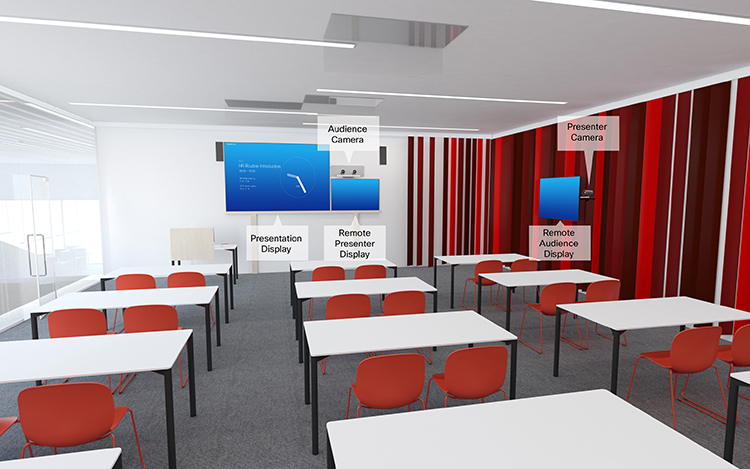
Trzy ekrany:
-
Zdalny wyświetlacz prezentera: Pierwszy ekran, umieszczony z przodu. W przypadku zintegrowanych urządzeń z dwoma ekranami lewy ekran to zdalny wyświetlacz prezentera.
-
Wyświetlacz prezentacji: Drugi ekran, umieszczony z przodu. W przypadku zintegrowanych urządzeń z dwoma ekranami prawy ekran to wyświetlacz prezentacji.
-
Zdalne wyświetlanie odbiorców: Trzeci ekran, umieszczony z boku lub z tyłu, aby lokalny prezenter mógł zobaczyć zdalną publiczność.
Dwie kamery:
-
Kamera odbiorców: Użyj zintegrowanej kamery dla urządzeń, które ją posiadają. W przypadku innych urządzeń zalecamy aparat Quad Camera lub SpeakerTrack 60. Zalecamy kamerę obsługującą śledzenie głośników, ale możliwe jest również korzystanie z kamery bez możliwości śledzenia głośników.
-
Kamera prezentera: Kamera PTZ 4K lub Precision 60 z włączonym śledzeniem prezentera.
Mikrofony:
-
Zalecamy mikrofon sufitowy Cisco dla dobrego pokrycia pomieszczenia. Możesz także skonfigurować inne rozwiązania mikrofonowe.
Głośniki:
-
Użyj zintegrowanych głośników dla urządzeń, które to mają. W przypadku innych urządzeń zalecamy wysokiej jakości głośniki stereo umieszczone obok wyświetlacza prezentacji i zdalnego wyświetlac za prezentera z przodu pokoju.
Kontroler dotykowy Cisco
Ograniczenia konfiguracji sali konferencyjnej
Konfiguracja sali konferencyjnej nie obsługuje tej funkcji:
-
Kierunkowy dźwięk
-
Przyciągaj do tablicy
Przykłady aranżacji pomieszczeń
Schematy te pokazują przykłady rozmieszczenia ekranów, aparatów fotograficznych i mikrofonów oraz gdzie umieścić ludzi, aby uzyskać najlepsze wrażenia.
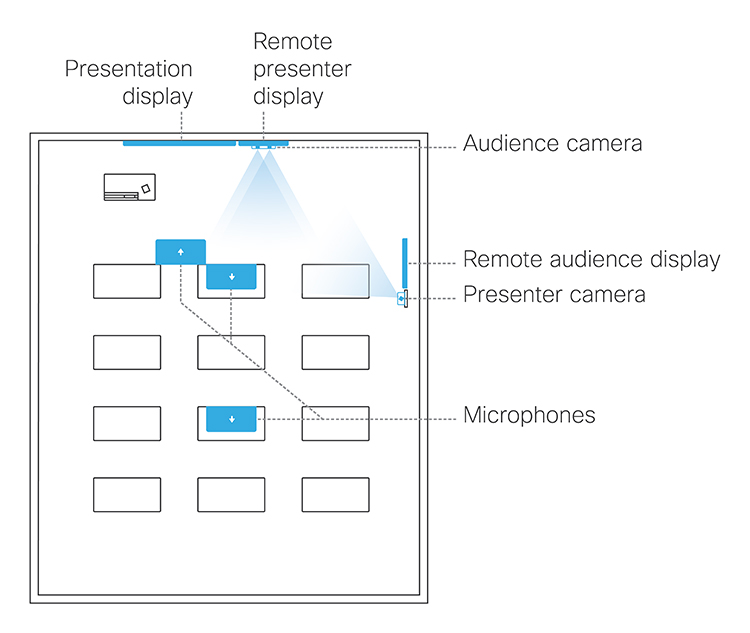
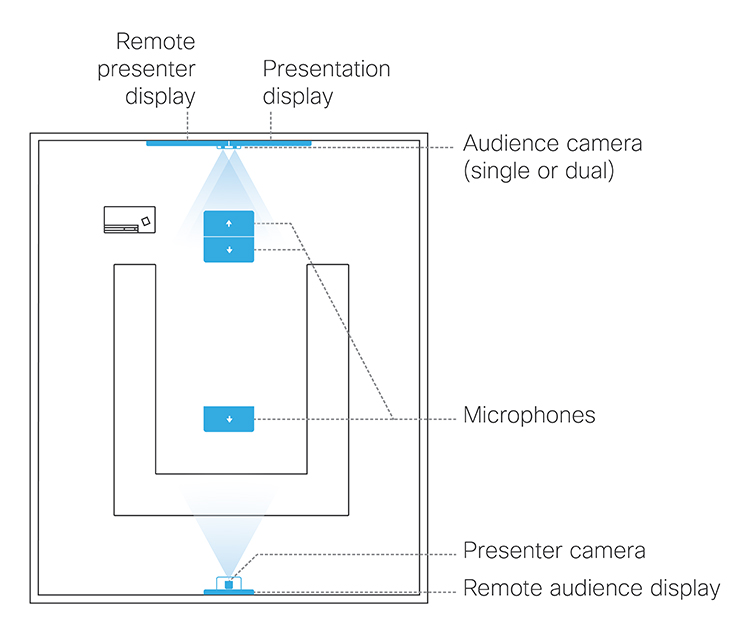
Podłącz kable
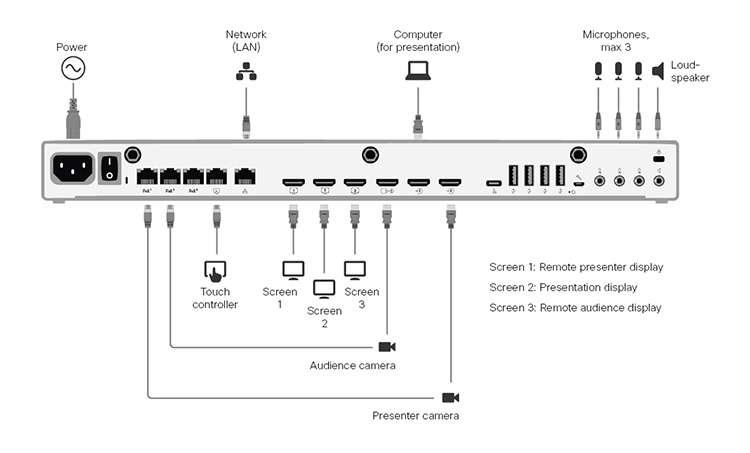
Podłącz kamery i ekrany do urządzenia, jak pokazano na schematach. Postępowanie zgodnie ze schematem zapewnia, że konfiguracje, które są automatycznie przesuwane do urządzenia po wybraniu szablonu typu sali konferencyjnej, odpowiadają rzeczywistej konfiguracji pokoju.
Płyta Pro G2

Zintegrowana kamera urządzenia to kamera wi downi.
Kodek Pro
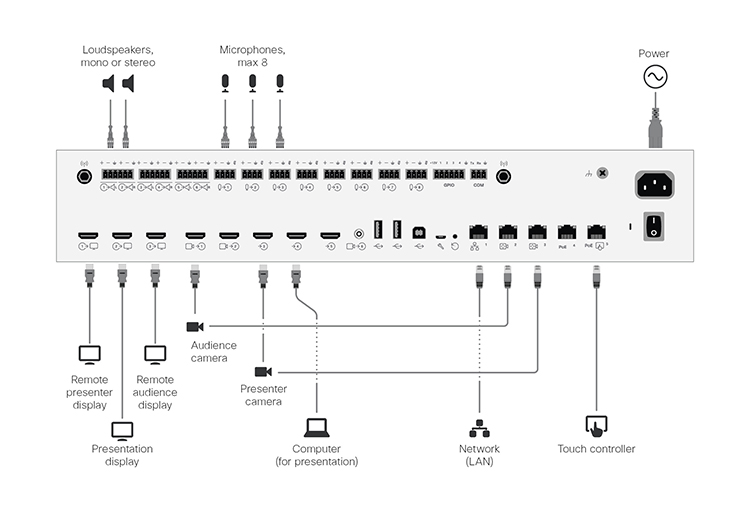
Jeśli kamera odbior cza jest kamer ą SpeakerTrack 60, podłącz ją zarówno do wejść aparatu 1, jak i 2 (HDMI) w kodeku.
Kodek Pro G2
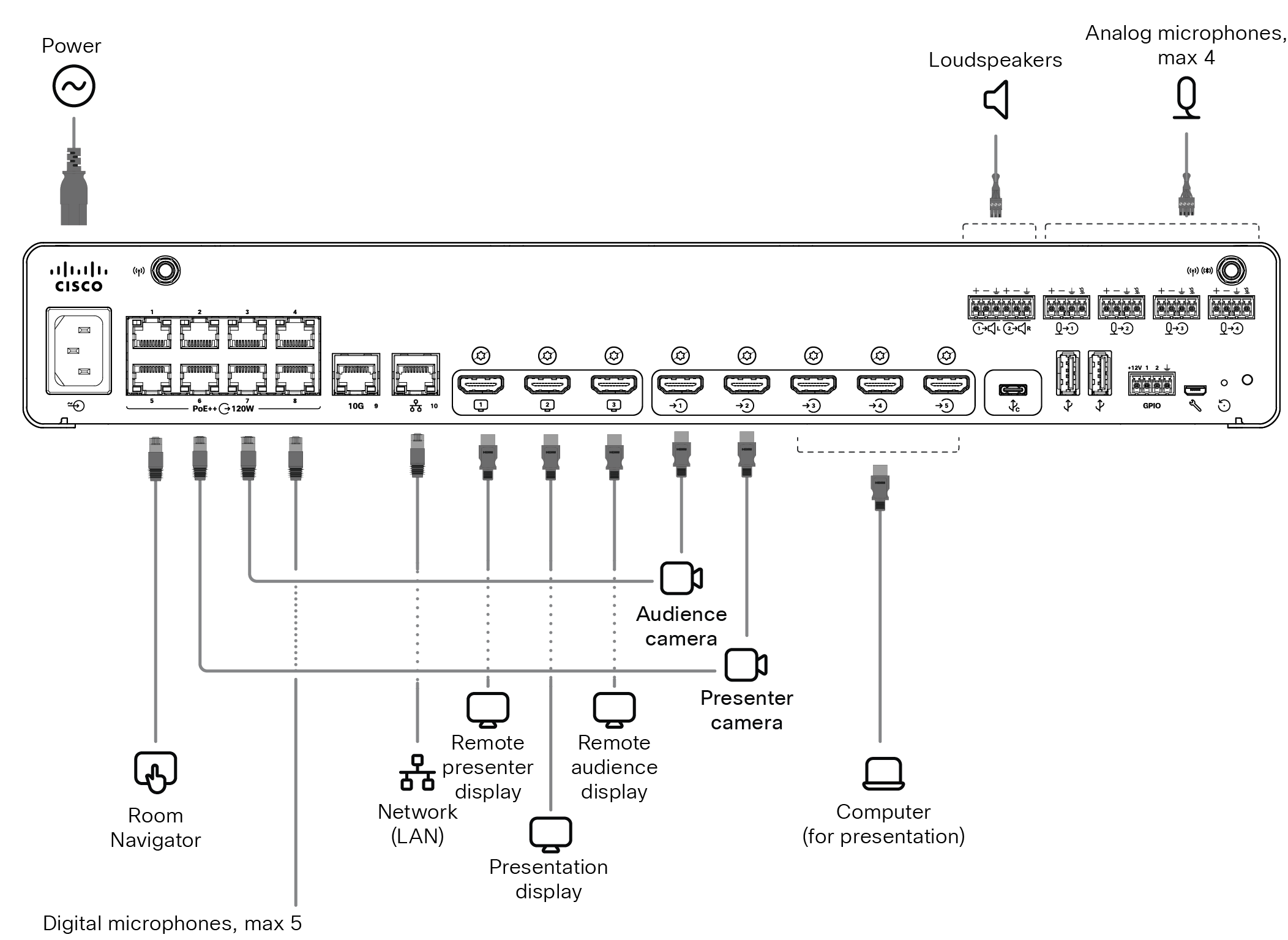
Pokój 70 Jednoosobowy G2 i Pokój 70 Dwuosobowy G2
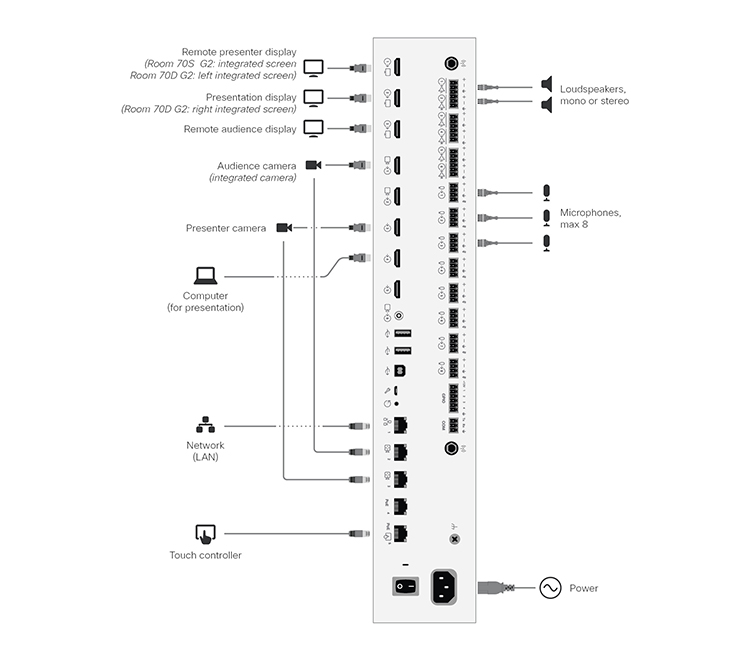
Zachowaj wszystkie wstępnie podłączone kable, w tym kable do zintegrowanej kamery i ekranów, dostarczone z fabryki. Wystarczy podłączyć zewnętrzne ekrany i kamery.
Ekrany zewnętrzne i kamery:
-
Zdalne wyświetlanie odbiorców (dla pokoju 70 Single G2 i Room 70 Dual G2)
-
Wyświetlacz prezent acyjny (dla pokoju 70 Single G2)
-
Kamera prezentera (dla pokoju 70 Single G2 i Room 70 Dual G2)
Kodek EQ
Zestaw pokojowy EQX
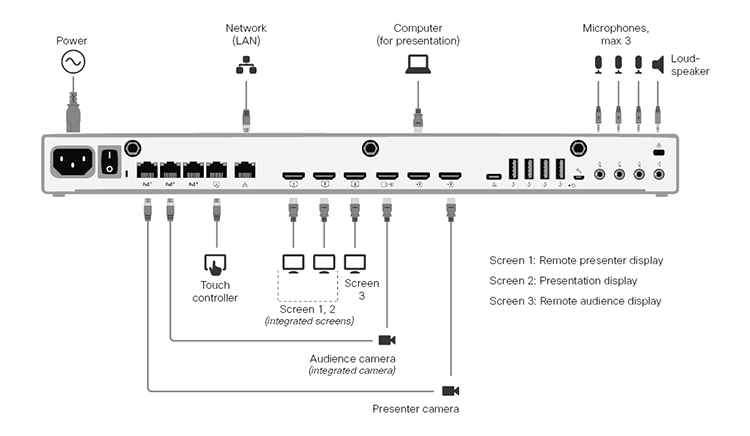
Zachowaj wszystkie wstępnie podłączone kable, w tym kable do zintegrowanej kamery i ekranów, dostarczone z fabryki. Wystarczy podłączyć zewnętrzne ekrany i kamery.
Ekrany zewnętrzne i kamery:
-
Zdalne wyświetlanie odbiorców
-
Kamera prezentera
Pokój Bar Pro
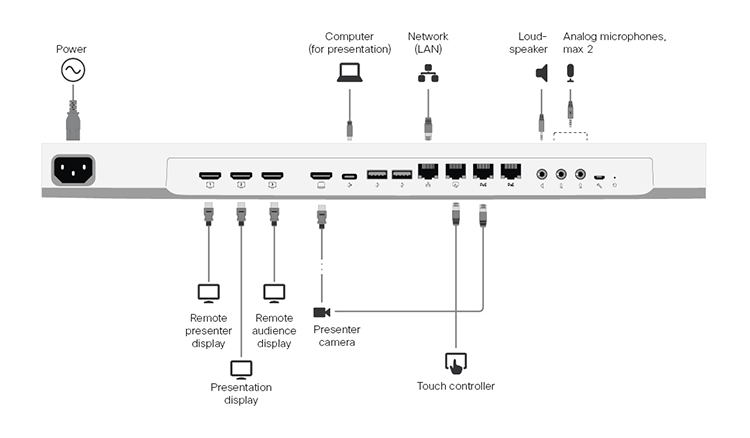
Zintegrowana kamera urządzenia to kamera wi downi.
Skonfiguruj urządzenie
Zalecamy przebywanie w tym samym pokoju podczas konfigurowania sali konferencyjnej. W przeciwnym razie trudno jest poprawnie skonfigurować PresenterTrack.
| 1 |
Użyj kontrolera dotykowego, aby zatrzymać udostępnianie wideo z kamery prezentera. Ważne jest, aby wideo z kamery prezentera nie było wyświetlane na żadnym ekranie podczas konfigurowania sali konferencyjnej. |
| 2 |
W widoku klienta na stronie https://admin.webex.com przejdź do strony Urzą dzenia i kliknij swoje urządzenie na liście. W obszarze Pomoc techniczna kliknij opcję Sterowanie urządzeniami lokal nymi, aby uruchomić interfejs sieciowy urządzenia lokalnego. Jeśli użytkownik administratora został skonfigurow any lokalnie na urządzeniu, możesz uzyskać bezpośredni dostęp do interfejsu internetowego urządzenia. <device ip or hostname>Wystarczy otworzyć przeglądarkę internetową i wpisać http (s) ://. |
| 3 |
Przejdź do Ustawienia, otwórz kartę Konfiguracje i przejdź do sekcji i ustaw następujące opcje:
Kliknij przycisk Zapisz, aby zmiany zaczęły obowiązywać. |
| 4 |
Przejdź do Ustawienia, otwórz kartę Audio i wideo i kliknij Presenter Track. Następnie postępuj zgodnie z instrukcjami na stronie internetowej, aby skonfigurować funkcję PresenterTrack. Ta funkcja umożliwia kamerze śledzenie prezentera poruszającego się na scenie. |
| 5 |
Przejdź do Ustawienia, otwórz kartę Kon i przejdź do Kamer y > Presenter Track > PresenterDetectedStatus. Następnie wybierz, czy włączyć (domyślnie), czy wyłączyć automatyczne przełączanie między trybem prezentera lokal nego i zdalnego prezentera. Niezależnie od tego ustawienia tryb pokoju nie zmieni się automatycznie w trybie dyskus ji. Kliknij przycisk Zapisz, aby zmiany zaczęły obowiązywać. |
| 6 |
Przejdź do Ustawienia i otwórz kartę Typy pomieszcz eń. Następnie kliknij miniaturkę Bri efing, aby przesunąć odpowiednią konfigurację do urządzenia. |
Przełączanie między trybami pokojowymi
Przełączanie między trybami pokoju (lokalny prezenter, zdal ny prezenter, dyskus ja), co oznacza, że źródła wejściowe kamery oraz zdalne i lokalne układy ekranu są zmieniane, można wykonać na dwa sposoby:
-
Ręcznie, za pomocą przycisków na kontrolerze dotykowym.
-
Automatycznie, w zależności od tego, kto przemawia i czy lokalny prezenter jest obecny na scenie. Automatyczne przełączanie odbywa się tylko między trybem prezentera lokal nego i zdalnego prezentera. Tryb pokoju nie zmienia się automatycznie, jeśli bieżący tryb to dyskusja. Możesz wyłączyć wszystkie automatyczne przełączanie, ustawiając Camera PresenterTrack PresenterDetectedStatus na Wyłączone.
Automatyczne przełączanie jest obsługiwane tylko wtedy, gdy funkcja PresenterTrack jest włączona (Camera PresenterTrack Enabled ustawiona na True).
Automatyczne przełączanie oznacza:
-
Urządzenie przełącza się w tryb lokalnego prezentera, gdy osoba zostanie wykryta w strefie wyzwalania PresenterTrack.
-
Urządzenie przełącza się w tryb zdalnego prezent era, gdy lokalny prezenter, który jest śledzony, opuszcza scenę.
-
Jeśli ktoś z lokalnej publiczności zadaje pytanie, gdy urządzenie jest w trybie lokalnego prezentera, urządzenie wysyła wideo na podzielonym ekranie pokazujące zarówno prezentera, jak i osobę zadającą pytanie. Takie zachowanie wymaga kamery Quad Camera lub SpeakerTrack 60 jako kamery odbior czej, a śledzenie głośników jest włączone.


