- Start
- /
- Artikel

Tack för din feedback.


 I den här artikeln
 Har du feedback?
Informationsrumsinställningen gör det enkelt att ställa in, hantera och använda ett rum för att leverera utbildningar och utbildningssessioner till grupper av människor. Oavsett om presentatören är i rummet eller ringer in från en avlägsen plats får deltagarna en bra och engagerande upplevelse.
Informationsrumsinställningen har följande fördefinierade rumslägen som passar olika scenarier.
Lokalt presentatörsläge
-
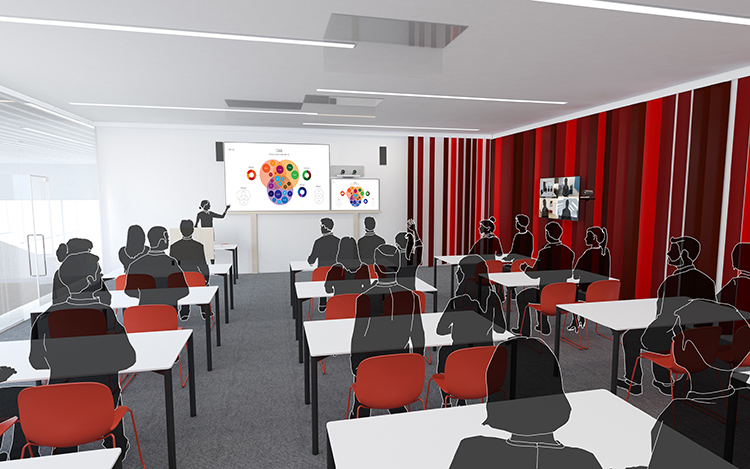
Presentatören är i rummet. Det här läget täcker också fallet när någon i den lokala publiken ställer en fråga (Q&A).
-
Om automatisk växling är aktiverad (standard) växlar enheten till det här läget när presentatörskameran upptäcker en presentatör i rummet.
-
Skickar video från presentatörskameran till den bortre änden. I Q&A-fallet: Skickar delad skärmvideo från presentatörskameran och personen som ställer frågan (publikkamera) till den bortre änden.
-
Både fjärrpresentatörsskärmen och presentationsdisplayen visar presentationen, om någon sådan finns.
-
F järrmålsdisplay en visar de fjärrdeltagare som ringer in från olika platser.
Fjärrpresentatörsläge
-
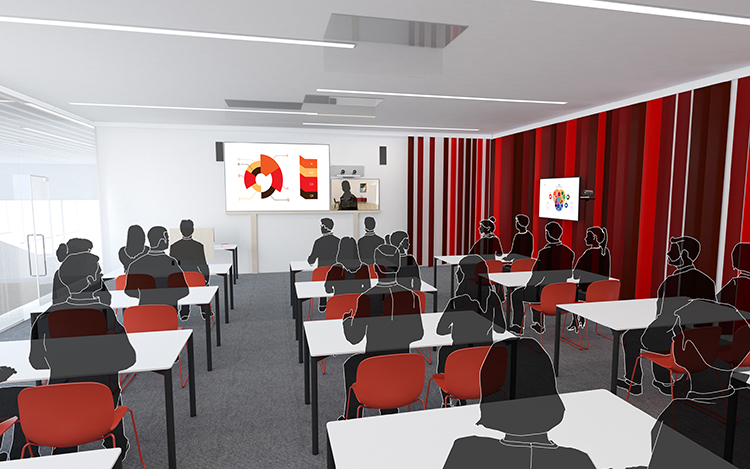
Presentatören ringer in.
-
Om automatisk växling är aktiverad (standard) växlar rumsenheten till det här läget när presentatör skameran inte upptäcker en presentatör i rummet.
-
Skickar video från publikkameran till den bortre änden.
-
F järrpresentatör sskärmen visar presentatören som ringer in och andra fjärrplatser (du kan bestämma layouten lokalt).
-
Både presentationsdisplayen och fjärrmålgruppsdisplayen visar presentationen, om någon sådan finns.
Diskussionsläge
-
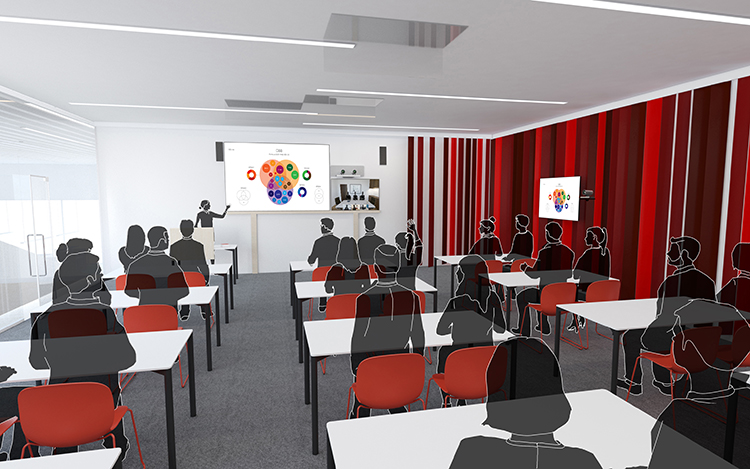
För diskussioner mellan olika webbplatser. En lokal presentatör är i rummet.
-
Använd alltid pekkontrollen för att aktivera det här läget.
-
Skickar video från publikkameran till den bortre änden.
-
F järrpresentatörsdisplay en visar de fjärrplatser som ingår i diskussionen (du kan bestämma layouten lokalt).
-
Både presentationsdisplayen och fjärrmålgruppsdisplayen visar presentationen, om någon sådan finns.
Informationsrumsinställningen finns som en mall för rumstyp. När du ställer in ett rum med en mall skickas en uppsättning konfigurationer automatiskt till enheten. Det är viktigt att rummet är korrekt inställt och att kamerorna och skärmarna är anslutna exakt som angivet. Annars kommer konfigurationerna inte att matcha rummet.
Enheter har ett antal smarta kameralägen: Presentatör och publik, Briefing Room och Classroom-läge. Det rekommenderas inte att uppdatera kameraläget medan enheten är i ett samtal eller ett möte. Detta kan leda till problem med användargränssnittet och kamerainställningen.
Om du vill ändra kameraläget på en enhet som är i ett samtal kopplar du först bort samtalet, ändrar kameraläget och ansluter sedan till samtalet igen.
Skillnader mellan rumstyp mallar
Presentatör och publik, informationsrum och klass rum är mallar för rumstyp.
Presentatör och publik
Detta är de senaste mallarna för rumstyp för sådana scenarier. Senare uppdateringar och förbättringar kommer endast att vara för presentatören och publiken.
-
Produkter som stöds:
- Bord Pro G2, Bord Pro G3
- Rumspaket EQ (Codec EQ), Rumssats EQX
- Rumssats Plus (Codec Plus), Rumssats Pro (Codec Pro), Rumssats Pro G2 (Codec Pro G2)
- Room Bar Pro
- Rum 55 Dubbel, Rum 70 och Rum 70 G2
-
Jämfört med de äldre inställningarna får du enklare manuellt val av layout, förbättrad kamerabytning baserat på röstaktivitetsidentifiering och förbättrade diagnostikverktyg. Du kan använda antingen två eller tre skärmar.
Informationsrum
-
Produkter som stöds:
- Styrelse Pro G2
- Rumspaket EQ (Codec EQ), Rumssats EQX
- Rumssats Pro (Codec Pro), Rumssats Pro G2 (Codec Pro G2)
- Room Bar Pro
- Rum 70 G2
-
Inställningen kräver tre skärmar, och layouterna på skärmarna är förkonfigurerade (och fixade) för att matcha det specifika scenariot.
Klassrum
Klassrumsinställningen är mer flexibel än briefingrum sinställningen när det gäller antalet skärmar och hur layouten fördelas på skärmarna.
-
Produkter som stöds:
- Bord Pro G2, Bord Pro G3
- Rumspaket EQ (Codec EQ), Rumssats EQX
- Rumssats Plus (Codec Plus), Rumssats Pro (Codec Pro), Rumssats Pro G2 (Codec Pro G2)
- Room Bar Pro
- Rum 55 Dubbel, Rum 70 och Rum 70 G2
-
Du kan använda valfritt antal skärmar som enheten stöder, vanligtvis två eller tre. Använd videoövervakningsinställningarna för att konfigurera fördelningen av layouter på skärmarna om standardbeteendet inte uppfyller dina krav.
Nödvändig utrustning
En av följande enheter:
-
Styrelse Pro G2
-
Rumspaket EQ (Codec EQ), Rumssats Pro (Codec Pro), Rumssats Pro G2 (Codec Pro G2)
-
Room Bar Pro
-
Rumssats EQX, Rum 70 Enkelrum G2, Rum 70 Dubbel G2
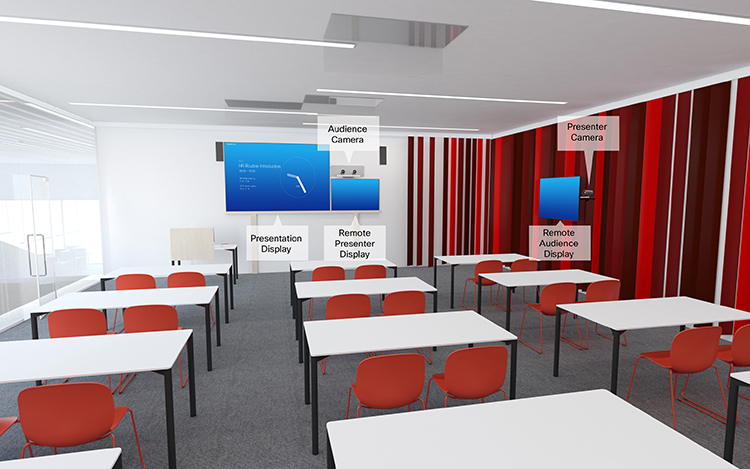
Tre skärmar:
-
Fjärrpresentatörsdisplay: Första skärmen, placerad på framsidan. För integrerade enheter med två skärmar är den vänstra skärmen fjärrpresentatörsskärmen.
-
Presentationsdisplay: Andra skärmen, placerad på framsidan. För integrerade enheter med två skärmar är den högra skärmen presentationsdisplayen.
-
Fjärrmålsvisning: Tredje skärmen, placerad på sidan eller på baksidan, så att en lokal presentatör kan se fjärrpubliken.
Två kameror:
-
Publikkamera: Använd den integrerade kameran för enheter som har det. För andra enheter rekommenderar vi Quad Camera eller SpeakerTrack 60-kameran. Vi rekommenderar en kamera som stöder högtalarspårning, men det är också möjligt att använda en kamera utan högtalarspårningsfunktioner.
-
Presentatörskamera: En PTZ 4K- eller Precision 60-kamera med presentatörsspårning aktiverad.
Mikrofoner:
-
Vi rekommenderar en Cisco takmikrofon för bra täckning av rummet. Du kan också ställa in andra mikrofonlösningar.
Högtalare:
-
Använd de integrerade högtalarna för enheter som har det. För andra enheter rekommenderar vi stereohögtalare av god kvalitet placerade bredvid presentationsdisplay en och fjärrpresentatörsdisplay en på framsidan av rummet.
Cisco touch-kontroller
Inställningsbegränsningar för informationslokaler
Informationsrumsinställningen stöder inte den här funktionen:
-
Riktningsljud
-
Fäst på whiteboard
Exempel på rumsarrangemang
Dessa diagram visar exempel på hur man ordnar skärmar, kameror, och mikrofoner, och var man ska placera människor för bästa upplevelse.
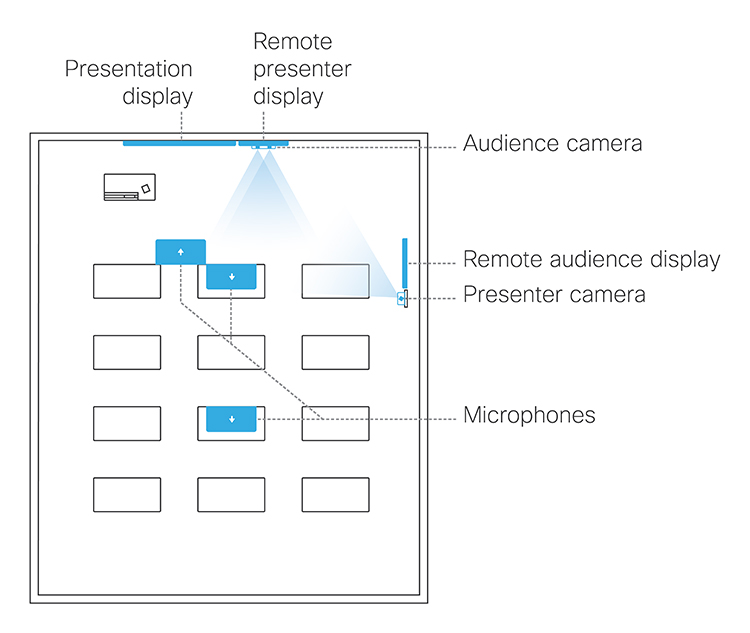
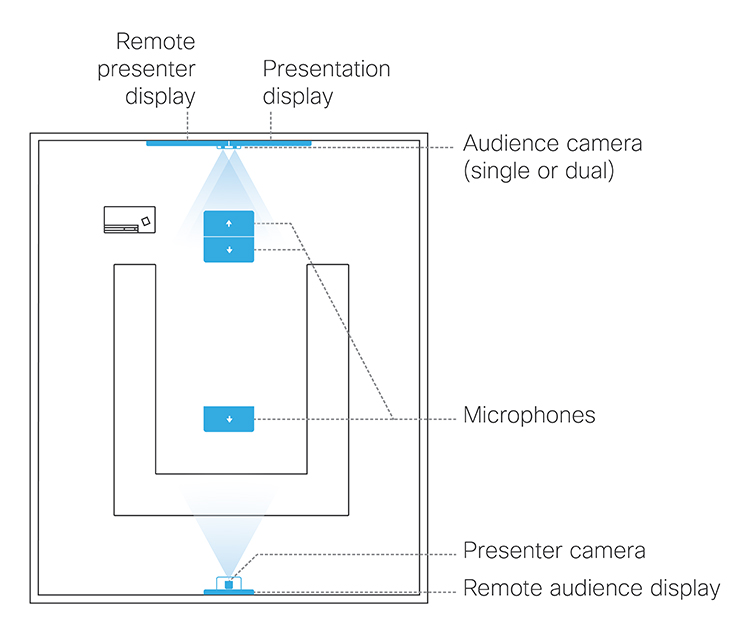
Anslut kablar
Anslut kamerorna och skärmarna till enheten enligt diagrammen. Genom att följa diagrammet säkerställs att konfigurationerna som automatiskt skickas till enheten när du väljer mall för informationsrumstyp matchar din faktiska rumsinställning.
Styrelse Pro G2

Enhetens integrerade kamera är publikkameran.
Kodek Pro
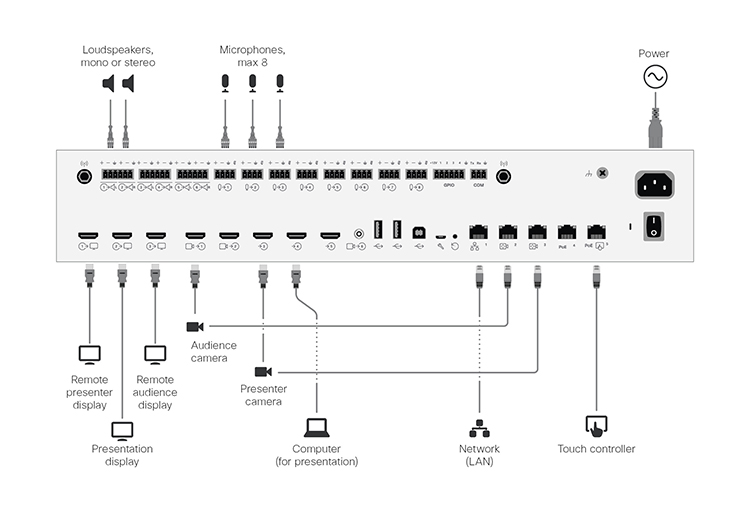
Om publikkameran är en SpeakerTrack 60-kamera, anslut den både till kamerans ingångar 1 och 2 (HDMI) på codec.
Kodek Pro G2
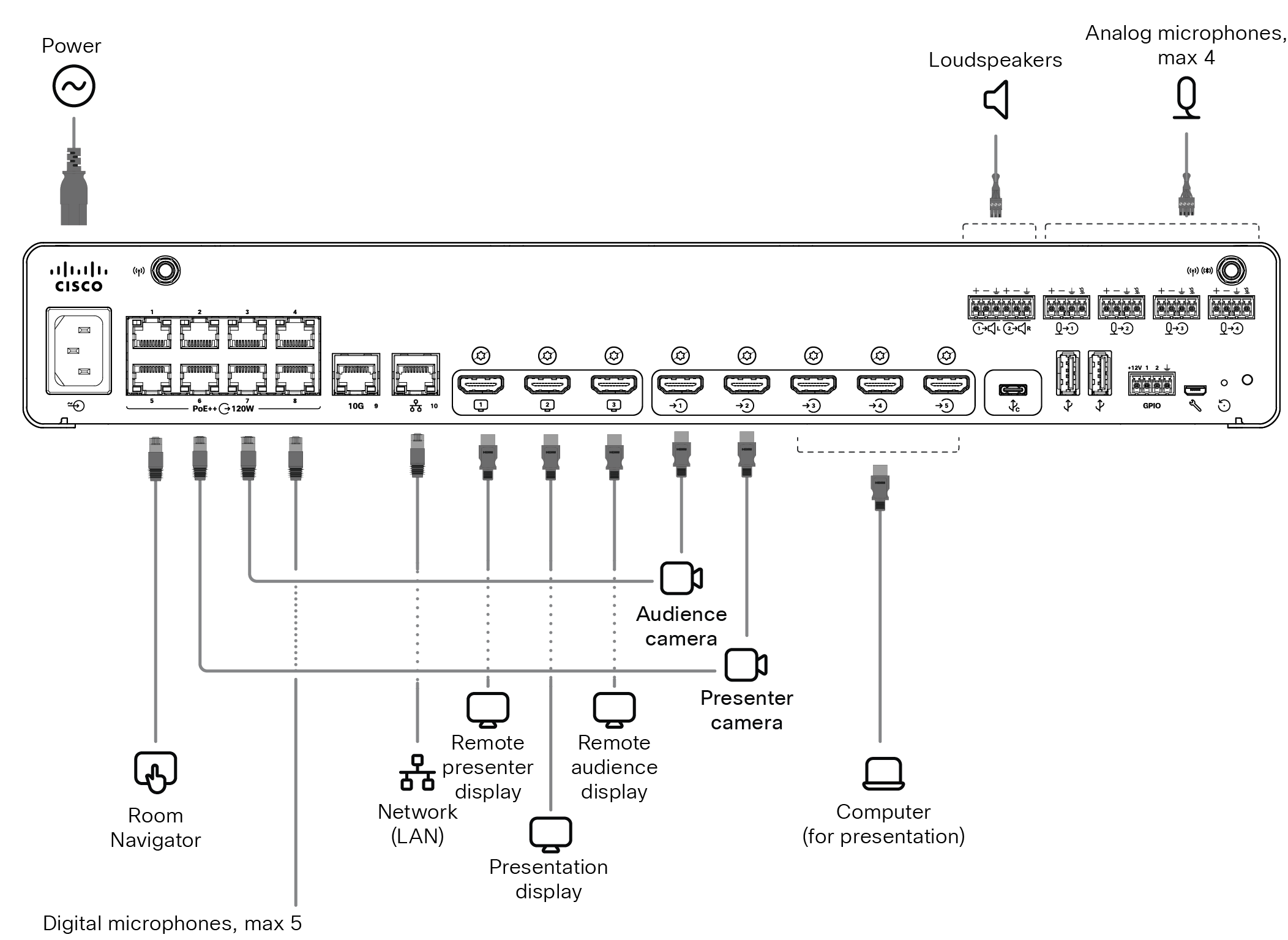
Rum 70 Enkelrum G2 och Rum 70 Dual G2
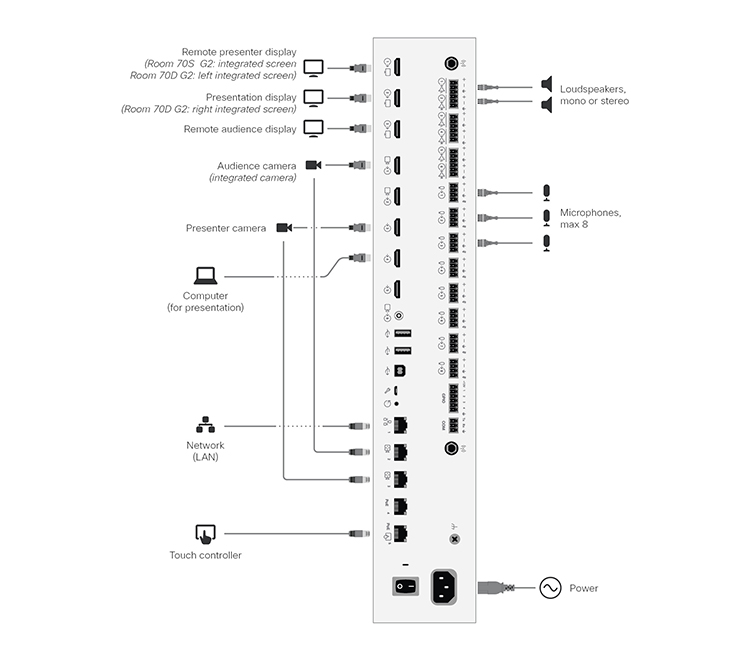
Förvara alla föranslutna kablar, inklusive kablarna för den integrerade kameran och skärmarna, som levererats från fabriken. Du behöver bara ansluta externa skärmar och kameror.
Externa skärmar och kameror:
-
Fjärrvisning för publik (för rum 70 Single G2 och Rum 70 Dual G2)
-
Presentationsdisplay (för rum 70 Single G2)
-
Presentatörskamera (för rum 70 Single G2 och Rum 70 Dual G2)
Kodek EQ
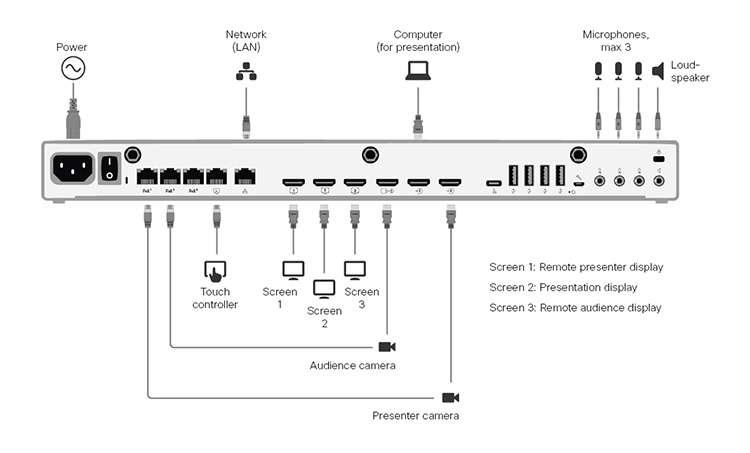
Rumspaket EQX
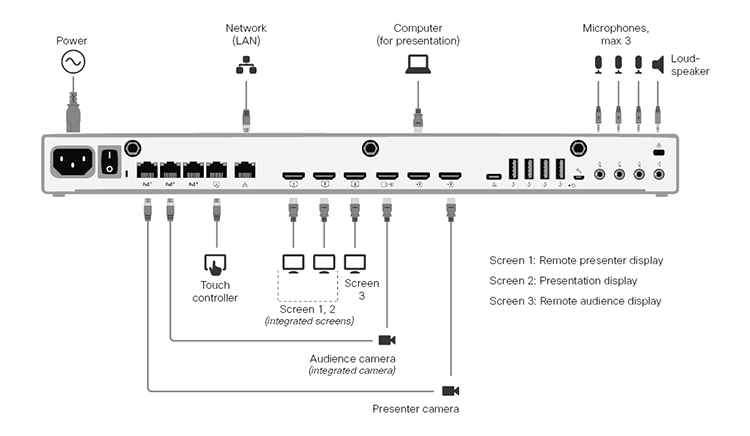
Förvara alla föranslutna kablar, inklusive kablarna för den integrerade kameran och skärmarna, som levererats från fabriken. Du behöver bara ansluta externa skärmar och kameror.
Externa skärmar och kameror:
-
Fjärrmålsvisning
-
Presentatörskamera
Room Bar Pro
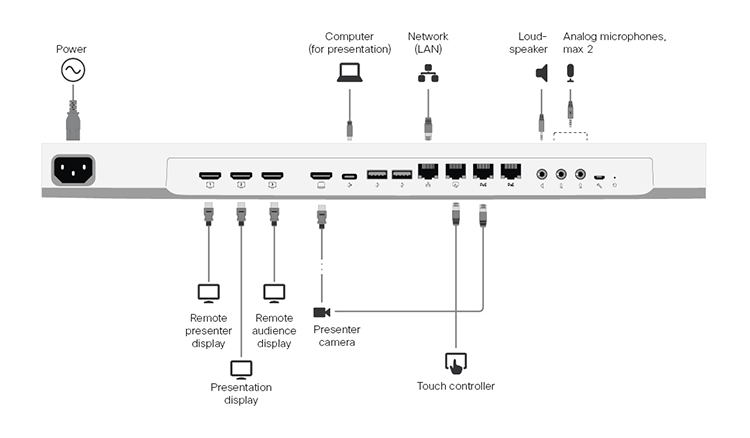
Enhetens integrerade kamera är publikkameran.
Konfigurera enheten
Vi rekommenderar att du befinner dig i samma rum när du ställer in informationsrummet. Annars är det svårt att ställa in PresenterTrack på rätt sätt.
| 1 |
Använd pekhandkontrollen för att sluta dela videon från presentatörskameran. Det är viktigt att video från presentatörskameran inte visas på någon skärm när du ställer in informationsrummet. |
| 2 |
Från kundvyn i https://admin.webex.com, gå till sidan Enh eter och klicka på din enhet i listan. Klicka på Lokala enhetskontroller under Support för att starta webbgränssnittet för den lokala enheten. Om du har konfigurerat en administratör sanvändare lokalt på enheten kan du komma åt enhetens webbgränssnitt direkt. <device ip or hostname>Öppna bara en webbläsare och skriv in http (s) ://. |
| 3 |
Gå till Inställningar, öppna fliken Konfigurationer och navigera till avsnittet och ställ in följande:
Klicka på Spara för att ändringarna ska träda i kraft. |
| 4 |
Gå till Inställningar, öppna fliken Ljud och video och klicka på Presenter Track. Följ sedan instruktionerna på webbsidan för att ställa in PresenterTrack-funktionen. Med den här funktionen kan kameran följa en presentatör som rör sig på scenen. |
| 5 |
Gå till Inställningar, öppna fliken Konfigurationer och navigera till Välj sedan om du vill aktivera (standard) eller inaktivera automatisk växling mellan lokal presentatör och fjärrpresentatör. Oavsett den här inställningen ändras inte rumsläget automatiskt när det är i diskus sionsläge. Klicka på Spara för att ändringarna ska träda i kraft. |
| 6 |
Gå till Inställningar och öppna fliken Rumstyper. Klicka sedan på Briefing- miniatyrbilden för att trycka motsvarande konfiguration till enheten. |
Växla mellan rumslägen
Växling mellan rumslägen (lokal presentatör, fjärrpresentatör, diskussion), vilket innebär att kamerainmatningskällor och fjärrskärmslayouter och lokala skärmlayouter ändras, kan göras på två sätt:
-
Manuellt, med knapparna på pekkontrollen.
-
Automatiskt, baserat på vem som talar och om en lokal presentatör är närvarande på scenen. Automatisk växling sker endast mellan lägena för lokal presentatör och fjärrpresentatör. Rumsläget ändras inte automatiskt om det aktuella läget disku teras. Du kan inaktivera all automatisk växling genom att ställa in Cameras PresenterTrack PresenterDetectedStatus till Disabled.
Automatisk växling stöds endast när funktionen PresenterTrack är aktiverad (Cameras PresenterTrack Enabled inställd på True).
Automatisk växling innebär:
-
Enheten växlar till det lokala presentatör släget när en person upptäcks i PresenterTrack-triggerzonen.
-
Enheten växlar till fjärrpresentatör släget när den lokala presentatören, som spåras, lämnar scenen.
-
Om någon i den lokala publiken ställer en fråga när enheten är i lokalt presentatör släge skickar enheten video med delad skärm som visar både presentatören och personen som ställer frågan. Detta beteende kräver en Quad Camera eller SpeakerTrack 60-kamera som publikkamera och att högtalarspårningen är påslagen.


