- Početak
- /
- Članak

Hvala na povratnim informacijama.


 U ovom članku
 Povratne informacije?
Podešavanje sobe za brifinge olakšava postavljanje, upravljanje i korišćenje prostorije za pružanje obuke i edukacije grupama ljudi. Bez obzira da li je voditelj u sobi ili zove sa udaljene lokacije, učesnici dobijaju dobro i zanimljivo iskustvo.
Podešavanje sobe za brifing ima sledeće unapred definisane režime sobe koji prilagođavaju različite scenarije.
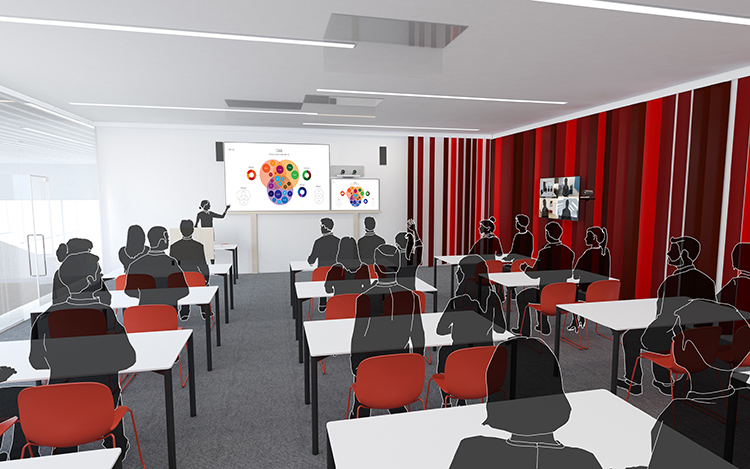
Režim lokalnog prezentera
-
Prezenter je u sobi. Ovaj režim takođe pokriva slučaj kada neko u lokalnoj publici postavi pitanje (Pitanja i odgovori).
-
Ako je omogućeno automatsko prebacivanje (podrazumevano), uređaj se prebacuje u ovaj režim kada kamera prezentatora otkrije prezentera u sobi.
-
Šalje video sa kamere prezentera do krajnjeg kraja. U slučaju pitanja i odgovora: Šalje video sa podeljenog ekrana sa kamere prezentera i osobe koja postavlja pitanje (kamera publi ke) do krajnjeg kraja.
-
I dal jinski prikaz prezentatora i prikaz prezentacije prikaz uju prezentaciju, ako postoji.
-
Dal jinski prikaz publi ke prikazuje udaljene učesnike koji pozivaju sa različitih lokacija.
Režim daljinskog prezentera
-
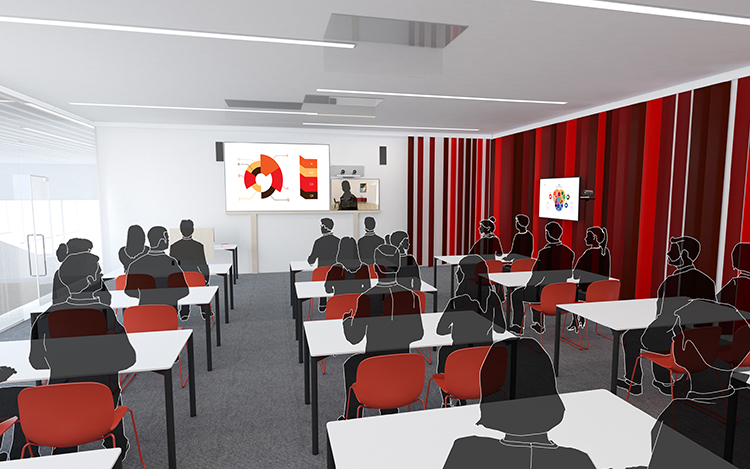
Prezenter se zove.
-
Ako je omogućeno automatsko prebacivanje (podrazumevano), sobni uređaj prelazi u ovaj režim kada kamera prezentatora ne otkrije prezentatora u sobi.
-
Šalje video sa kamere publike do krajnjeg kraja.
-
E kran udaljenog prezentera prikazuje prezentatora koji poziva i druge udaljene lokacije (raspored možete odlučiti lokalno).
-
I prikaz prezent acije i daljinski prikaz publike prikaz uju prezentaciju, ako ih ima.
Režim diskusije
-
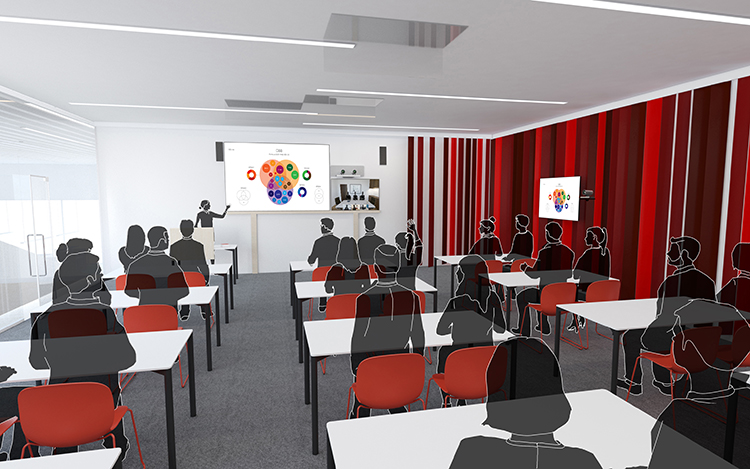
Za diskusije između različitih sajtova. Lokalni voditelj je u sobi.
-
Uvek koristite kontroler osetljiv na dodir da biste aktivirali ovaj režim.
-
Šalje video sa kamere publike do krajnjeg kraja.
-
E kran udaljenog prezentatora prikazuje udaljene lokacije koje su deo diskusije (raspored možete odlučiti lokalno).
-
I prikaz prezent acije i daljinski prikaz publike prikaz uju prezentaciju, ako ih ima.
Podešavanje sobe za brifing dostupno je kao šablon tipa sobe. Kada postavite sobu pomoću šablona, skup konfiguracija se automatski gura na uređaj. Važno je da je soba pravilno postavljena i da su kamere i ekrani povezani tačno onako kako je navedeno. U suprotnom, konfiguracije neće odgovarati sobi.
Uređaji imaju brojne režime pametne kamere: Prezenter i Publika, Soba za brifing i režim učionice. Ne preporučuje se ažuriranje režima kamere dok je uređaj u pozivu ili sastanku. To može dovesti do problema sa korisničkim interfejsom i podešavanjem kamere.
Ako želite da promenite režim kamere na uređaju koji je u pozivu, prvo se isključite iz poziva, promenite režim kamere, a zatim se ponovo pridružite pozivu.
Razlike između šablona tipa sobe
Prezenter i publika, sala za brifing e i učionica su predlošci tipa sobe.
Prezenter i publika
Ovo su najnoviji predlošci tipa sobe za takve scenarije. Kasnija ažuriranja i poboljšanja biće samo za prezent atore i publiku.
-
Podržani proizvodi:
- Board Pro G2, Board Pro G3
- Sobni komplet EK (Codec EK), sobni komplet EKKS
- Room Kit Plus (Codec Plus), Room Kit Pro (Codec Pro), Room Kit Pro G2 (Codec Pro G2)
- Room Bar Pro
- Dvokrevetna soba 55, soba 70 i soba 70 G2
-
U poređenju sa starijim podešavanjima, dobijate lakši ručni izbor rasporeda, poboljšano prebacivanje kamere na osnovu otkrivanja glasovnih aktivnosti i poboljšane alate za dijagnostiku. Možete koristiti dva ili tri ekrana.
Soba za brifing
-
Podržani proizvodi:
- Board Pro G2
- Sobni komplet EK (Codec EK), sobni komplet EKKS
- Room Kit Pro (Codec Pro), Room Kit Pro G2 (Codec Pro G2)
- Room Bar Pro
- Soba 70 G2
-
Za podešavanje su potrebna tri ekrana, a rasporedi na ekranima su unapred konfigurisani (i fiksni) da odgovaraju tom određenom scenariju.
Učionica
Po dešavanje uči onice je fleksibilnije od podešavanja sobe za brifing u pogledu broja ekrana i načina na koji se raspored distribuira na ekranima.
-
Podržani proizvodi:
- Board Pro G2, Board Pro G3
- Sobni komplet EK (Codec EK), sobni komplet EKKS
- Room Kit Plus (Codec Plus), Room Kit Pro (Codec Pro), Room Kit Pro G2 (Codec Pro G2)
- Room Bar Pro
- Dvokrevetna soba 55, soba 70 i soba 70 G2
-
Možete koristiti bilo koji broj ekrana koje uređaj podržava, obično dva ili tri. Koristite postavke video monitora da biste konfigurisali distribuciju izgleda na ekranima ako podrazumevano ponašanje ne ispunjava vaše zahteve.
Potrebna oprema
Jedan od sledećih uređaja:
-
Board Pro G2
-
Sobni komplet EK (Codec EK), Room Kit Pro (Codec Pro), Room Kit Pro G2 (Codec Pro G2)
-
Room Bar Pro
-
Komplet sobe EKX, Soba 70 Jednokrevetna G2, Dvokrevetna soba 70 G2
Tri ekrana:
-
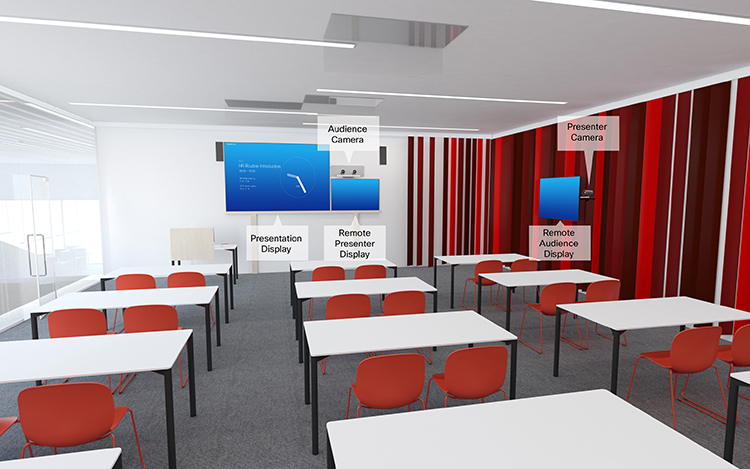
Daljinski prikaz prezentera: Prvi ekran, postavljen na prednjoj strani. Za integrisane uređaje sa dva ekrana, levi ekran je daljinski prikaz prezentera.
-
Prikaz prezentacije: Drugi ekran, postavljen na prednjoj strani. Za integrisane uređaje sa dva ekrana, desni ekran je prikaz prezentacije.
-
Daljinski prikaz publike: Treći ekran, postavljen sa strane ili pozadi, tako da lokalni voditelj može da vidi udaljenu publiku.
Dve kamere:
-
Kamera publike: Koristite integrisanu kameru za uređaje koji to imaju. Za druge uređaje preporučujemo Kuad Camera ili SpeakerTrack 60 kameru. Preporučujemo kameru koja podržava praćenje zvučnika, ali je moguće koristiti i kameru bez mogućnosti praćenja zvučnika.
-
Kamera za prezentaciju: PTZ 4K ili Precision 60 kamera sa omogućenim praćenjem prezentatora.
Mikrofoni:
-
Preporučujemo Cisco plafonski mikrofon za dobro pokrivanje prostorije. Takođe možete da podesite druga rešenja za mikrofon.
Zvučnici:
-
Koristite integrisane zvučnike za uređaje koji to imaju. Za ostale uređaje preporučujemo kvalitetne stereo zvučnike postavljene pored prezentacionog ekrana i daljinskog prikaz ivača na prednjoj strani sobe.
Cisco kontroler osetljiv na dodir
Ograničenja podešavanja sobe za brifing
Podešavanje sobe za brifinge ne podržava ovu funkciju:
-
Usmerni zvuk
-
Pričvrstite na tablu
Primeri rasporeda soba
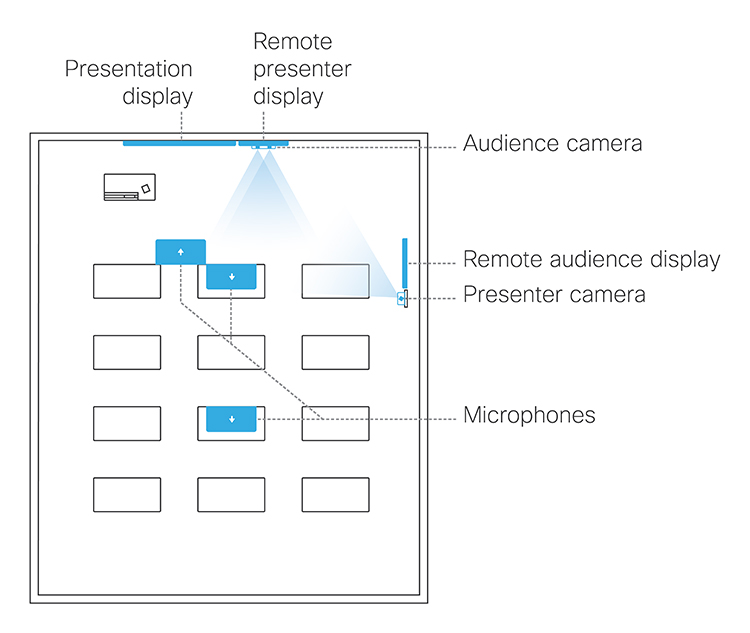
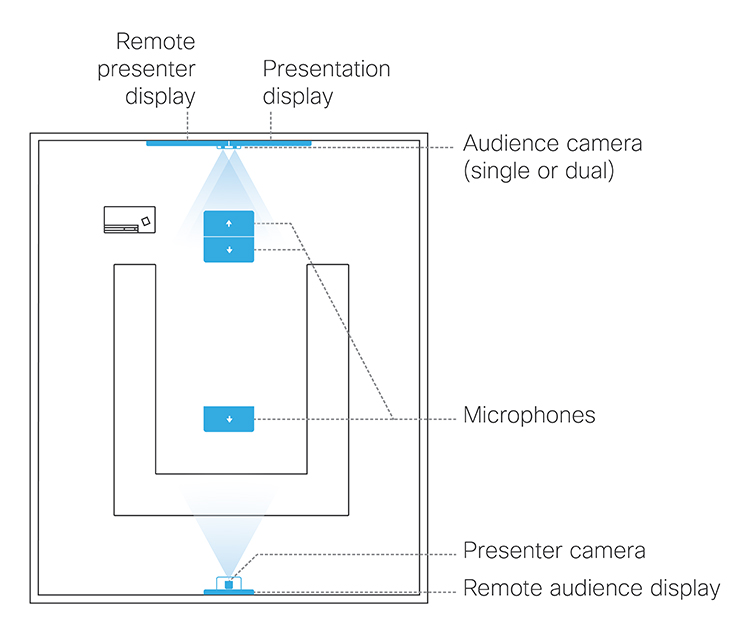
Ovi dijagrami prikazuju primere kako rasporediti ekrane, kamere i mikrofone i gde smestiti ljude za najbolje iskustvo.
Povežite kablove
Povežite kamere i ekrane sa uređajem kao što je prikazano na dijagramima. Sledeći dijagram osigurava se da konfiguracije koje se automatski guraju na uređaj kada odaberete šablon tipa sobe za informisanje odgovaraju vašoj stvarnoj postavci sobe.
Board Pro G2

Integrisana kamera uređaja je kamera publike.
Codec Pro
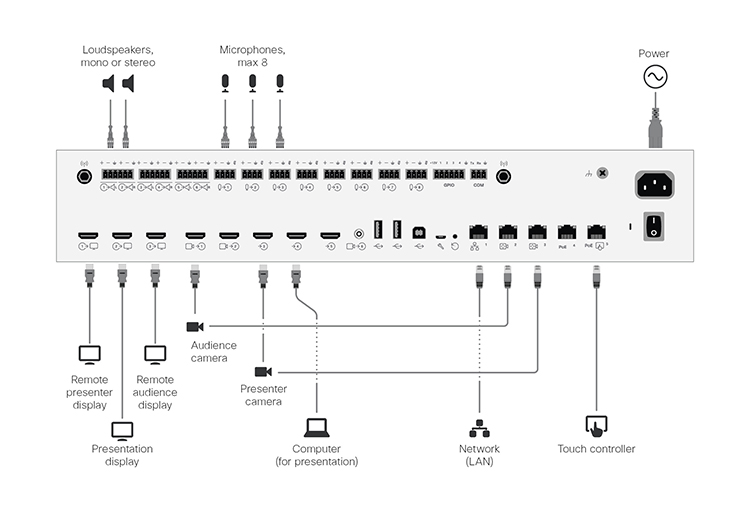
Ako je kamera publi ke kamera SpeakerTrack 60, povežite je sa ulazima kamere 1 i 2 (HDMI) na kodeku.
Codec Pro G2
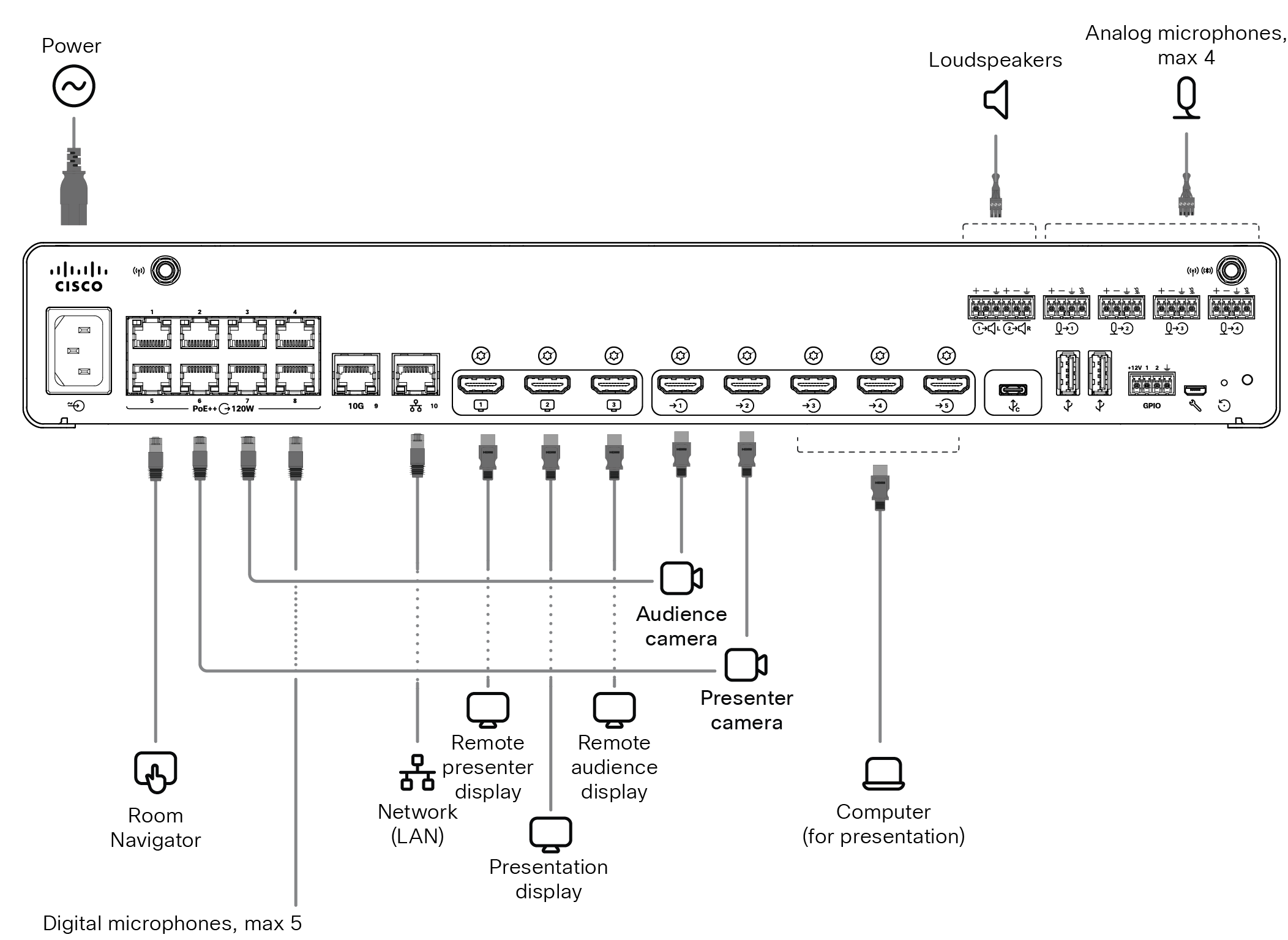
Soba 70 Jednokrevetna G2 i Soba 70 Dvostruka G2
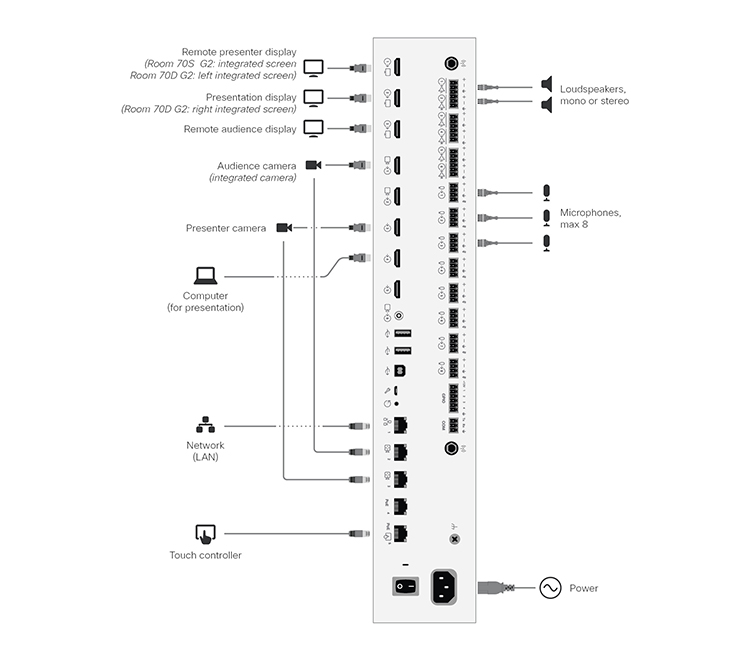
Držite sve unapred povezane kablove, uključujući kablove za integrisanu kameru i ekrane, isporučene iz fabrike. Potrebno je samo da povežete spoljne ekrane i kamere.
Spoljni ekrani i kamere:
-
Daljinski prikaz publi ke (za sobu 70 jednokrevetnu G2 i sobu 70 Dual G2)
-
Prezentacioni prikaz (za sobu 70 Single G2)
-
Kamera za prezent aciju (za sobu 70 jednokrevetnu G2 i sobu 70 Dual G2)
Kodek EK
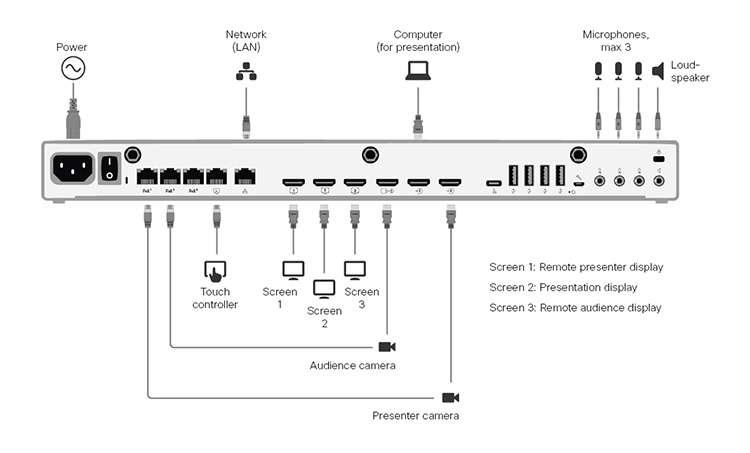
Sobni komplet EKKS
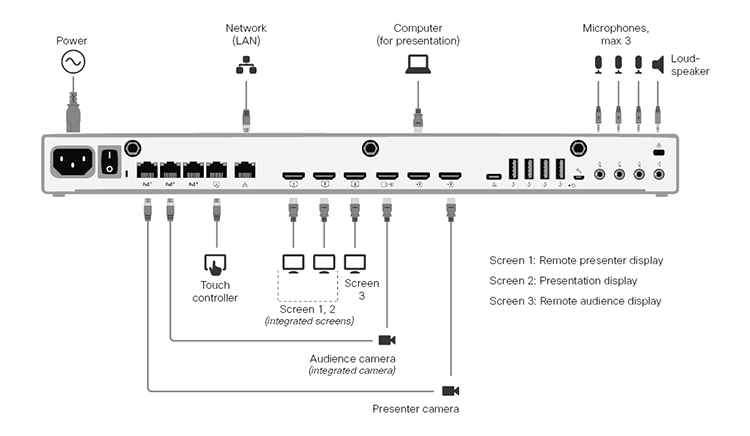
Držite sve unapred povezane kablove, uključujući kablove za integrisanu kameru i ekrane, isporučene iz fabrike. Potrebno je samo da povežete spoljne ekrane i kamere.
Spoljni ekrani i kamere:
-
Daljinski prikaz publike
-
Kamera za prezentaciju
Room Bar Pro
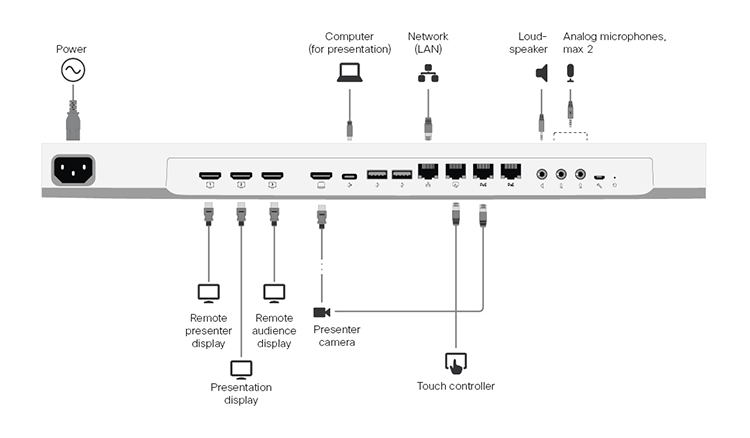
Integrisana kamera uređaja je kamera publike.
Konfigurišite uređaj
Preporučujemo vam da budete u istoj prostoriji kada postavljate sobu za brifing. U suprotnom, teško je pravilno postaviti PresenterTrack.
| 1 |
Koristite kontroler osetljiv na dodir da biste zaustavili deljenje video zapisa sa kamere prezentera. Važno je da se video sa kamere prezentera ne prikazuje ni na jednom ekranu dok postavljate sobu za brifinge. |
| 2 |
Iz prikaza korisnika na https://admin.webex.com idite na stranicu Uređ aji i kliknite na svoj uređaj na listi. U od eljku Pod rška kliknite na Lokalne kontrole uređaja da biste pokrenuli veb interfejs lokalnog uređaja. Ako ste lokalno postavili administr atorskog korisnika na uređaju, možete direktno pristupiti veb interfejsu uređaja. <device ip or hostname>Samo otvorite veb pregledač i unesite http (s) ://. |
| 3 |
Idite na Podešavanja, otvorite karticu Konfiguracije i idite na odeljak i podesite sledeće:
Kliknite na dugme S ačuvaj da bi promene stupile na snagu. |
| 4 |
Idite na Podešavanja, otvorite karticu Audio i video i kliknite Presenter Track. Zatim sledite uputstva na veb stranici da biste podesili funkciju PresenterTrack. Ova funkcija omogućava kameri da prati prezentera koji se kreće na pozornici. |
| 5 |
Idite na Po dešavanja, otvorite karticu Kon i idite na Kamere > Presenter Tr ack > PresenterDetectedStatus. Zatim izaberite da li da omogućite (podrazumevano) ili onemogućite automatsko prebacivanje između režima lokal nog prezent atora i udaljenog prezentatora. Bez obzira na ovo podešavanje, režim sobe se neće automatski promeniti kada je u režimu diskusi je. Kliknite na dugme S ačuvaj da bi promene stupile na snagu. |
| 6 |
Idite na Po dešavanja i otvorite karticu Tipovi soba. Zatim kliknite na sličicu Brifing da biste na uređaj gurnuli odgovarajuću konfiguraciju. |
Prebacivanje između sobnih režima
Prebacivanje između režima sobe (lokalni voditelj, udal jeni voditelj, diskusi ja), što podrazumeva da se izvori ulaza kamere i udaljeni i lokalni raspored ekrana menjaju, može se izvršiti na dva načina:
-
Ručno, pomoću tastera na dodirnom kontroleru.
-
Automatski, na osnovu toga ko govori i da li je lokalni voditelj prisutan na sceni. Automatsko prebacivanje je samo između režima lokalnog prezentatora i udaljenog prezentatora. Režim sobe se ne menja automatski ako je trenutni režim diskusi je. Sva automatska prebacivanja možete onemogućiti podešavanjem Camera PresenterTrack PresenterDetectedStatus na Onemogućeno.
Automatsko prebacivanje je podržano samo kada je omogućena funkcija PresenterTrack (Camera PresenterTrack Enabled postavljena na True).
Automatsko prebacivanje podrazumeva:
-
Uređaj se prebacuje u režim lokalnog prezentatora kada se osoba otkrije u zoni okidača PresenterTrack.
-
Uređaj se prebacuje u režim daljin skog prezentatora kada lokalni voditelj, koji se prati, napusti pozornicu.
-
Ako neko iz lokalne publike postavi pitanje kada je uređaj u režimu lokal nog prezentera, uređaj šalje video sa podeljenim ekranom koji prikazuje i voditelja i osobu koja postavlja pitanje. Ovo ponašanje zahteva četvorostruku kameru ili SpeakerTrack 60 kameru kao kam eru publike i da je praćenje zvučnika uključeno.


