
Благодарим за обратната връзка.
Webex | Управление с IBM MaAS 360
 Обратна връзка?
Общ преглед
Webex поддържа интеграция с инструменти за управление на мобилни устройства (MDM) като IBM Security Maas360®. Тези инструменти ви позволяват да предоставяте, конфигурирате и контролирате достъпа до мобилни приложения, разположени във вашата организация. Те също така ви позволяват да наблюдавате, управлявате и защитавате корпоративни мобилни устройства, използвани във вашата организация.
Можете да използвате MaaS360, за да запишете и управлявате Webex на лични устройства (BYOD) и корпоративни телефони.
Този документ ви помага да импортирате приложението Webex (за iOS или Android) във вашия каталог с приложения Maas360, да конфигурирате приложението и да го разпространявате сред потребителите.
Предпоставки
-
Имате нужда от администраторски акаунт на Maas360.
-
Имате нужда от администраторски акаунт на Webex.
-
Имате регистрирани устройства с Android и/или iOS и отговарят на правилата за сигурност на вашата организация.
Вижте Активиране на настройките за защита за мобилни версии на Webex App и Secure мобилни устройства.
-
Потребителите ви трябва да бъдат предоставени във вашата организация Webex (в контролния център).
Вижте Начини за добавяне на потребители към вашата организация на контролния център.
| 1 |
Влезте в портала си MaaS360 на адрес https://login.maas360.com. |
| 2 |
Щракнете върху Прилож ения след това Каталог. |
| 3 |
Щракнете върху и изберете Прил ожение Google Play |
| 4 |
Търсене за "Cisco Webex“. Може да видите повече от едно приложение на Cisco. Изберете този, наречен "Cisco Webex“. |
| 5 |
Щрак нете върху Избор и одобрение на приложението Webex (за да одобрите приложението за вашата организация). |
| 6 |
Разрешаване на разреш енията за приложение (одобрете разрешенията по подразбиране на приложението). Приложението вече трябва да бъде одобрено и във вашия каталог с приложения. |
| 7 |
Отидете в |
| 8 |
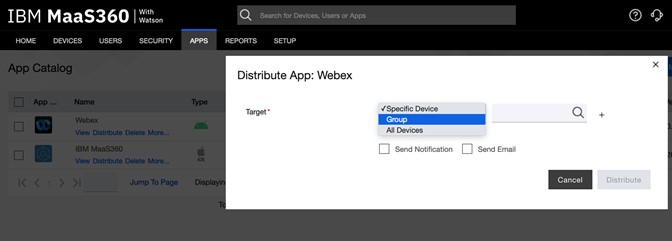
Намерете Webex и щракнете върху Разпределяне.
Приложението Webex е инсталирано на устройствата на избраните потребители.
|
| 1 |
В портала Maas360 отидете на Защита > Управление . |
| 2 |
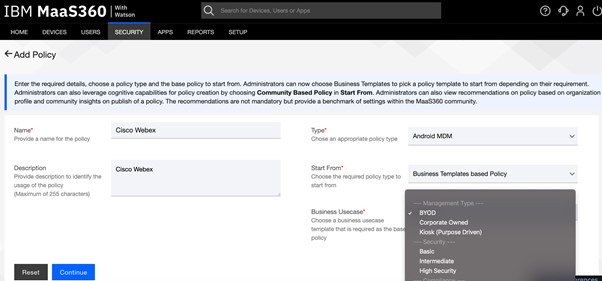
Щракнете върху Добавяне на правила и въведете/изберете следните стойности:
|
| 3 |
Щракнете върху Продъл жи. |
| 4 |
Отворете страницата за сигурност на новата политика и страницата О граничения, за да конфигурирате приложението. (Вижте темата Поддържани ограничения в тази статия, за да прочетете какво можете да изберете на тези страници.) 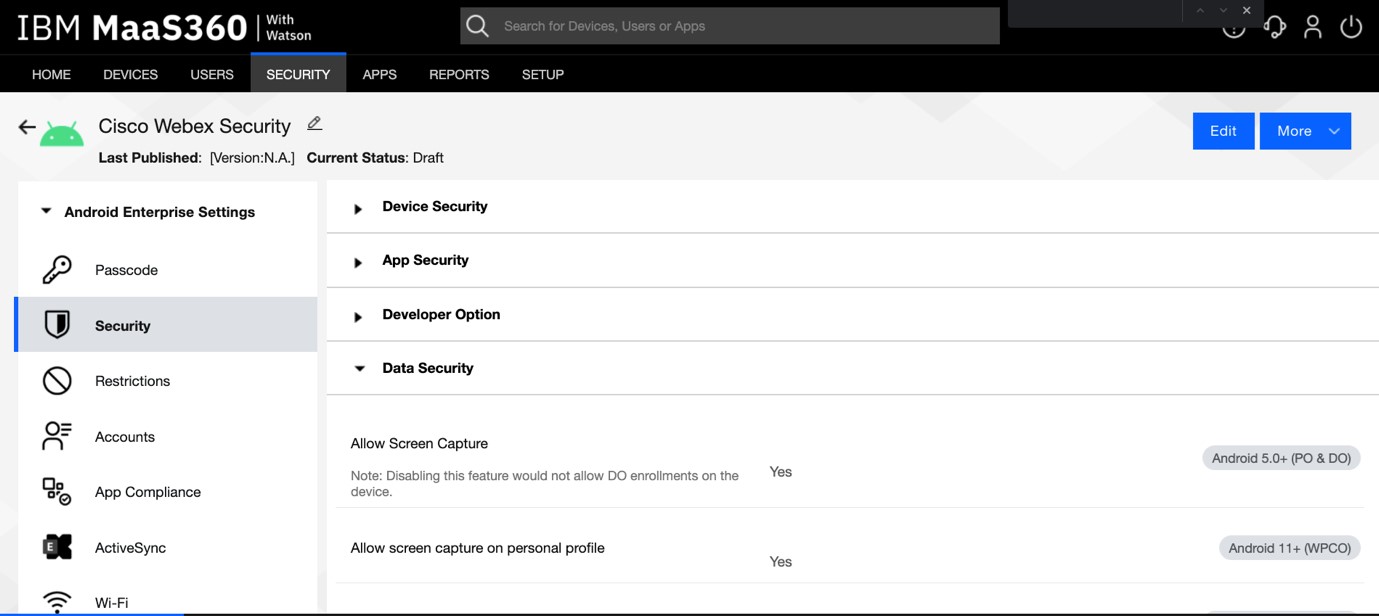
|
| 1 |
Влезте в портала си MaaS360 на адрес https://login.maas360.com. |
| 2 |
Щракнете върху Прилож ения след това Каталог. |
| 3 |
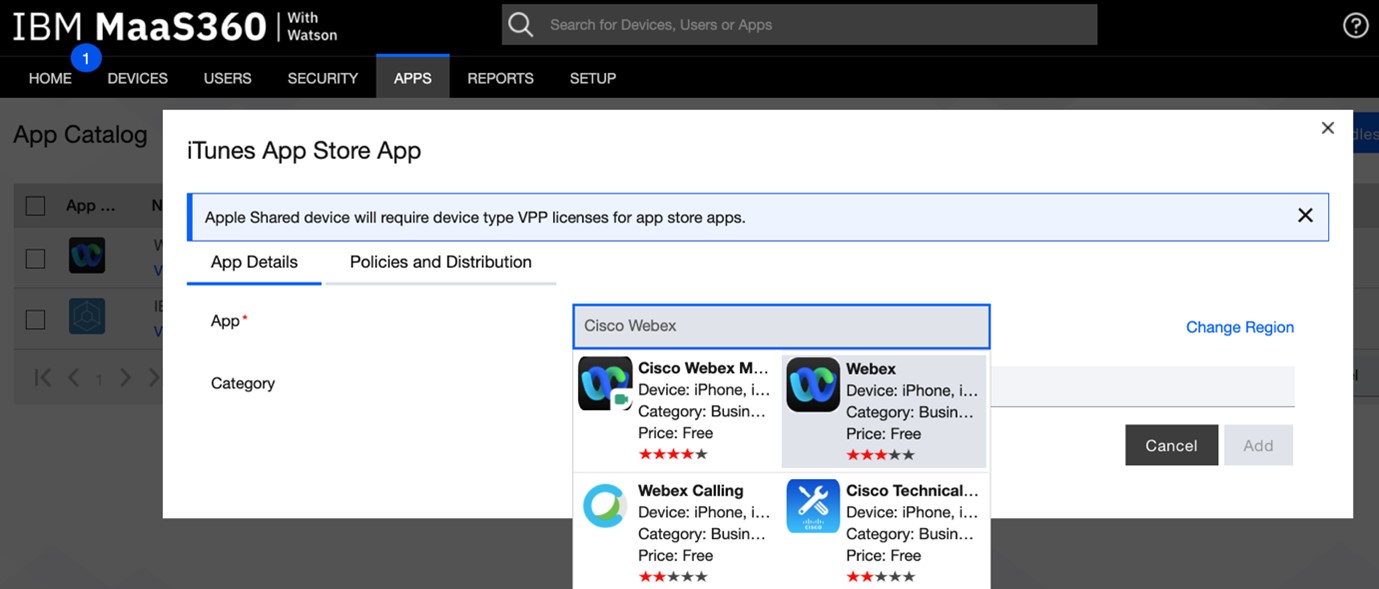
Щракнете върху и изберете Приложение iTunes App Store |
| 4 |
Потърсете и изберете „Webex“, след което щракнете върху Добавяне. Може да видите повече от едно приложение на Cisco. Изберете този, наречен „Webex“.
|
| 5 |
Щракнете върху Прилож ения след това Каталог на приложения. |
| 6 |
Изберете Webex (за iOS). |
| 7 |
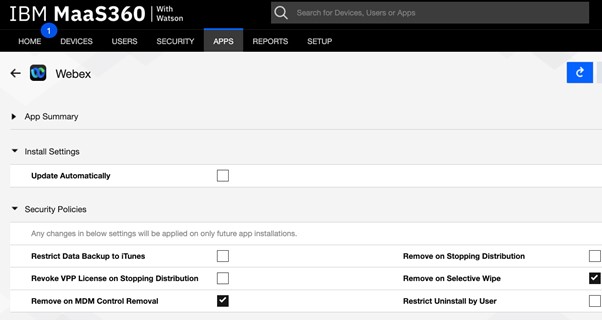
Отворете Настройки за инстали ране и проверете Ак туализиране автоматично. |
| 8 |
Отворе те Правила за сигурност и проверете правилата, които искате да активирате за Webex на вашите iOS устройства:
|
| 9 |
Превъртете надолу и отворете Кон фигурация на приложението и кликнете върху Добавяне на конфигурация. Отваря се нова страница за конфигурация на Webex с отворен раздела Кон
фигурация.
|
| 10 |
Изберете общност на AppConfig и променете следните настройки, ако е необходимо:
|
| 11 |
В горната част на страницата отворете раздела Раз пределение. |
| 12 |
Изберете потребителската група на Webex, след което щракнете върху Публикуване, за да разпространявате приложението Webex до устройствата с iOS на тази група. |
Преди да започнете
| 1 |
В портала Maas360 отидете на Защита > Управление . |
| 2 |
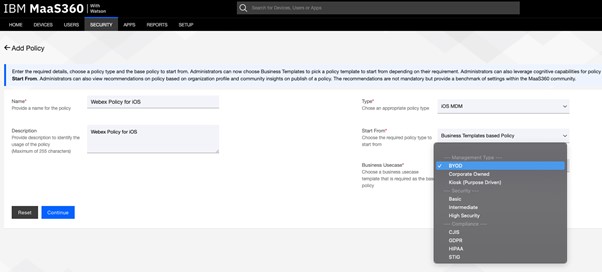
Щракнете върху Добавяне на правила и въведете/изберете следните стойности:
|
| 3 |
Щракнете върху Продъл жи. |
| 4 |
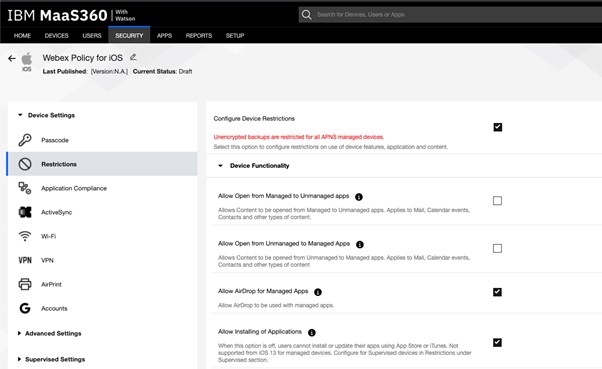
Отворете страницата за сигурност на новата политика и страницата О граничения, за да конфигурирате приложението. (Вижте темата Поддържани ограничения в тази статия, за да прочетете какво можете да изберете на тези страници.)
|
- Парола/TouchID
-
Позволете на потребителите да настроят парола или TouchID. Потребителят е подканен да въведе парола, когато стартира приложението Webex от мобилно устройство.
- Максимален брой опити за ПИН
-
Определете максималния брой пъти, в който потребителят може да въведе неправилен ПИН.
- Управление на отворени/споделяне на документи
-
Разрешете споделянето на документи от приложението Webex към други приложения, управлявани от политики.
- Предотвратете архивирането на приложения
-
Предотвратете потребителите да запазват данни на Webex в услугата за архивиране на Android/iOS.
- Деактивирайте улавянето на екрана
-
(Android) Блокирайте заснемането на екрана и възможностите на асистента на Google.
За потребителите на iOS това ограничение е конфигурирано на ниво операционна система.
- Дистанционно избършете
-
Позволете на администраторите дистанционно да изтриват Webex от мобилно устройство.
- Деактивирайте копирането и поставянето
-
Предотвратете потребителите да използват копиране и поставяне между Webex и други неуправлявани приложения. Можете обаче да разрешите копиране и поставяне с други приложения, управлявани от корпоративна политика.


