
Дякуємо за відгук.
Webex | Управління за допомогою IBM MaaS 360
 Надіслати відгук?
Огляд
Webex підтримує інтеграцію з інструментами управління мобільними пристроями (MDM), такими як IBM Security Maas360®. Ці інструменти дозволяють надавати, налаштовувати та контролювати доступ до мобільних додатків, розгорнутих у вашій організації. Вони також дозволяють контролювати, керувати та захищати корпоративні мобільні пристрої, що використовуються у вашій організації.
Ви можете використовувати MaaS360 для реєстрації та керування Webex на особистих пристроях (BYOD) та корпоративних телефонів.
Цей документ допомагає імпортувати додаток Webex (для iOS або Android) у каталог програм MaaS360, налаштувати програму та розповсюджувати її користувачам.
передумови
-
Вам потрібен обліковий запис адміністратора MaaS360.
-
Вам потрібен обліковий запис адміністратора Webex.
-
У вас зареєстровані пристрої Android та/або iOS, які відповідають політиці безпеки вашої організації.
Див. розділ Увімкнення налаштувань безпеки для мобільних версій програми Webex і Захи ст мобільних пристроїв.
-
Ваші користувачі повинні бути забезпечені у вашій організації Webex (у центрі керування) .
Див. розділ Способи додавання користувачів до організації центру керування.
| 1 |
Увійдіть на свій портал MaaS360 за адресою https://login.maas360.com. |
| 2 |
Натисніть Програми, а потім Каталог. |
| 3 |
Натисніть і виберіть Дод аток Google Play |
| 4 |
Пошук «Cisco Webex». Ви можете побачити більше одного додатка Cisco. Виберіть ту з назвою «Cisco Webex». |
| 5 |
Натисніть Вибрати та затвердити програму Webex (щоб затвердити програму для вашої організації). |
| 6 |
Дозволити дозволи програми (затвердити дозволи за замовчуванням програми). Тепер додаток має бути затверджений і у вашому каталозі додатків. |
| 7 |
Перейдіть до |
| 8 |
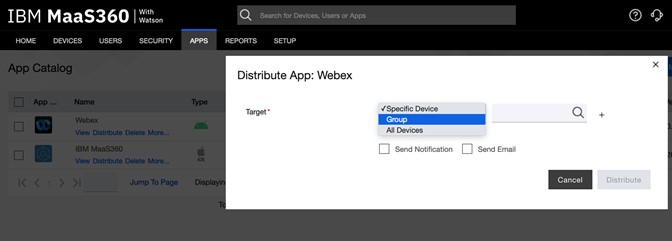
Знайдіть Webex і натисніть Розподі лити.
Додаток Webex встановлюється на пристрої вибраних користувачів.
|
| 1 |
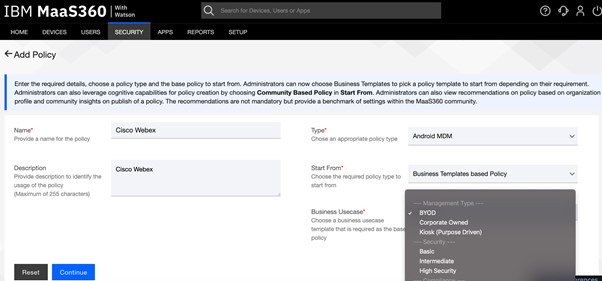
На порталі Maas360 перейдіть до розділу . |
| 2 |
Натисніть кнопку Додати політи ку та введіть/виберіть такі значення:
|
| 3 |
Натисніть «Продовжити». |
| 4 |
Відкрийте сторінку «Безпека» нового правила та сторінку «Обме ження», щоб налаштувати програму. (Див. Те му Підтримувані обмеження в цій статті, щоб прочитати про те, що можна вибрати на цих сторінках.) 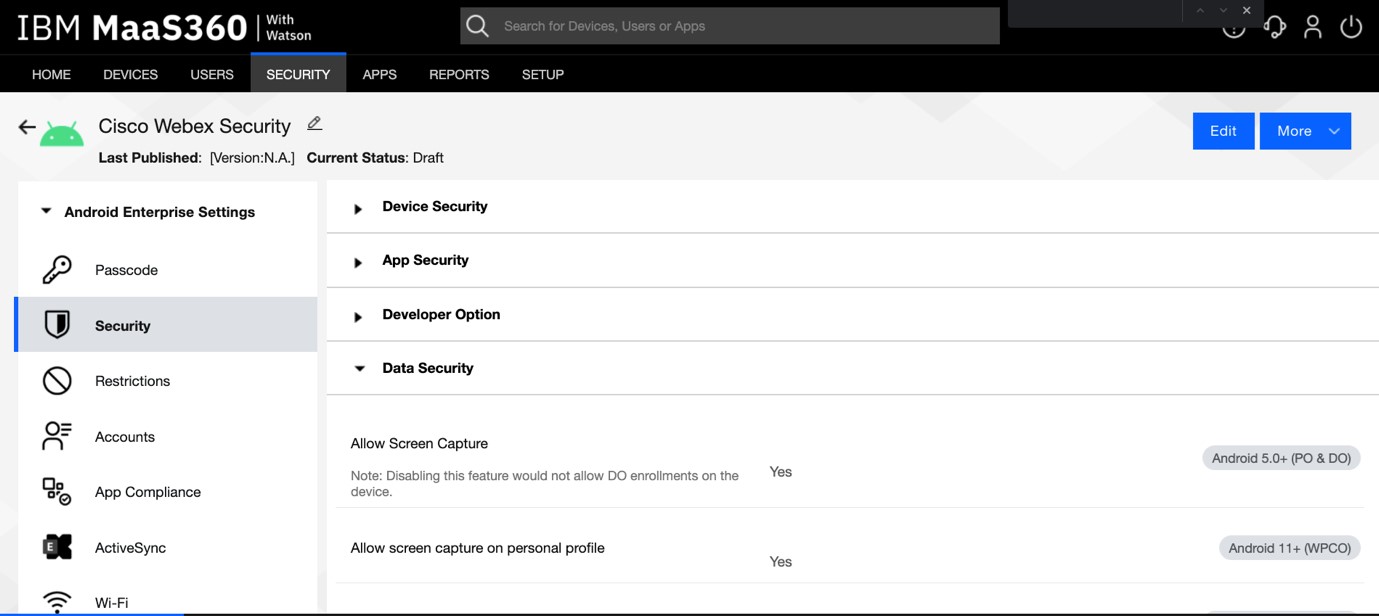
|
| 1 |
Увійдіть на свій портал MaaS360 за адресою https://login.maas360.com. |
| 2 |
Натисніть Програми, а потім Каталог. |
| 3 |
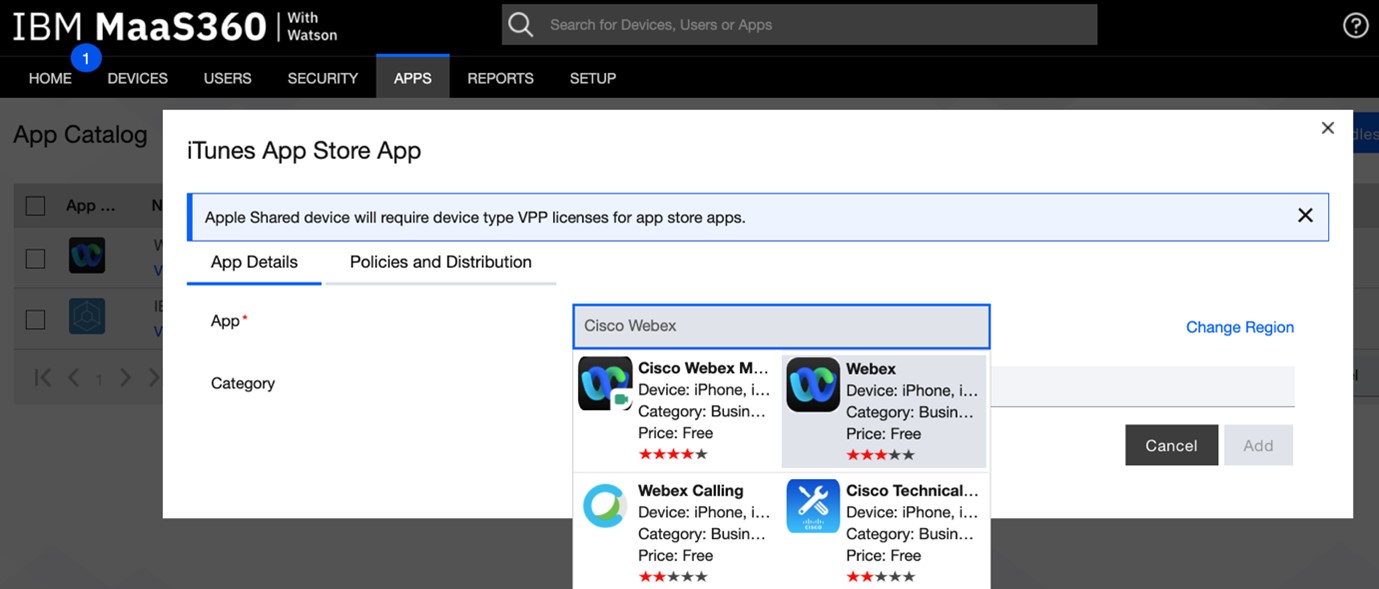
Натисніть і виберіть Дод аток iTunes App Store |
| 4 |
Знайдіть і виберіть «Webex», потім натисніть Дод ати. Ви можете побачити більше одного додатка Cisco. Виберіть ту з назвою «Webex».
|
| 5 |
Натисніть Програми, а потім Каталог програм. |
| 6 |
Виберіть Webex (для iOS). |
| 7 |
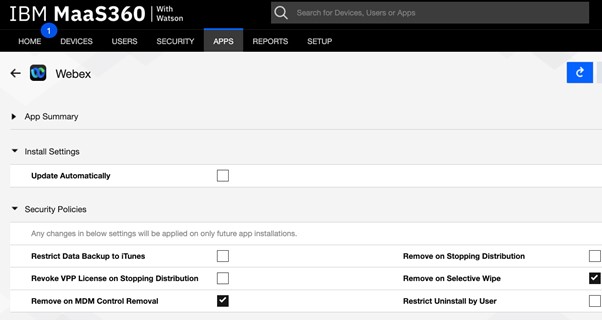
Відкрийте «Налаштування установки» і поставте прапо рець Оновлювати автоматично. |
| 8 |
Відкрийте «Політики безпеки» та перевірте правила, які потрібно ввімкнути для Webex на своїх пристроях iOS:
|
| 9 |
Прокрутіть униз і відкри йте Конфігурацію програми та натисніть Додати конфігура цію. Відкриється нова сторінка конфігурації Webex, відкрита вкладка Кон
фігура ція.
|
| 10 |
Виберіть спільноту AppConfig і змініть такі параметри, як потрібно:
|
| 11 |
У верхній частині сторінки відкрийте вкладку Розда ча. |
| 12 |
Виберіть гру пу користувачів Webex, а потім натисніть кнопку Опублікувати, щоб розповсюдити програму Webex на пристрої iOS цієї групи. |
Перш ніж почати
| 1 |
На порталі Maas360 перейдіть до розділу . |
| 2 |
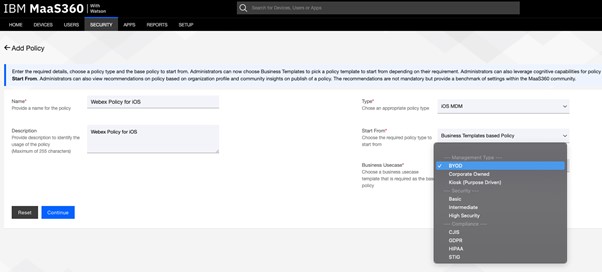
Натисніть кнопку Додати політи ку та введіть/виберіть такі значення:
|
| 3 |
Натисніть «Продовжити». |
| 4 |
Відкрийте сторінку «Безпека» нового правила та сторінку «Обме ження», щоб налаштувати програму. (Див. Те му Підтримувані обмеження в цій статті, щоб прочитати про те, що можна вибрати на цих сторінках.)
|
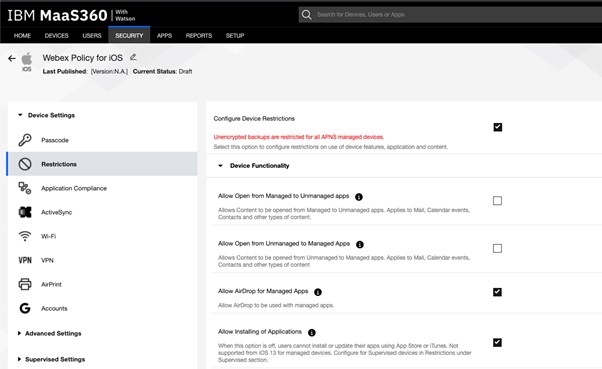
- Пароль/TouchID
-
Дозволити користувачам налаштувати пароль або TouchID. Користувачеві пропонується ввести код пароля під час запуску програми Webex з мобільного пристрою.
- Максимум спроб PIN-коду
-
Визначте максимальну кількість разів, коли користувач може ввести неправильний PIN-код.
- Керований відкритий доступ в/спільний доступ до документів
-
Дозволити спільний доступ до документів із програми Webex з іншими програмами, керованими політиками.
- Заборонити резервне копіювання додатків
-
Заборонити користувачам зберігати дані Webex у службі резервного копіювання Android/iOS.
- Вимкнути захоплення екрана
-
(Android) Блокувати захоплення екрана та можливості помічника Google.
Для користувачів iOS це обмеження налаштовується на рівні ОС.
- Віддалено витирайте додаток
-
Дозволити адміністраторам віддалено видаляти Webex з мобільного пристрою.
- Відключення копіювання та вставки
-
Заборонити користувачам використовувати копіювання та вставку між Webex та іншими некерованими програмами. Однак ви можете дозволити копіювати та вставляти з іншими програмами, керованими корпоративними політиками.


