
Takk for tilbakemeldingen.
Webex | Administrasjon med IBM MaaS 360
 Tilbakemelding?
Oversikt
Webex støtter integrering med MDM-verktøy (Mobile Device Management) som IBM Security Maas360®. Disse verktøyene lar deg klargjøre, konfigurere og kontrollere tilgang til mobilapplikasjoner som er distribuert i organisasjonen. De lar deg også overvåke, administrere og sikre bedriftens mobile enheter som brukes i organisasjonen din.
Du kan bruke MaaS360 til å registrere og administrere Webex på personlig eide enheter (BYOD) og bedriftstelefoner.
Dette dokumentet hjelper deg med å importere Webex-appen (for iOS eller Android) til MaaS360-appkatalogen, konfigurere appen og distribuere den til brukere.
Forutsetninger
-
Du trenger en MaaS360 administratorkonto.
-
Du trenger en Webex-administratorkonto.
-
Du har Android- og/eller iOS-enheter registrert og er i samsvar med organisasjonens sikkerhetspolicy.
Se Aktivere sikkerhetsinnstillinger for mobil versjoner av Webex-appen og sikre mobile enheter.
-
Brukerne må være klargjort i Webex-organisasjonen (i Control Hub).
| 1 |
Logg på MaaS360-portalen din på https://login.maas360.com. |
| 2 |
Klikk på Apper og deretter Katalog. |
| 3 |
Klikk , og velg Google Play-app |
| 4 |
Søk etter "Cisco Webex». Du kan se mer enn én Cisco-app. Velg den som heter "Cisco Webex». |
| 5 |
Klikk Velg og godkjenn Webex-app (for å godkjenne appen for organisasjonen). |
| 6 |
Tillat apptillatelsene (godkjenn appens standardtillatelser). Appen skal nå være godkjent og i appkatalogen din. |
| 7 |
Gå til |
| 8 |
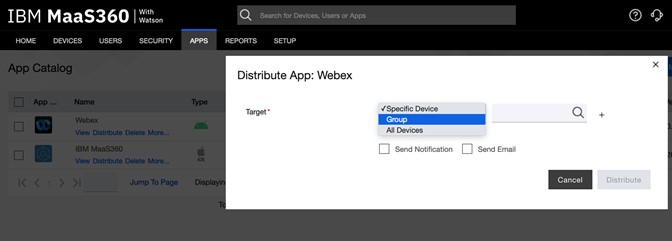
Finn Webex og klikk Distribu er.
Webex-appen er installert på de valgte brukernes enheter.
|
| 1 |
Gå til |
| 2 |
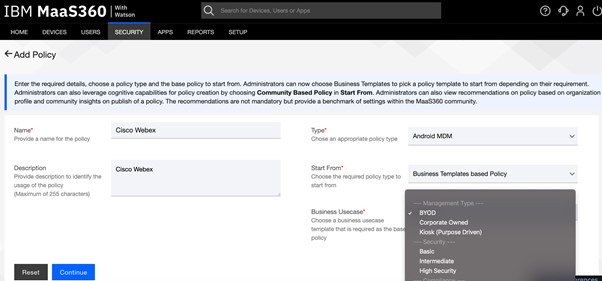
Klikk på Legg til policy og ang/velg følgende verdier:
|
| 3 |
Klikk på Fortsett. |
| 4 |
Åpne Sikkerhetssiden for den nye polic yen og siden Begrensninger for å konfigurere appen. (Se emnet Støttede begrensninger i denne artikkelen for å lese om hva du kan velge på disse sidene.) 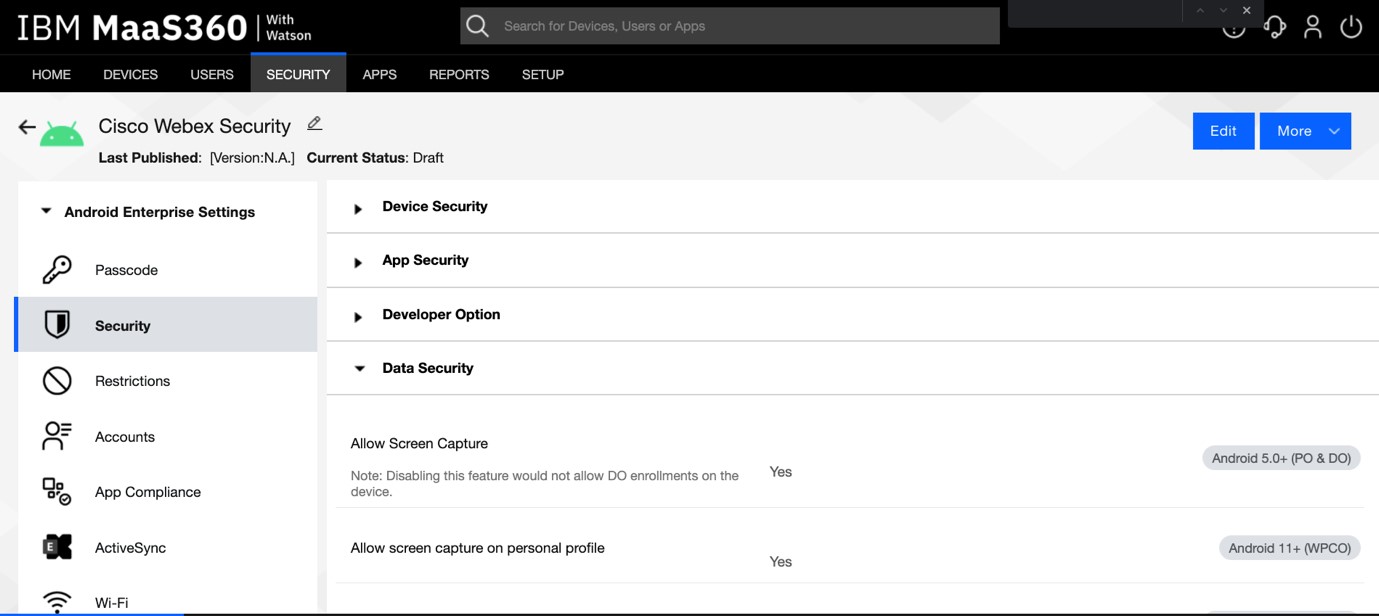
|
| 1 |
Logg på MaaS360-portalen din på https://login.maas360.com. |
| 2 |
Klikk på Apper og deretter Katalog. |
| 3 |
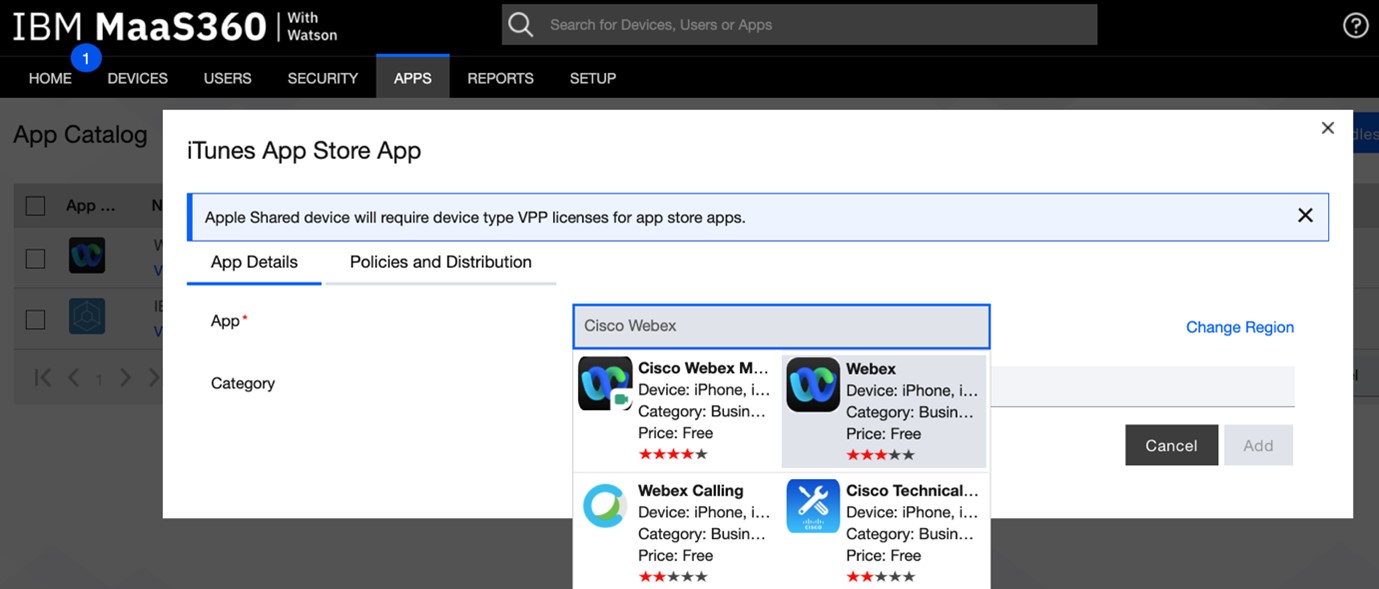
Klikk , og velg iTunes App Store App |
| 4 |
Søk etter og velg «Webex», og klikk deretter Legg til. Du kan se mer enn én Cisco-app. Velg den som heter «Webex».
|
| 5 |
Klikk på Apper og deretter App Catalog. |
| 6 |
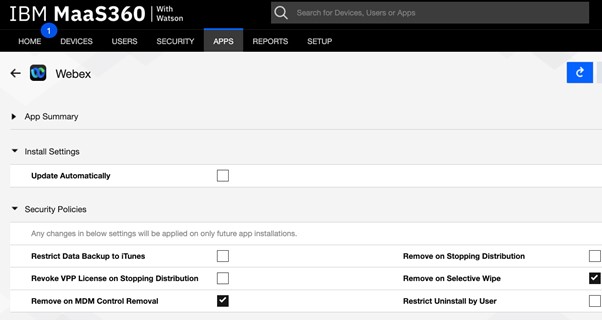
Velg Webex (for iOS). |
| 7 |
Åpne Installasjonsinnstillinger, og sjekk Oppdater automatisk. |
| 8 |
Åpne Sikkerhetspolicyer, og sjekk retningslinjene du vil aktivere for Webex på iOS-enhetene dine:
|
| 9 |
Rull ned og åpne Appkonfigurasjon og klikk Legg til konfigurasjon. En ny Webex-konfigurasjonsside åpnes, med kategorien
Konfigurasjon åpen.
|
| 10 |
Velg AppConfig community og endre følgende innstillinger etter behov:
|
| 11 |
Nær toppen av siden åpner du kategorien Distribus jon. |
| 12 |
Velg Webex- brukergruppen, og klikk deretter Publiser for å distribuere Webex-appen til gruppens iOS-enheter. |
Før du begynner
| 1 |
Gå til |
| 2 |
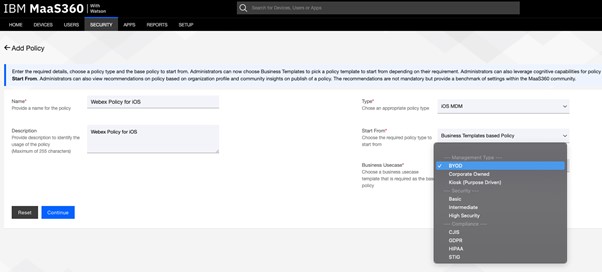
Klikk på Legg til policy og ang/velg følgende verdier:
|
| 3 |
Klikk på Fortsett. |
| 4 |
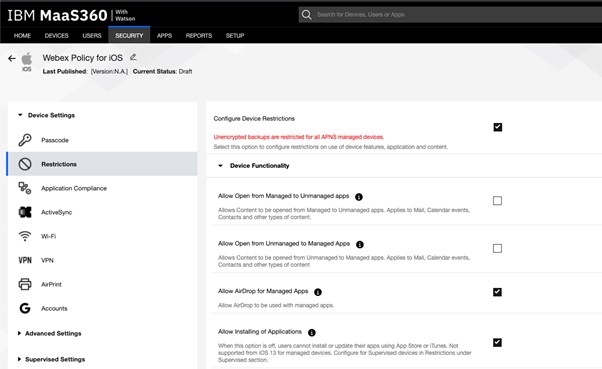
Åpne Sikkerhetssiden for den nye polic yen og siden Begrensninger for å konfigurere appen. (Se emnet Støttede begrensninger i denne artikkelen for å lese om hva du kan velge på disse sidene.)
|
- Passord/touchID
-
Tillat brukere å sette opp et passord eller en TouchID. Brukeren blir bedt om å oppgi et passord når de starter Webex-appen fra en mobilenhet.
- Maksimalt antall PIN-forsøk
-
Definer maksimalt antall ganger en bruker kan angi en feil PIN-kode.
- Administrert åpen inn/dokumentdeling
-
Tillat deling av dokumenter fra Webex-appen til andre policyadministrerte apper.
- Forhindre sikkerhetskopiering av apper
-
Forhindre brukere i å lagre Webex-data til Android/iOS-sikkerhetskopitjenesten.
- Deaktiver skjermopptak
-
(Android) Blokker skjermopptak og Google-assistentfunksjoner.
For iOS-brukere er denne begrensningen konfigurert på OS-nivå.
- Tørk appen eksternt
-
Tillat administratorer å slette Webex eksternt fra en mobilenhet.
- Deaktiver Kopier og lim inn
-
Forhindre brukere i å bruke kopi og lim inn mellom Webex og andre ikke-administrerte apper. Du kan imidlertid tillate kopiering og liming sammen med andre virksomhetspolicyadministrerte programmer.


