
Hartelijk dank voor uw feedback
Webex | Beheer met IBM MaaS 360
 Feedback?
Overzicht
Webex ondersteunt integratie met tools voor Mobile Device Management (MDM), zoals IBM Security Maas360®. Met deze hulpmiddelen kunt u de toegang tot mobiele toepassingen die in uw organisatie worden geïmplementeerd, inrichten en beheren. Ze stellen u ook in staat om mobiele bedrijfsapparaten die in uw organisatie worden gebruikt, te controleren, te beheren en te beveiligen.
U kunt MaaS360 gebruiken om Webex in te schrijven en te beheren op apparaten die persoonlijk eigendom zijn (BYOD) en zakelijke telefoons.
Dit document helpt u de Webex-app (voor iOS of Android) te importeren in uw MaaS360-appcatalogus, de app te configureren en onder gebruikers te distribueren.
Vereisten
-
U hebt een MaaS360-beheerdersaccount nodig.
-
U hebt een Webex-beheerdersaccount nodig.
-
U hebt Android- en/of iOS-apparaten aangemeld die voldoen aan het beveiligingsbeleid van uw organisatie.
Zie Beveiligingsinstellingen inschakelen voor mobiele versies van de Webex-app en veilige mobiele apparaten.
-
Uw gebruikers moeten beschikbaar zijn in uw Webex-organisatie (in de Control Hub).
Bekijk manieren om gebruikers toe te voegen aan uw Control Hub-organisatie.
| 1 |
Meld u aan op uw MaaS360-portaal op https://login.maas360.com. |
| 2 |
Klik op Apps en vervolgens op Catalogus. |
| 3 |
Klik op en selecteer de Google Play-app |
| 4 |
Zoek naar "Cisco Webex”. Mogelijk ziet u meer dan één Cisco-app. Selecteer degene met de naam "Cisco Webex”. |
| 5 |
Klik op Webex-app selecteren en goedkeuren (om de app goed te keuren voor uw organisatie). |
| 6 |
De machtigingen van de app toestaan (de standaardmachtigingen van de app goedkeuren). De app zou nu goedgekeurd moeten zijn en in uw appcatalogus moeten staan. |
| 7 |
Ga naar |
| 8 |
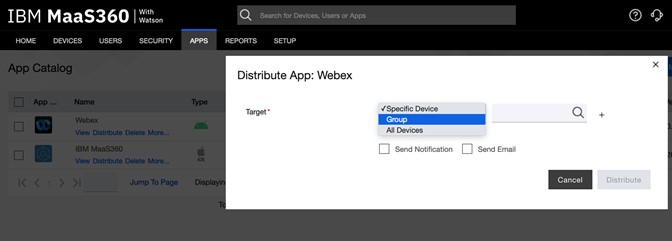
Zoek Webex en klik op Distribueren.
De Webex-app is geïnstalleerd op de apparaten van de geselecteerde gebruikers.
|
| 1 |
Ga in het Maas360-portaal naar . |
| 2 |
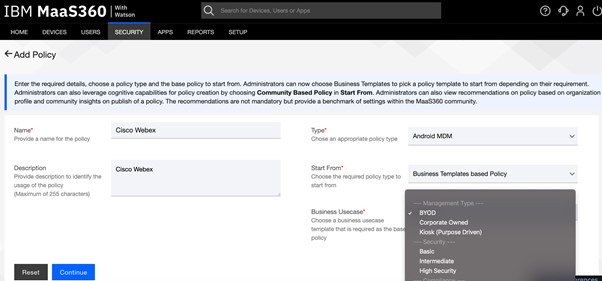
Klik op Beleid toevoegen en voer de volgende waarden in/selecteer:
|
| 3 |
Klik op Doorgaan. |
| 4 |
Open de pagina Beveiliging van het nieuwe beleid en de pagina Beperkingen om de app te configureren. (Zie het onderwerp Ondersteunde beperkingen in dit artikel om te lezen wat u op deze pagina's kunt selecteren.) 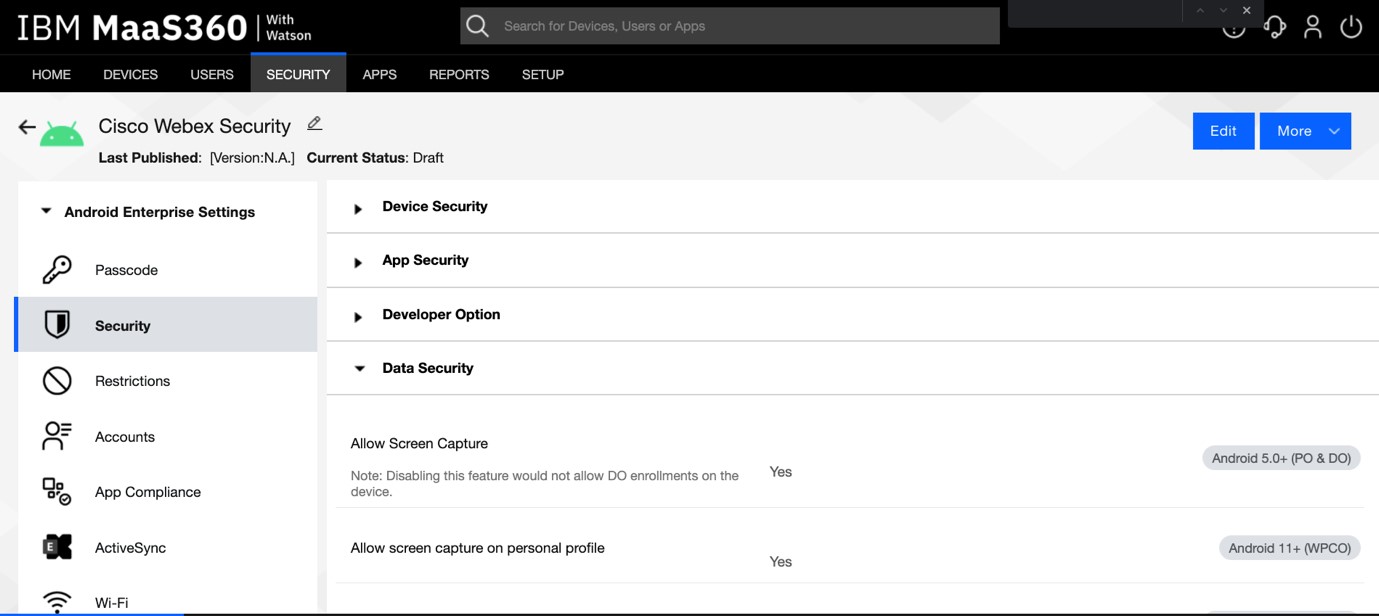
|
| 1 |
Meld u aan op uw MaaS360-portaal op https://login.maas360.com. |
| 2 |
Klik op Apps en vervolgens op Catalogus. |
| 3 |
Klik op en selecteer de iTunes App Store-app |
| 4 |
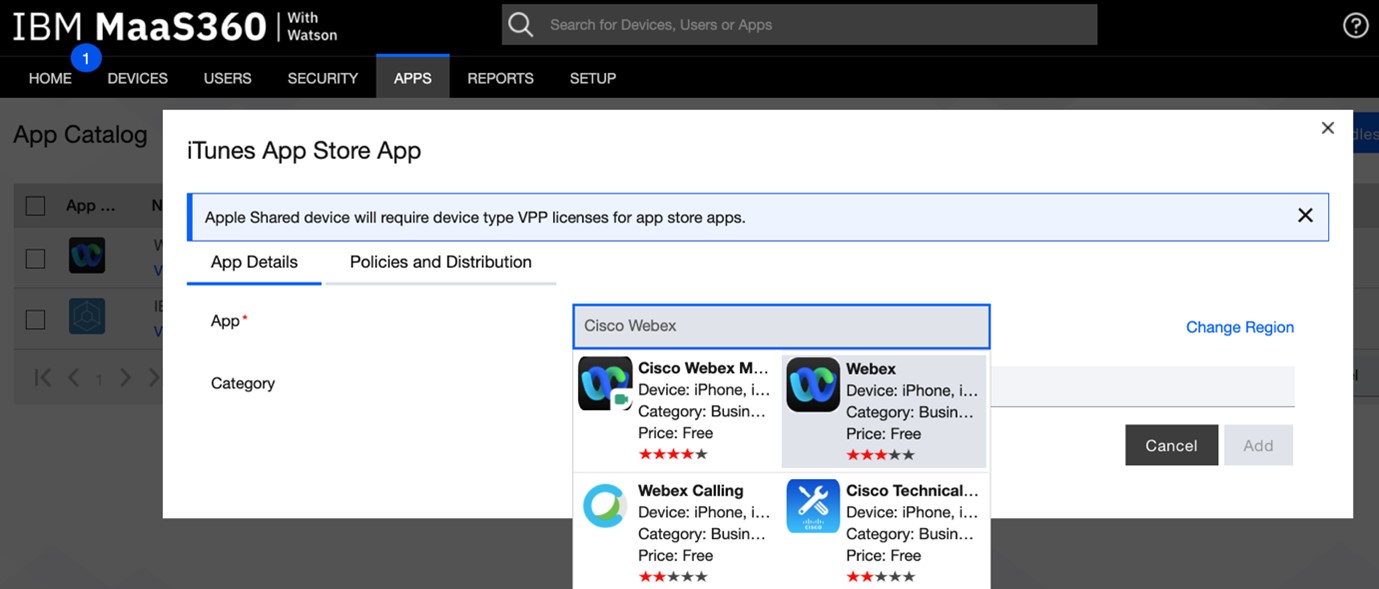
Zoek naar en selecteer „Webex” en klik vervolgens op Toevoegen. Mogelijk ziet u meer dan één Cisco-app. Selecteer degene met de naam „Webex”.
|
| 5 |
Klik op Apps en vervolgens op App Catalog. |
| 6 |
Selecteer Webex (voor iOS). |
| 7 |
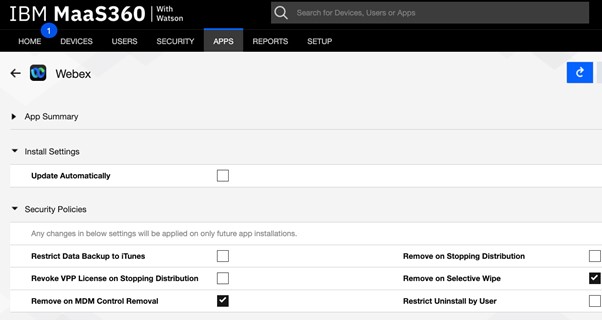
Open Installatie-instellingen en vink Automatisch bijwerken aan. |
| 8 |
Open het beveiligingsbeleid en controleer het beleid dat u wilt inschakelen voor Webex op uw iOS-apparaten:
|
| 9 |
Scroll naar beneden en open App-configuratie en klik op Configuratie toevoegen. Er wordt een nieuwe Webex-configuratiepagina geopend met het tabblad
Configuratie geopend.
|
| 10 |
Selecteer de AppConfig-community en wijzig zo nodig de volgende instellingen:
|
| 11 |
Bovenaan de pagina opent u het tabblad Distributie. |
| 12 |
Selecteer de Webex-gebruikersgroep en klik vervolgens op Publiceren om de Webex-app te distribueren naar de iOS-apparaten van die groep. |
Voordat u begint
| 1 |
Ga in het Maas360-portaal naar . |
| 2 |
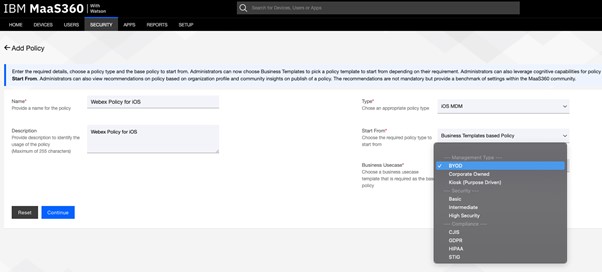
Klik op Beleid toevoegen en voer de volgende waarden in/selecteer:
|
| 3 |
Klik op Doorgaan. |
| 4 |
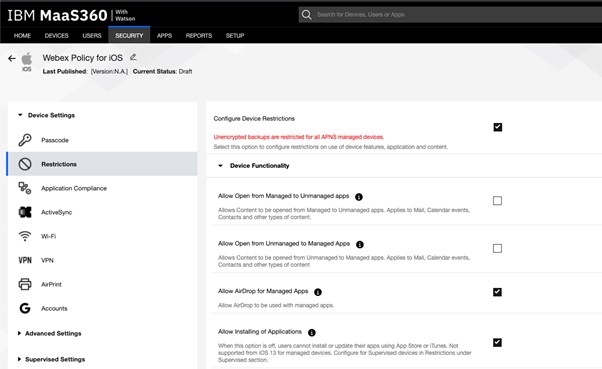
Open de pagina Beveiliging van het nieuwe beleid en de pagina Beperkingen om de app te configureren. (Zie het onderwerp Ondersteunde beperkingen in dit artikel om te lezen wat u op deze pagina's kunt selecteren.)
|
- Wachtwoord/TouchID
-
Gebruikers toestaan een toegangscode of TouchID in te stellen. De gebruiker wordt gevraagd een toegangscode in te voeren wanneer hij de Webex-app start vanaf een mobiel apparaat.
- Maximaal aantal pogingen tot pincode
-
Definieer het maximum aantal keren dat een gebruiker een onjuiste pincode kan invoeren.
- Beheerd delen van openen/documenten
-
Sta het delen van documenten toe vanuit de Webex-app naar andere apps die door het beleid worden beheerd.
- Voorkom een back-up van apps
-
Voorkom dat gebruikers Webex-gegevens opslaan op de back-upservice voor Android/iOS.
- Schermopname uitschakelen
-
(Android) Schermopname blokkeren en mogelijkheden voor Google Assistant.
Voor iOS-gebruikers wordt deze beperking op besturingssysteemniveau ingesteld.
- App op afstand wissen
-
Sta beheerders toe om Webex op afstand te wissen vanaf een mobiel apparaat.
- Kopiëren en plakken uitschakelen
-
Voorkom dat gebruikers kopiëren en plakken tussen Webex en andere onbeheerde apps. U kunt echter wel toestaan dat u kopieert en plakt met andere toepassingen die door het bedrijfsbeleid worden beheerd.


