
Благодарим за обратната връзка.
Създаване на графици за настройки на разговорите
 Обратна връзка?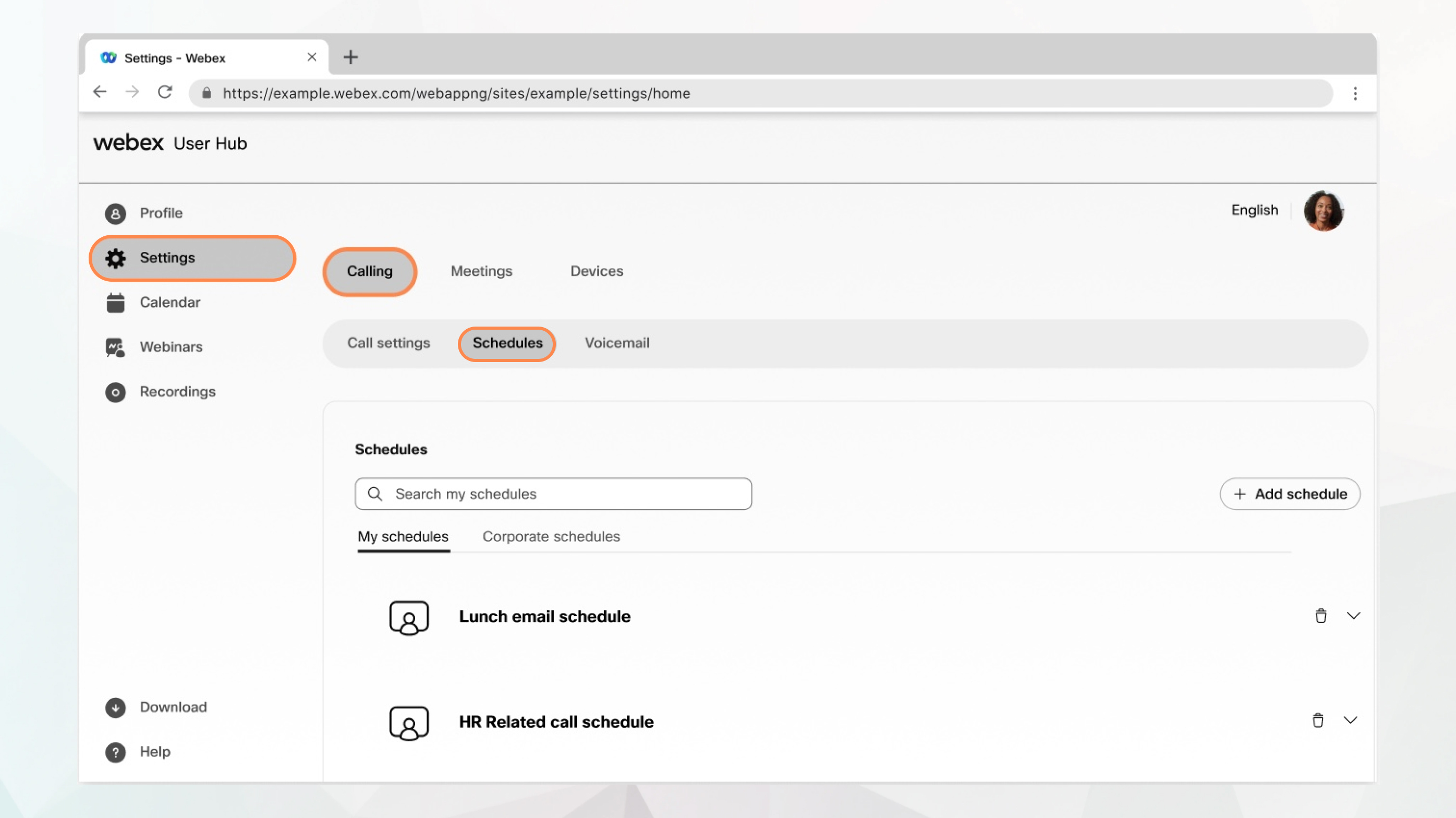
Преди да започнете
-
Вашият администратор трябва да е активирал тази функция, за да можете да я конфигурирате и да я конфигурирате. Ако не виждате тази настройка, консултирайте се с администратора си.
-
Опцията за пови кване е достъпна само за потребители с Webex Calling лиценза. Ако не виждате опцията за пови кване, това означава, че нямате Webex Calling лиценза.
Ако искате да разберете с коя услуга за обаждания сте настроени, можете да проверите от приложението Webex. За повече подробности вижте Разберете каква услуга за обаждания имате.
| 1 |
Влезте в потребителския център. |
| 2 |
Отидете в На . Появяват се следните два типа графици:
|
| 3 |
Отидете в Мо ите графици и щракнете върху Добавяне на графи к, за да създадете графика си. |
| 4 |
Въведете име на график. |
| 5 |
Изберете подходящата начална д ата/час и крайна датата/ час. |
| 6 |
Проверете Цялодневно събитие или Повтар яния, ако е необходимо. |
| 7 |
Щракнете върху Запаз ване. Създаденият график се показва под Моите графици. Можете да разширите създадения график и да щракнете върху Добавяне на събитие, за да добавите още събития към него. |
Какво да правя по-нататък
След като вашият график е създаден, можете да го приложите към вашите селективни настройки за повикване, като последователен звънец, предупреждения за приоритет и едновременно звънене.


