- Начало
- /
- Статия

Благодарим за обратната връзка.


 В тази статия
 Обратна връзка?
Администраторите на Webex могат да предоставят своите абонаменти от Control Hub.
Общ преглед
Можете да предоставяте Webex Suite абонаменти в Control Hub. Ще получите имейл за добре дошли, който включва връзка за настройка на услугите на Webex. Ако не сте получили този имейл, свържете се с продавача, с когото сте работили, за да направите поръчката. Новите абонаменти имат две части за завършване: търсене на организация и настройка на услугата.
За повече подробности относно съветника за осигуряване вижте това ръководство.
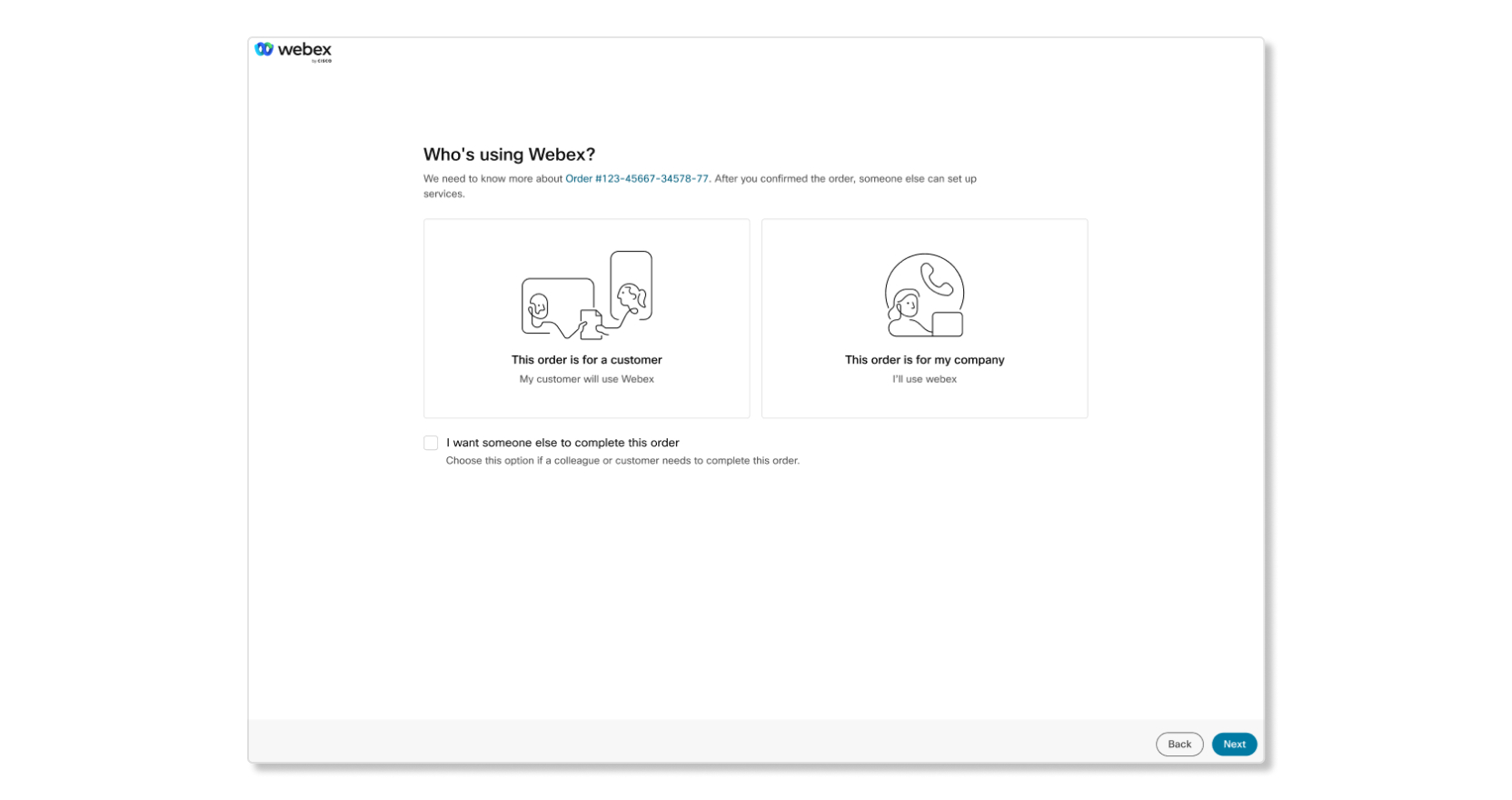
Когато започнете процеса на предоставяне, ще започнете, като изберете дали поръчката е предназначена за вашия клиент или за вашата собствена организация. Препоръчваме партньорите да предоставят услуги от името на клиента, така че партньорът да може да поддържа клиента дори след приключване на настрой ката.
Партньор, създаващ абонамент за клиент
Ако сте партньор, който настройва клиент, ще трябва да изпълните следните стъпки:
- Картирайте абонамента за вашата партньорска организация.
- Картирайте абонамента за правилната организация на клиентите.
За поръчката се препоръчват партньорски и клиентски организации въз основа на определени параметри. като например:
- Домейни в организации, които се свързват с вашия имейл адрес.
- Най-скорошна дейност сред потребителите в дадена организация.
- Глобално търсене, базирано на домейн, за да можете да избирате от списък с организации.
Ако все още нямате партньорска организация, тогава ще можете да създадете нова. След като сте картографирали абонамента както към партньор, така и за организация на клиенти, можете да настроите услугите, които клиентът е закупил.
Карта към партньорска организация
| 1 |
Отворете имейла, който сте получили, озаглавен Информация за предоставяне, необходима за поръчка... и щракнете върху Настройване на услугата. |
| 2 |
Изберете Напред. |
| 3 |
Изберете една от следните опции:
|
| 4 |
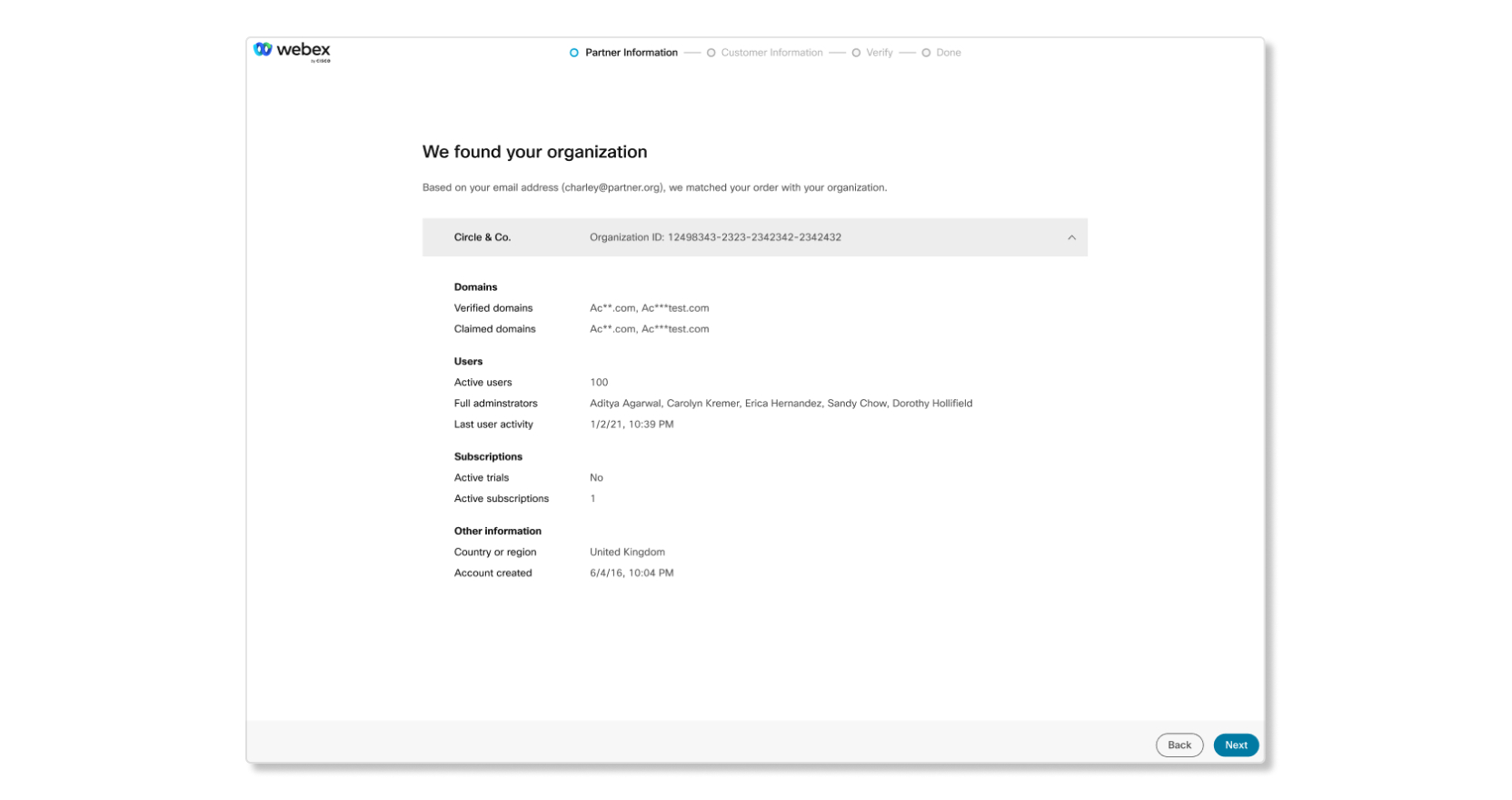
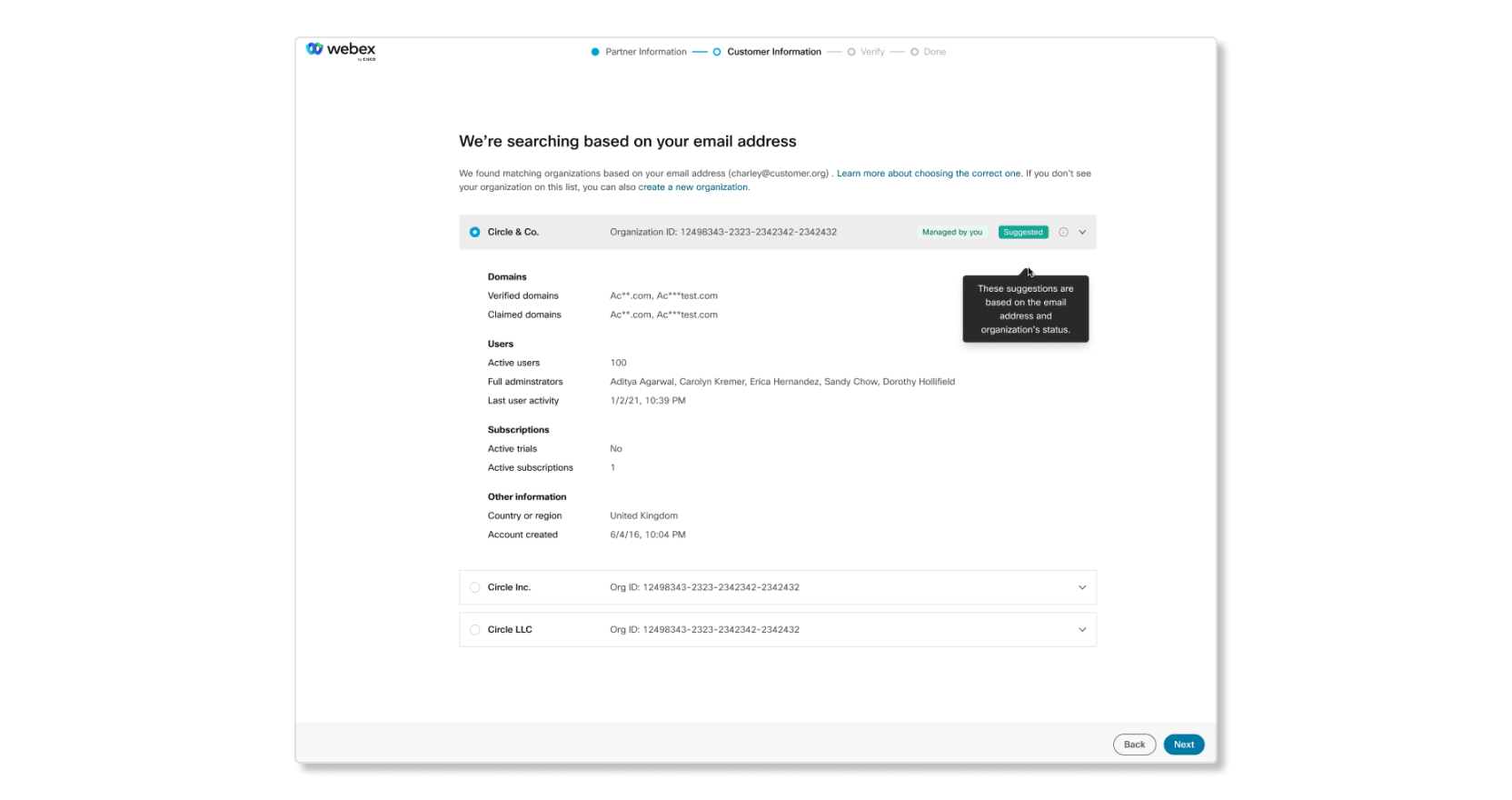
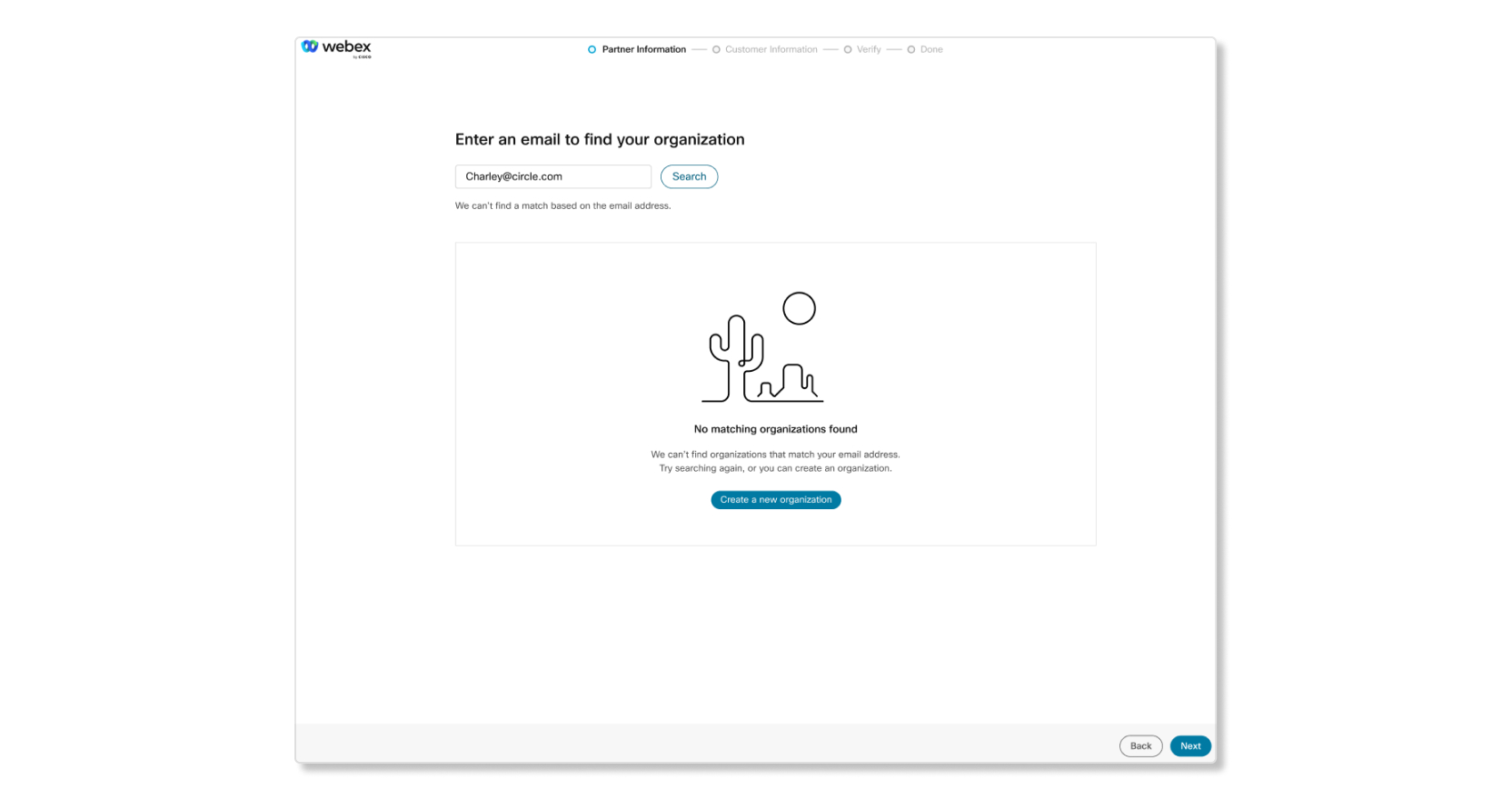
Ще видите един от резултатите, описани по-долу. Удебел ената част е първото изречение на съобщенията, които сте получили. Останалото е описание на това, което показва съобщението.
|
Карта към организация на клиента
След като картографирате абонамент за партньорска организация, трябва да картографирате абона мента към правилната клиентска организация.
| 1 |
Можете да намерите организацията на клиентите със следните опции:
|
| 2 |
Прегледайте подробностите за тези организации. За партньорите етикетът Админи стратор на предоставяне се показва, когато предоставяте абонамента за съществуващ клиент. Ако се нуждаете от пълни администраторски права, първо завършете настройката на услугата, след което поискайте пълни администраторски права от администратора на клиента. Ако всичко изглежда правилно, щракнете върху Напред. 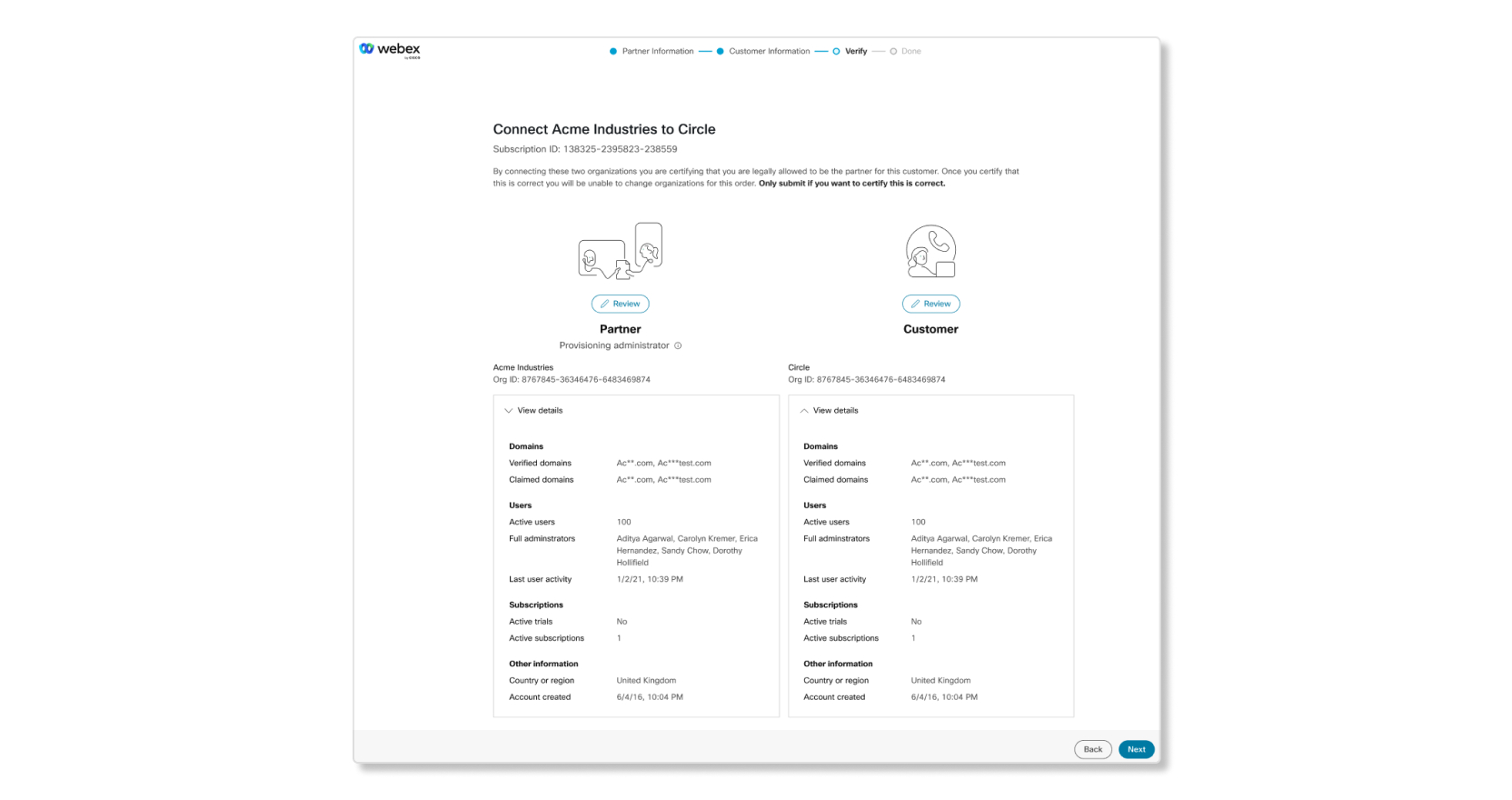
|
| 3 |
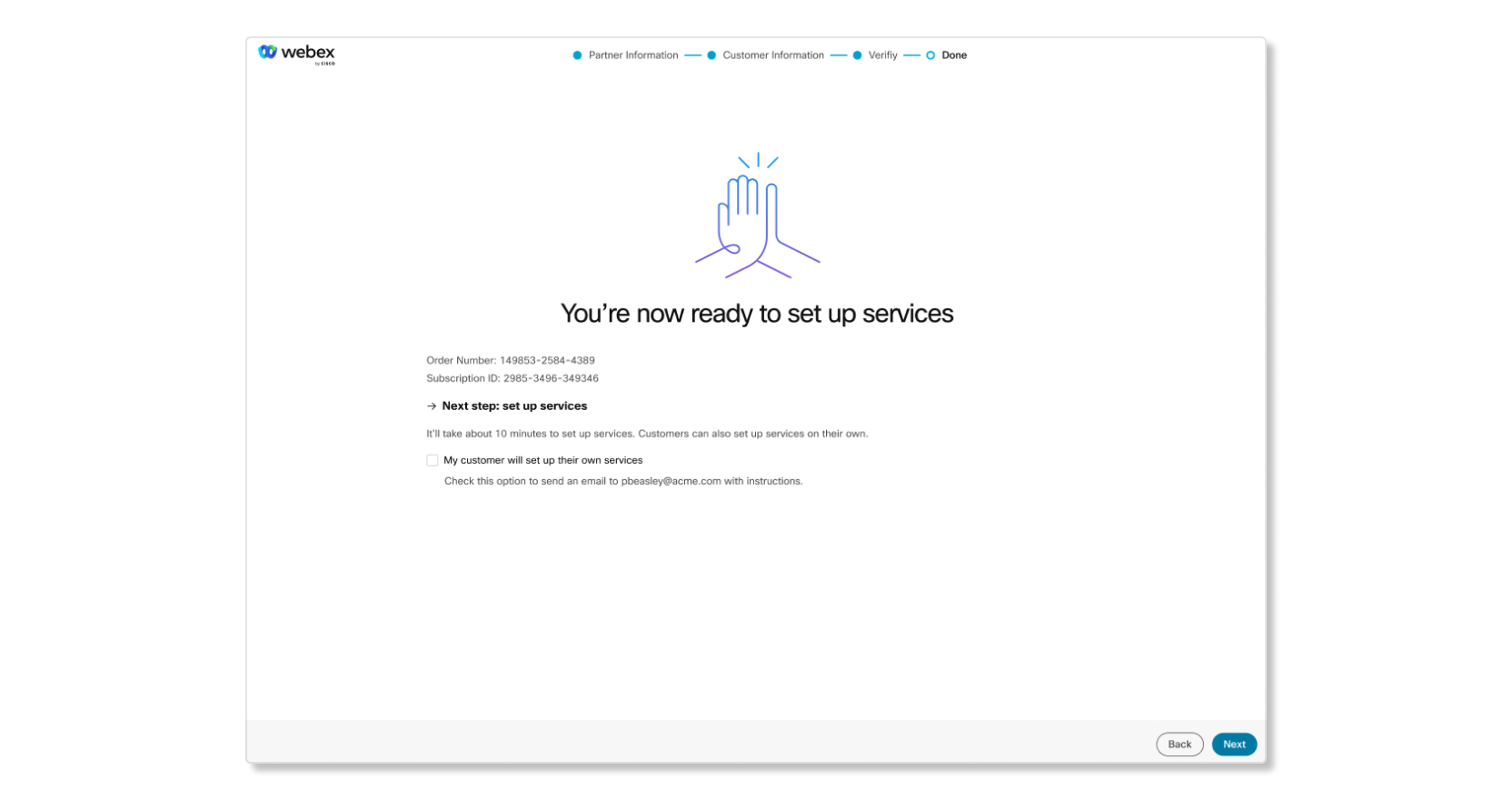
Щракнете върху На пред, за да стартирате настройката на услугите. Ако сте партньор, имате възможност да позволите на клиента да завърши
настройката на услугите сам, като поставите отметка в квадратчето Моят клиент ще настрои собствените си
услуги. Това ще изпрати имейл до администратора на клиента, за да
продължи с настройката на услугата. Партньорите, които изберат тази опция, няма да загубят достъп до организацията на
клиента.
 |


Какво да правя по-нататък
След като сте идентифицирали и картографирали абонамента към правилния партньор и организация на клиентите, вече можете да настроите услугите на клиента.
Услуги за предоставяне
След като картографирате абонамента към правилните организации, можете да започнете да настройвате услугите.
Ако решите да настроите по-късно, можете да стартирате процеса на настройка на услугата отново при следващия път, когато влезете в Control Hub.
Осигурете новия си Webex Meetings абонамент
| 1 |
Прегледайте абонамента си и щракнете върху Настройка сега. Ако изберете Настрой ване по-късно, абонаментът ви няма да бъде предостав ен. 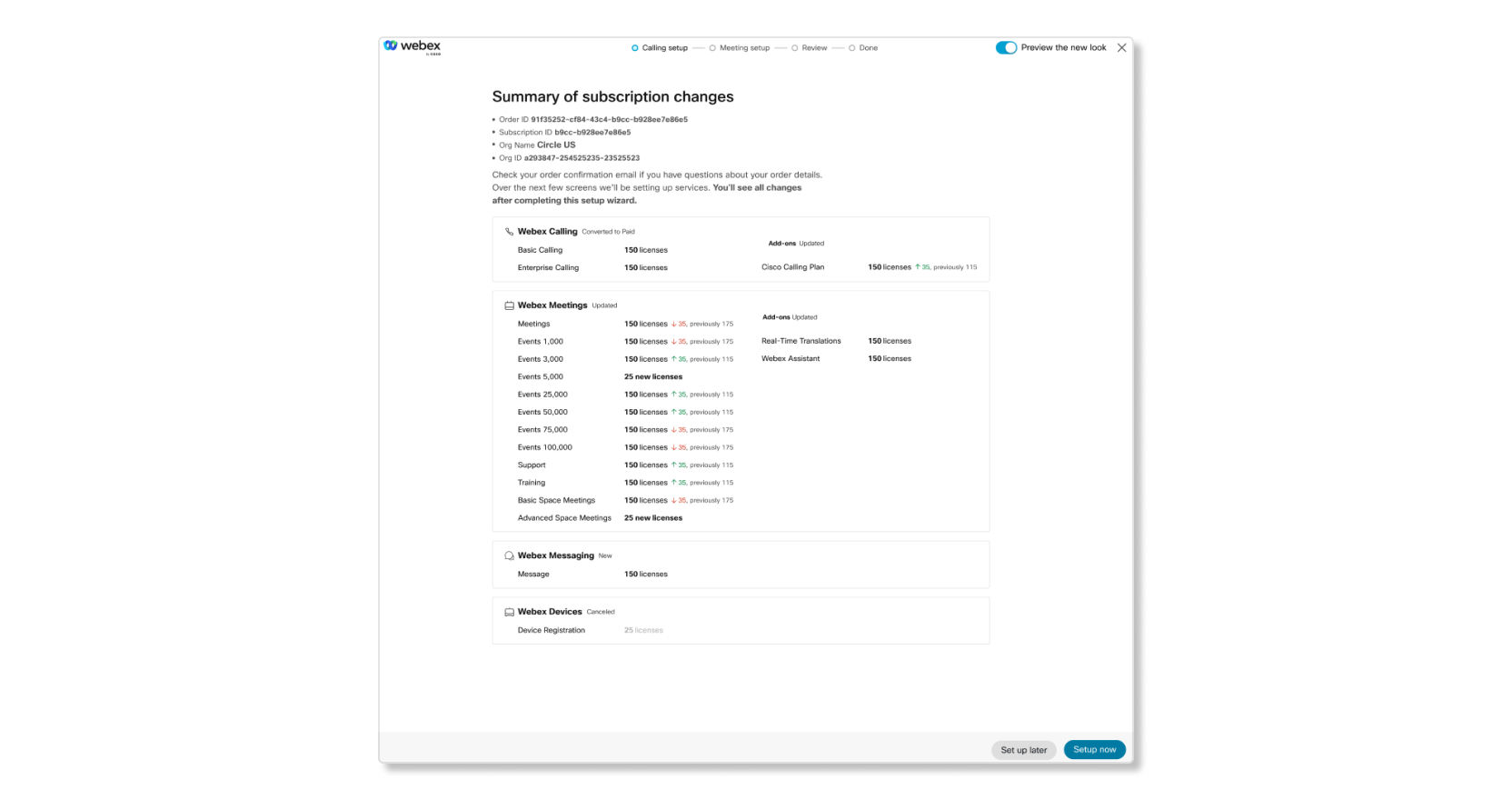
|
| 2 |
В раздела Настройка на събранието изберете име на URL адреса на Webex, часова зона и ако искате сайтът да е в график за ранно пускане. Сайтът с график за ранно пускане получава достъп до функции преди нормалния цикъл на в недряване. 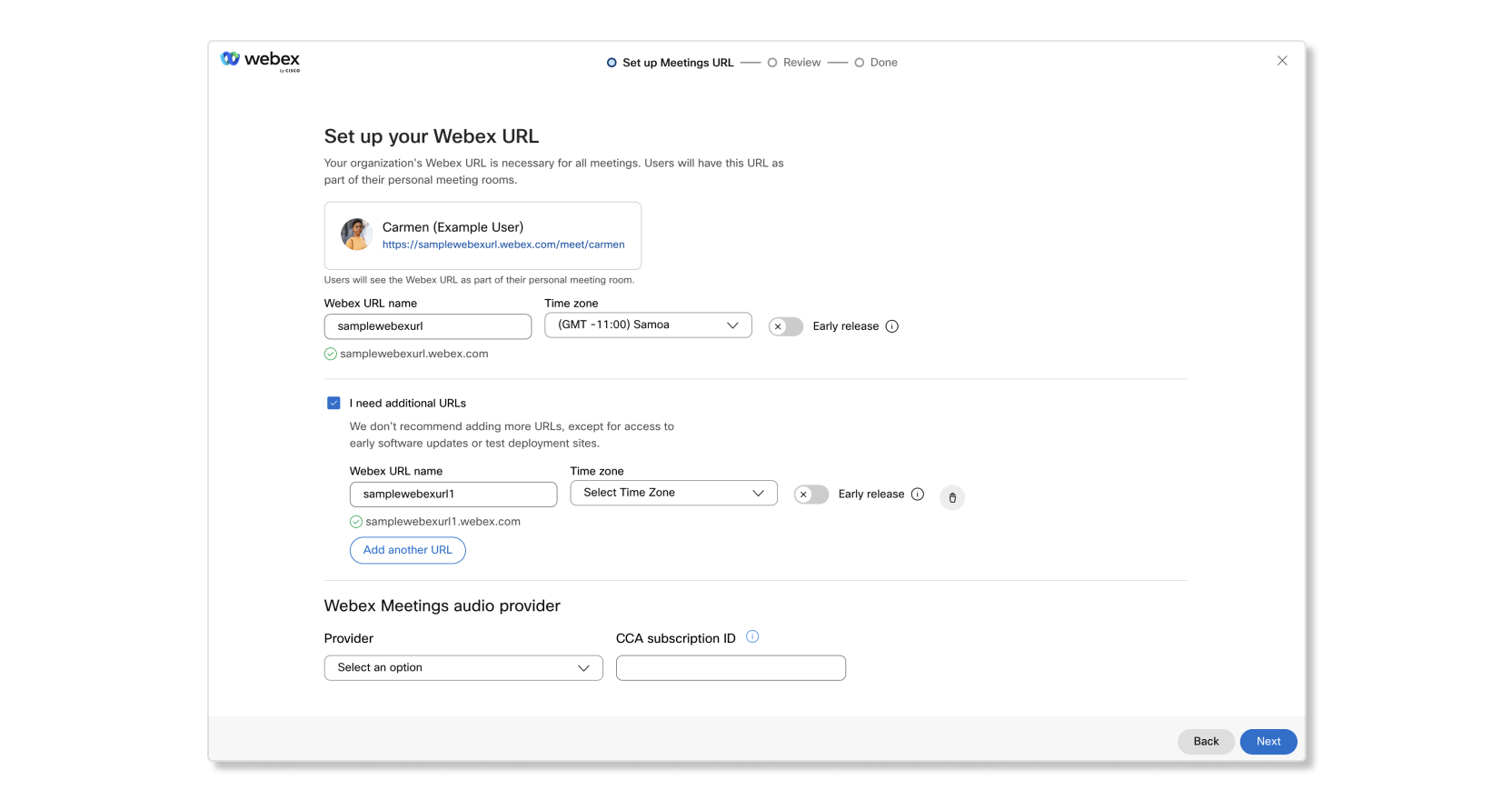
|
| 3 |
За да добавите още сайтове на Webex, поставете отметка в квадратчето Имам нужда от допълнителни URL адреси. |
| 4 |
Щракнете върху Напред, след като приключите с настройването на URL адресите на Webex. |
| 5 |
Ако имате няколко URL адреса на Webex, разпределете лицензите в необходимите сайтове и изберете Напред. |
| 6 |
Прегледайте информацията и след това щракнете върху Затвори. Ако искате да изтеглите копие от резюмето на поръчката като PDF файл за вашите записи, щракнете върху Из тегляне на резюме на поръчката (PDF). 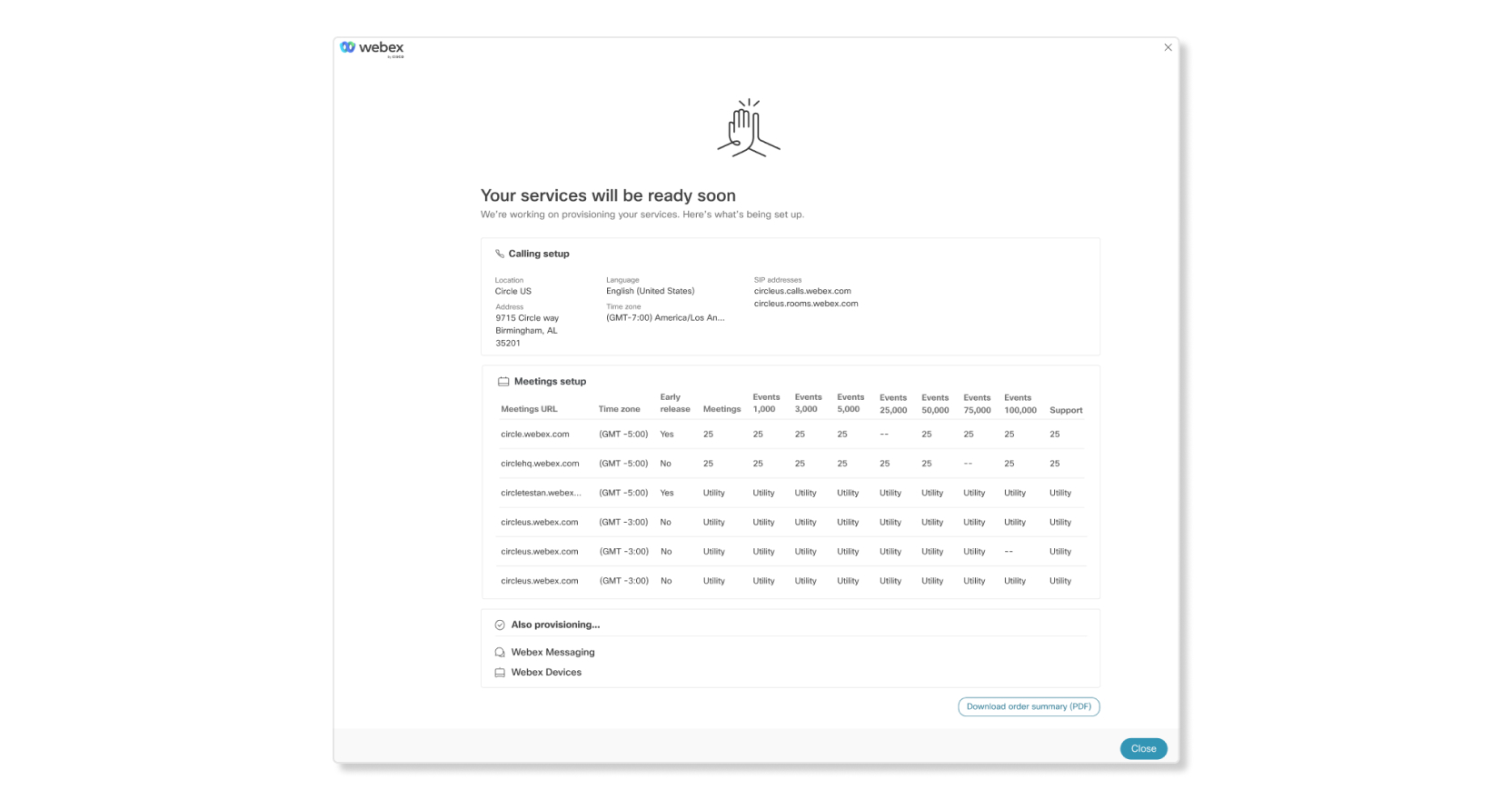
|
Осигурете новия си Webex Calling абонамент
Когато предоставяте а Webex Calling бонамент, всичко, което трябва да направите, е да въведете местоположението на основната си централа. Можете да промените местоположението или да добавите още местоположения след предоставяне в контролния център.
| 1 |
Прегледайте абонамента си и щракнете върху Настройка сега. Ако изберете На стройване по-късно, поръчката ви няма да бъде предоставена. |
| 2 |
Въведете името на местоположението и изберете държава или регион, в който се намират повечето потребители, попълнете допълнителните полета и след това щракнете върху Напред. 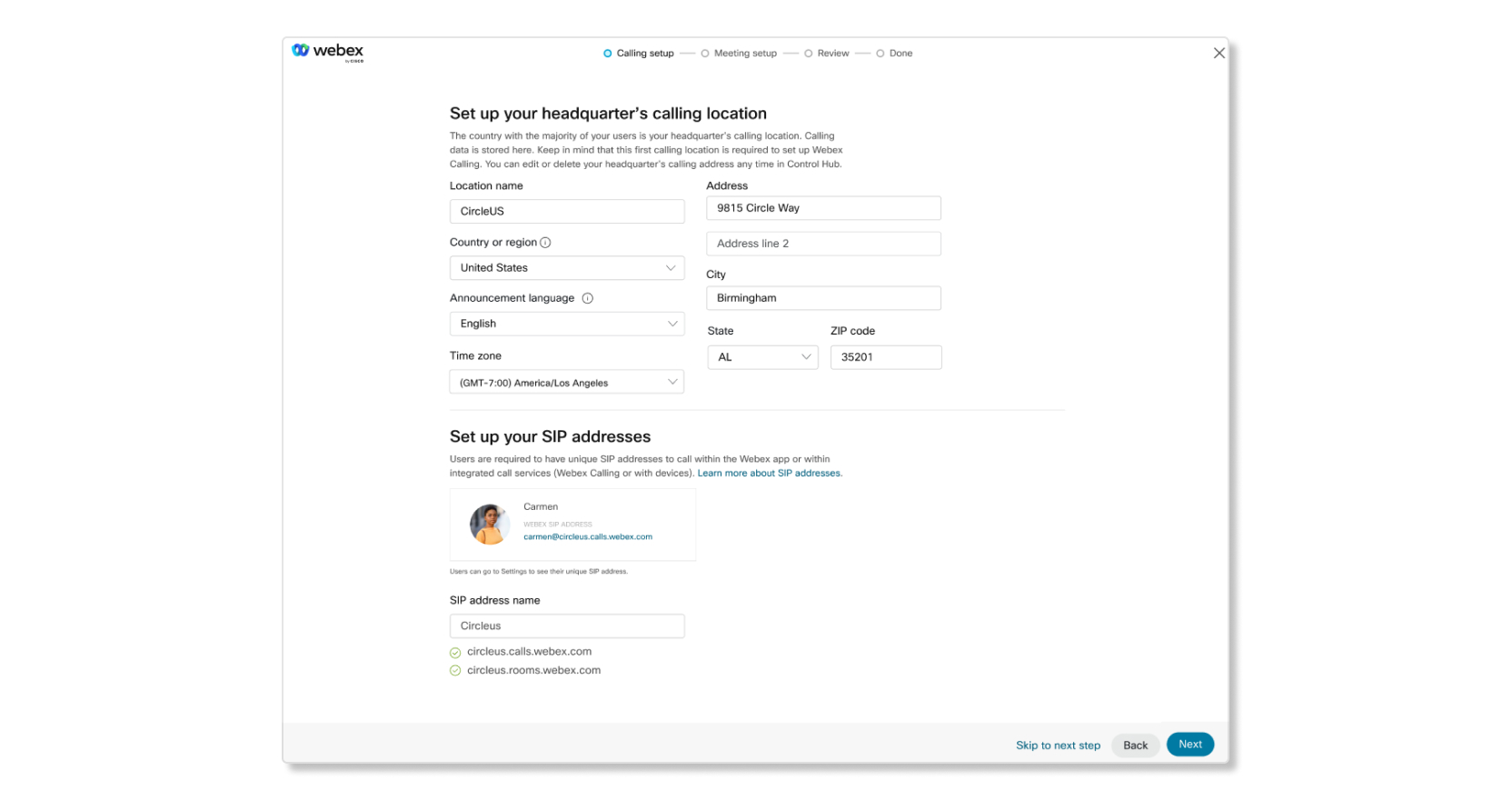
|
| 3 |
Прегледайте информацията и след това щракнете върху Затвори. Ако искате да изтеглите копие от резюмето на поръчката като PDF файл за вашите записи, щракнете върху Из тегляне на резюме на поръчката (PDF).
|


