
Благодарим за обратната връзка.
Мигриране на потребители към Webex
 Обратна връзка?
Разбиране на потребителите и контактите
Извършете синхронизирането на нов потребител и организационен контакт (Орг контакт) от контролния център, за да мигрирате вашите потребители или Орг контактиUnified CM. Използвайте този инструмент за мигриране, когато не използвате съществуващите методи на Webex за предоставяне на потребители като Cisco Directory Connector, ръчно добавяне на потребители или използване на групов импорт в Control Hub. За повече информация вижте На чини за добавяне на потребители към организацията на контролния център .
Използвайте тази таблица, за да разберете дефиницията за потребител в Control Hub:
|
Срок |
Определение |
|---|---|
|
Потребител |
Това е човек в рамките на една организация. Той има телефон или мек клиент, на значен за него. Администраторът управлява потребителя. |
|
Работно пространство |
Това е публично пространство. Например: телефон в лоби или кафене, конферентна зала и т.н., който има устройство и/или машинен акаунт. Работното пространство е в рамките на организацията и се управлява от администратор. |
|
Номер на услугата |
Това е машинен акаунт за функция със или без устройство. Например: група Hunt, аналогов достъп, гласов портал, VXML, RP, Meet-Me конференция, незабавно групово обаждане, групово пейджинг, гъвкав хост за сядане, Find-me/Follow-me, Call Center, Broad works Anywhere Portal. Номер на услу гата се свързва с организация и се управлява от администратор. |
|
Личен контакт |
Отнася се до потребител, работно пространство, номер на услугата или организационен контакт. Личният контакт се управлява от администратор. |
|
Организационен контакт (Орг Контакт) |
Това е лице или номер за контакт, който не е свързан с организацията. Лицето или номерът за контакт обаче могат да бъдат търсени от потребители или устройства в организацията. Органи зационният контакт се нарича етикетиран потребител и се управлява от администра тор. |
Използвайте мигриране на потребители/контакти към картата Webex в Control Hub, за да направите следното:
-
Класифицирайте потребителите, намерени в Unified CM базата данни, в потребители и организационни контакти, като използвате конфигурируеми правила.
-
Синхронизирайте организационните контакти от Directory Service/LDAP към услугата за контакти.
Предимствата на синхронизирането на потребителски или организационни контакти са:
-
Осигурява безпроблемно потребителско търсене. Чрез синхронизиране на потребители и контакти в облака, тази функция помага на приложението Webex да предоставя функционалност за търсене, подобна на Jabber.
-
Автоматизира задачата за синхронизиране на потребители от Unified CM база данни в Webex. Тази функция улеснява синхронизацията и опростява задачата за мигриране, тъй като синхронизирането, извършено ръчно, е склонно към грешки
Тази версия не поддържа синхронизиране на контакти.
Предпоставка
Преди да започнете синхронизирането на потребителите, уверете се, че отговаряте на следните изисквания:
-
Запознайте се с Control Hub.
Webex Control Hub е интерфейсът за управление на платформата Webex. За повече информация вижте Пър ви стъпки с Webex Control Hub.
-
Достъп с пълни администраторски права.
С пълните администраторски права можете да зададете една или повече роли на всеки потребител във вашата организация. Уверете се, че сте присвоили потребител с администраторски привилегии, за да можете да мигрирате остан Unified CM алите потребители. За повече информация вижте Присвояване на роли на организационни акаунти в контролния център на Webex.
-
Задайте предпочитанията си за синхронизиране. Изберете О тиди в настройките.
-
Включете всички Unified CM клъстери в Control Hub, за да позволите импортирането на общата идентичност (CI).
-
Използвайте инструмента за групово администриране (BAT), за да мигрирате потребителите.
Използвайте менюто Импортиране/Експортиране в Cisco Unified Communications Manager приложението, за да мигрирате потребители. За подробна информация вижте Импортиране на потребители с помощта на инструмента за групово администриране (BAT).
Импортиране на потребители с помощта на инструмента за групово администриране (BAT)
Използвайте инструмента за групово администриране (BAT) в Cisco Unified Communications Manager приложениетоUnified CM, за да експортирате потребители от и впоследствие импортирате в Control Hub и потребители на Webex. Изпълнете следните стъпки, за да импортирате потребителите:
| 1 |
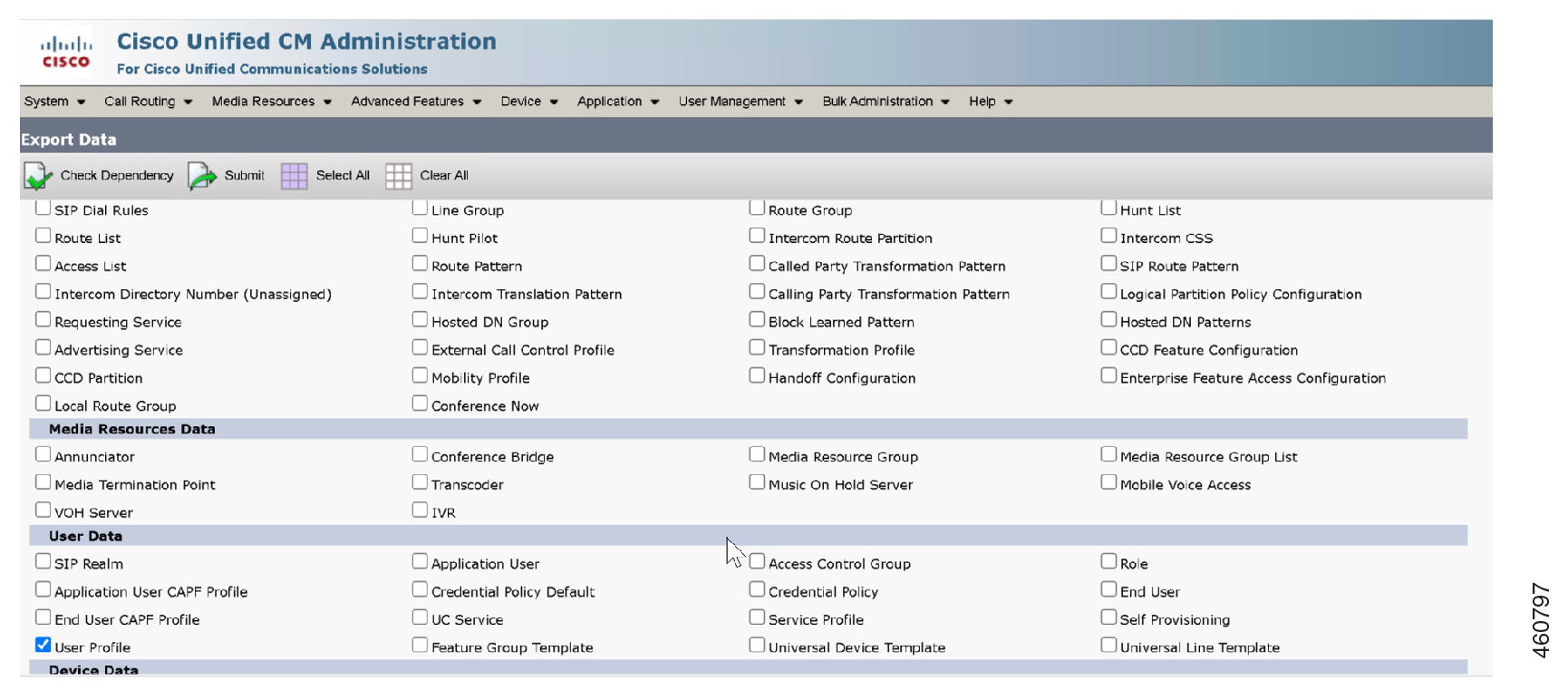
Изберете Групо во администриране > Импортиране/Експортиране > Експор тиране, за да ек спортирате списъците с контакти на мигриращите потребители от текущия начален клъстер. Показва се прозорецът Експортиране на данни.
 |
| 2 |
Изберете Избор на всички в секцията Избор на елементи за експортиране. |
| 3 |
Изберете име на файл за експортираните данни от списъка. В полето
Описание на длъжността въведете описанието,
което искате да предоставите за работата. Конфигу@@ 
|
| 4 |
Щракнете върху Изпълни веднага или планирайте задачата да се изпъл ни по-късно. Щракнете върху Изпра щане. |
| 5 |
Наблюдавайте състоянието на работата за износ. Използвайте опцията Планиране на задачи в главното меню за гру пово администриране, за да планирате и/или активирате тази задача. 
Не променяйте или актуализирайте файла tar, след като експортирате файла от Unified CM приложението. |
| 6 |
Изтеглете файла за експортиране и го съхранявайте за използване по-късно, когато мигрирането на потребителя при ключи. Изберете Админи Cisco Unified CMстриране на незабавни съобщения и присъствие > Групо во администриране > Качване/изтегляне на файлове.
От прозореца Качване/Изтегляне изберете файла tar и кликнете върху Изтегляне на избрани. 
|
| 7 |
Премахнете файла .tar на всяко място на вашата машина с помощта на командата tar -xvf. Извлич а.csv файла до посоченото място. Вижте Ръ Cisco Unified Communications Managerководството за групово администриране за подробна информация. Ако получите грешка, подобна на: Качването на BAT TAR е неуспешно. Открита грешка при анализиране на заглавката или Импортирането е неуспешно по време на качване на BAT файл, след което трябва ръчно да промените файла tar. Изпълнете следните стъпки, ако има неуспех при качване: За Линукс/Windows система
|
| 1 |
От изгледа на клиента в Webex Control Hub отидете на Услуги > Ми гра ции. Изберете случай на употреба в зависимост от типа конфигурация, която имате:
|
| 2 |
На картата Миг риране на потребители/контакти към Webex под помощ ни програми за Unified CM над граждане щракнете върху Започване. Появява се страницата Синхронизиране на потребителя/контакти. Използвайте синхронизиране на потребители/контакти, за да синхронизирате максимум 20 000 потребители наведнъж . Ако има повече от 20 000 потребители, можете да ги синхронизирате на партиди. |
| 1 |
От таблото за управление на Центъра за управление отидете на Акту ализации и миграция. | ||||||||||||||||||
| 2 |
Изберете плочката за синхронизиране на потребител и/контакти и щракнете върху Оти ди в Настройки под Предпоставки. Появява се страницата Настройки. | ||||||||||||||||||
| 3 |
Конфигурирайте Unified CM или LDAP сървъра за функцията за синхронизиране на потребителя. Изберете подробности от следните раздели:
| ||||||||||||||||||
| 4 |
Щракнете върху Запазване и продължете. Появява се секцията В очакване за синхронизи ране. |
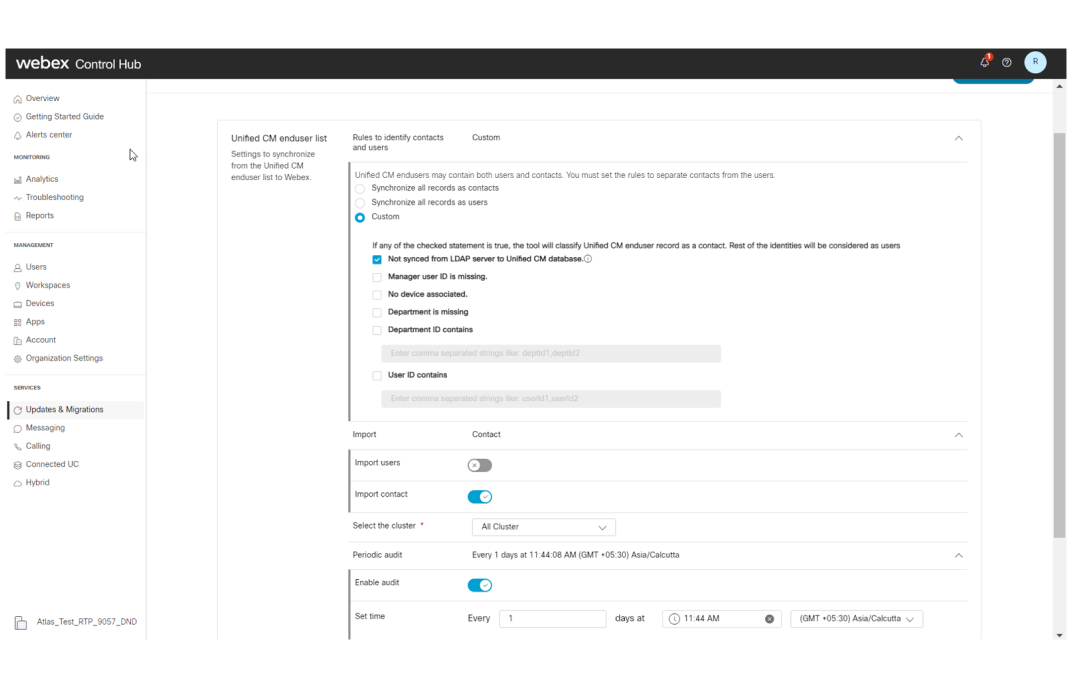
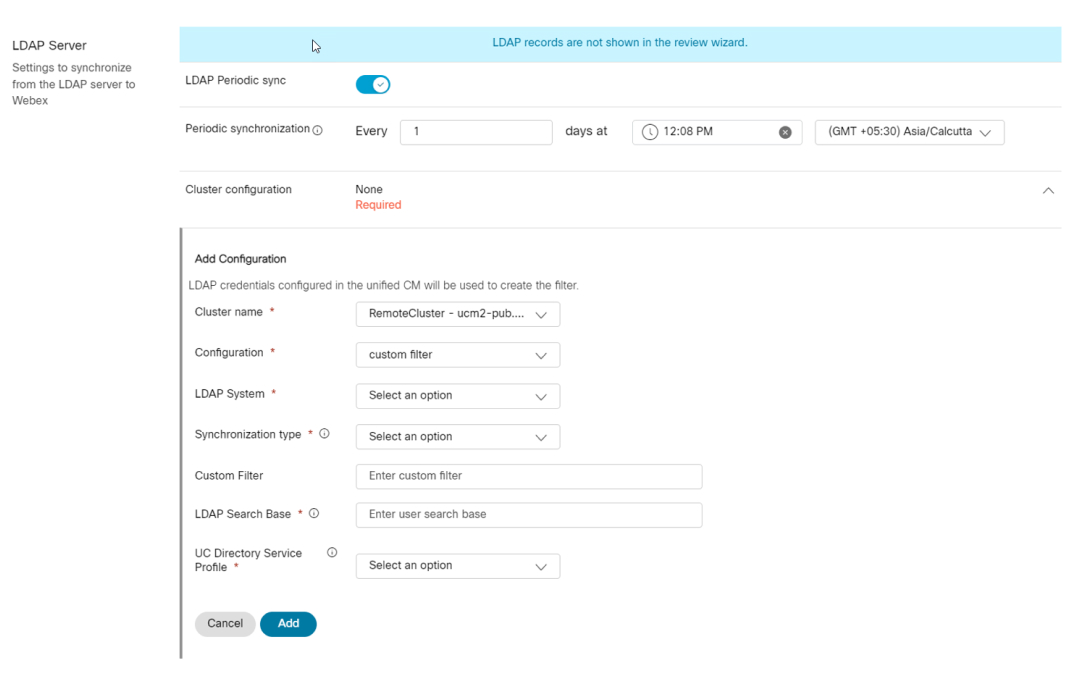
Показва потребителите или контактите, които се импортират с помощта на BAT файла от списъка на Unified CM крайния потребител. Тези данни се категоризират въз основа на избраните предпочитания.
| 1 |
В секцията В очакване за синхронизиране изберете една от следните опции:
Забележка: Файлът tar съдържа колекция от CSV файлове. След успешно качване на файла на екрана се появяват следните данни за самоличност:
| ||||||||||||
| 2 |
Щракнете върху Импортиране на нови данни, за да изтриете импортирания файл. Ако сте качили грешен файл или искате да актуализирате данните за самоличността, можете да изтриете импортирания файл. Вижте Импортиране на нови данни за подробности. | ||||||||||||
| 3 |
Щракнете върху Преглед за синхронизи ране. Страницата Преглед за синхронизиране ви позволява да прегледате списъка с потребителски данни и данни за контакт, преди да започнете синхронизацията. Можете да поправите маркираните грешки, преди потребителите да бъдат синхронизирани. |
| 1 |
За да изтри ете импортираните данни, щракнете върху иконата за елипса Им портиране на нови данни, показана в горната част на страницата В очак ване за синхронизация. Появява се диалог овият прозорец Импортиране на нови данни със следните опции: Уверете се, че сте наясно с последствията от действията си. Действието не може да бъде отменено.
|
| 2 |
Проверете трите опции и след това щракнете върху Из триване. Бут онът Изтри ване е активиран само след като проверите всички опции. |
| 3 |
След като изтриете данните, качете файла с актуализираните данни и след това щракнете върху Пре глед за синхронизиране. |
| 1 |
От секцията В очак ване за синхронизи ране щракнете върху Пре глед за синхронизи ране. Появява се страницата Пре глед на потребителите преди синхрони зиране. | ||||||||
| 2 |
Прегледайте подробностите за грешката и отстранете грешките. Класификацията на грешките е следната:
| ||||||||
| 3 |
От страницата Пре глед на потребителите щракнете върху Дейст вия, за да изпълните следните задачи:
| ||||||||
| 4 |
Щракнете върху На пред. Показва страницата Пре глед на контактите преди синхрони зиране. Ако показваното име е променено, трябва да актуализирате Unified CM данните за контакт. Използвайте списъка за експортиране на актуализирани записи от контролния център в Unified CM, за да импортирате промените. | ||||||||
| 5 |
В страницата Пре глед на контактите преди синхрони зиране можете да изпълнявате същия набор от задачи като Търсене, Сортиране, Редактиране на настройки и Промяна на правилата за потребителя/контакт. | ||||||||
| 6 |
Щракнете върху На пред. Появява се страницата Рез юме. |
Страницата Резюме изброява съобщенията за грешки и предупреждения за избраните потребители и контакти. Той също така ви предоставя необходимите предложения и решения за разрешаването им. Разреш ете грешките, преди да продължите. Можете обаче да игнорирате предупрежденията.
Забележка: Можете също да премахнете самоличностите (потребител или контакт) с грешки и да продължите. Премахнатите самоличности се добавят обратно към несинхронизирания списък.
За да разрешите грешките на потребителя, щракнете върху Пре глед на грешки и изберете Пре махване от списъка за синхронизи ране.
Когато използвате опцията Пре махване от списъка за синхронизи ране, за да премахнете потребители от страницата Резюме, броят на синхронизирането на потребителите в контролния център не се актуализира.
| 1 |
Можете да видите броя на тези невалидни самоличности:
Данните за контакт на потребителите и организацията в съветника за преглед се връщат, когато страницата Настройки бъде актуализи рана. Експортиране на актуализирани записи - препоръчваме да актуализи Unified CM рате списъка с контакти за всякакви промени, направени в записите. Щракнете върху списъ ка Expost, за да изтеглите актуализираните записи и ръчно да ги актуализирате. Unified CM |
| 2 |
Щракнете върху Стартиране на синхронизация Лентата за напредък на синхронизирането на идентичности се показва по време на синхронизирането и не можете да извършвате никакви действия, докато синхронизирането приключи. Разделът Последна синхронизация показва броя на синхронизирането на потребителите след приключване на опера цията за синхронизиране. Страницата Д невници се появява с резюмето на синхрони зацията. |
| 3 |
Преглед на състоянието на синхронизацията от страницата „Д нев ници“. Тази страница показва Потреб ителите, които са синхронизирани, както и причината за неуспех, ако има такава. |
| 4 |
Щракнете върху Експортиране на csv, за да изтеглите списъка с потребители. |


