
Děkujeme za vaši zpětnou vazbu.
 Zpětná vazba?
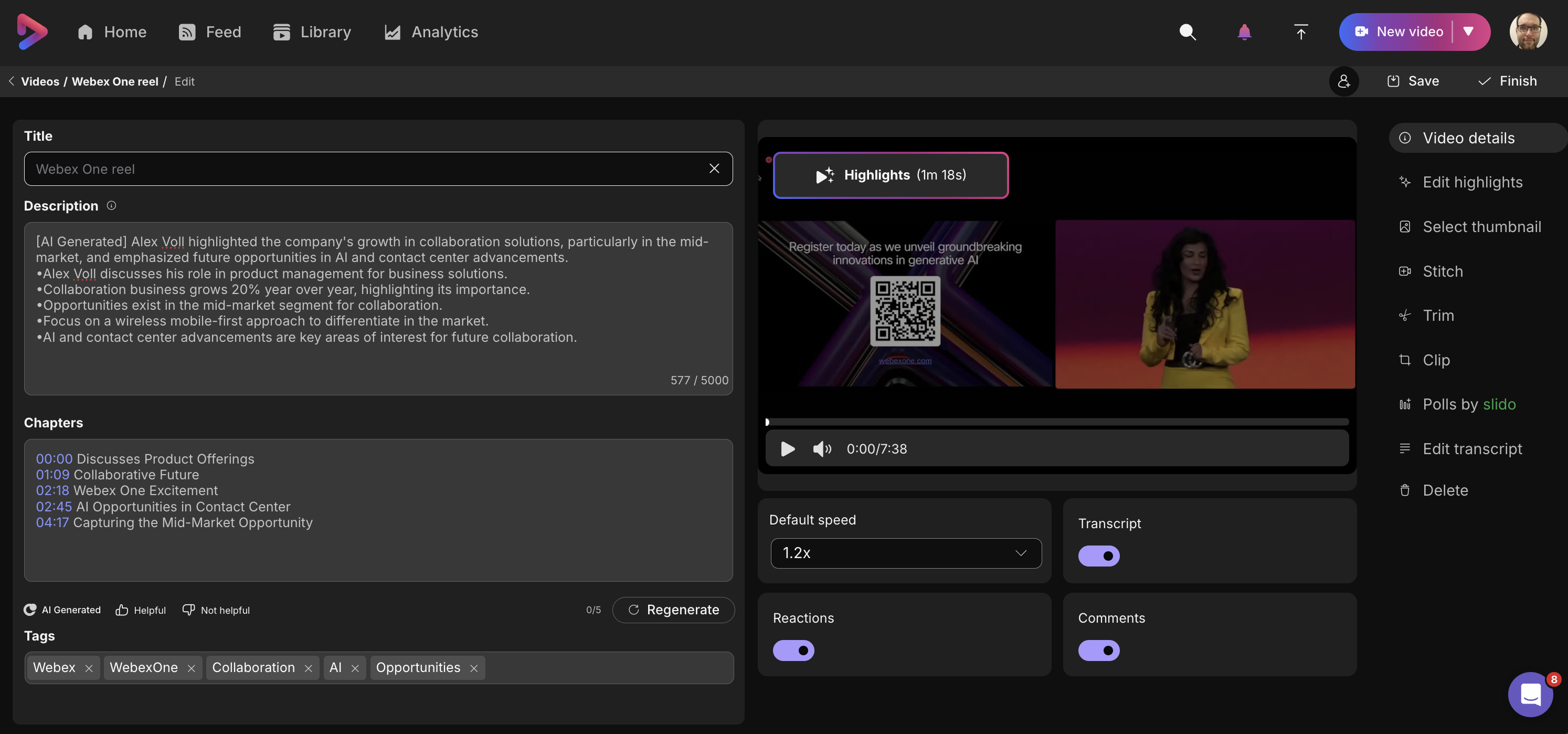
Když otevřete stránku Upravit pro jakékoli video, začnete v sekci Podrobnosti o vide u. V této části uvidíte čtyři různá pole, která můžete upravit: Název, Popis, Kapitoly a Značky.
-
Název: Zde můžete přejmenovat své video na cokoli, co vám vyhovuje.
-
Popis: Nev áhejte sem přidat cokoli, co chcete, abyste vylepšili video nebo poskytli kontext. Na všechny zde uvedené adresy URL budou moci vaši diváci kliknout.
-
Kapitoly: Kapitoly jsou skvělým způsobem, jak uspořádat video, aby si diváci mohli vybrat konkrétní části záznamu, které chcete zobrazit. To umožňuje divákům vybrat a zobrazit sekce, které jsou pro ně nejrelevantnější. Můžete sledovat toto demo Vidcast, které je vysvětluje v plném rozsahu, a také ukazuje, jak je nastavit.
-
Značky: Zde můžete vytvářet popisná klíčová slova, která uživatelům ve vaší organizaci umožní vyhledávat obsah, který je zajímá (pokud je video nastaveno na zjistitelné).
-
Výchozí rychlost přehrávání: Ve výchozím nastavení jsou všechny nahrávky Vidcast nastaveny na přehrávání rychlostí 1,2x. Děláme to proto, abychom divákovi okamžitě poskytli 20% úsporu času od začátku. S tím řečeno, víme, že to nemusí odpovídat vašemu pracovnímu stylu, a proto se chceme ujistit, že máte možnosti rozhodnout, co vyhovuje vašim potřebám.
-
Přepis: Umožňuje tvůrcům vypnout viditelnost přepisu připojeného k videu
-
Reakce: Umožňuje tvůrcům vypnout možnost přidání reakcí na video
-
Komentáře: Umožňuje tvůrcům vypnout možnost komentovat video


