
Grazie per il feedback.
 Feedback?
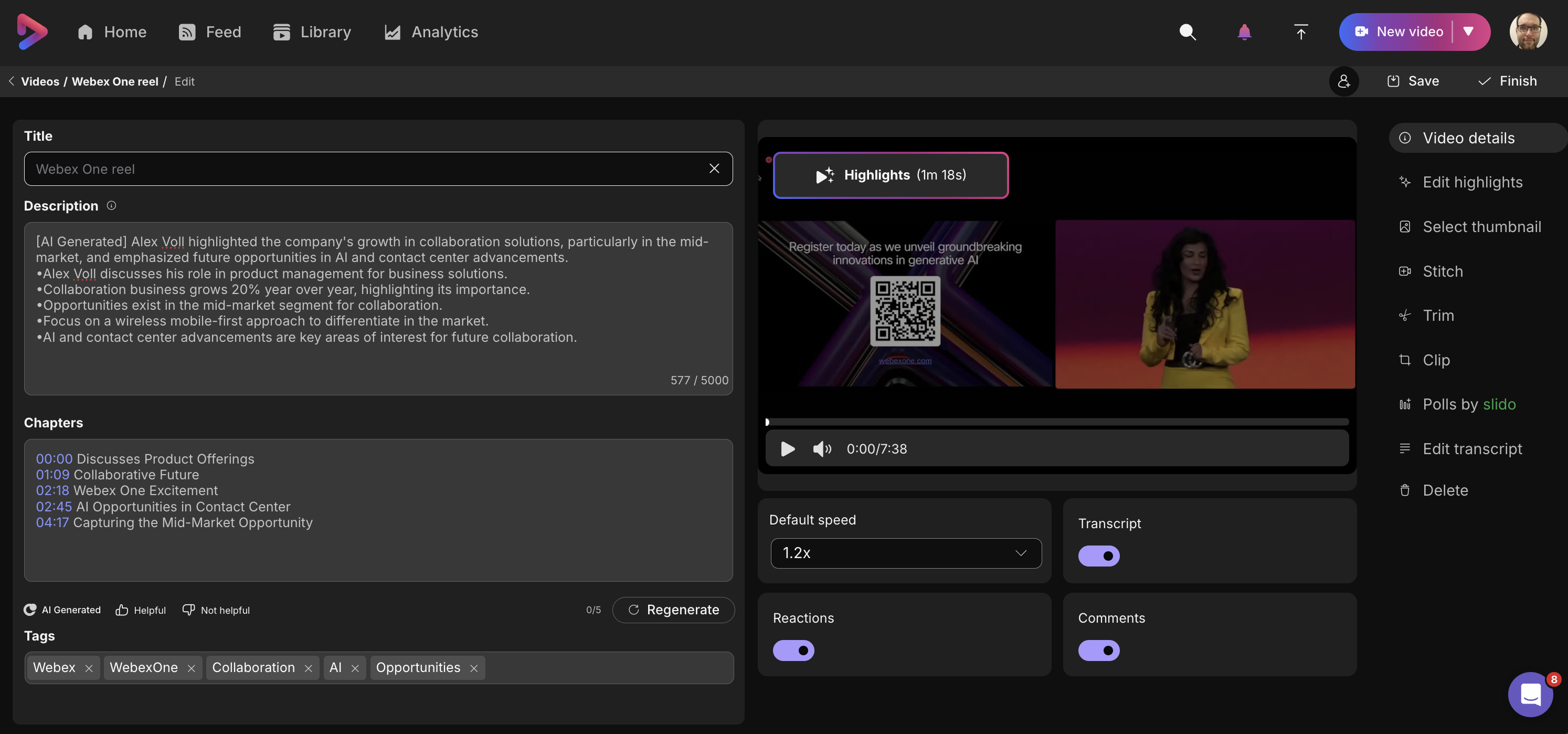
Quando apre la pagina di modifica per qualsiasi video, inizierà dalla sezione Dettagli video. In questa sezione, vedrà quattro diversi campi da modificare: Titolo, Descrizione, Capitoli e Tag.
-
Titolo: Qui può rinominare il suo video in base alle sue esigenze.
-
Descrizione: Si senta libero di aggiungere tutto ciò che desidera qui per migliorare il video o fornire un contesto. Tutti gli URL elencati qui saranno cliccabili dai suoi spettatori.
-
Capitoli: I capitoli sono un ottimo modo per organizzare il suo video in modo che gli spettatori possano selezionare sezioni specifiche della sua registrazione da visualizzare. Ciò consente agli spettatori di selezionare e visualizzare le sezioni più pertinenti per loro. Può seguire questa demo di Vidcast che li spiega per intero e dimostra anche come configurarli.
-
Tag: Qui può creare parole chiave descrittive che consentano al pubblico della sua organizzazione di cercare contenuti a cui è interessato (quando il video è impostato come rilevabile).
-
Velocità di riproduzione predefinita: per impostazione predefinita, tutte le registrazioni Vidcast sono impostate per la riproduzione a una velocità 1,2x. Lo facciamo per offrire immediatamente allo spettatore un risparmio di tempo del 20% sin dall'inizio. Detto questo, sappiamo che questo potrebbe non essere adatto al suo stile di lavoro e quindi vogliamo assicurarci che abbia la possibilità di decidere cosa si adatta alle sue esigenze.
-
Trascrizione: consente ai creatori di disattivare la visibilità di una trascrizione allegata al video
-
Reazioni: consente ai creatori di disattivare l'opzione per aggiungere reazioni al video
-
Commenti: Consente ai creatori di disattivare l'opzione per commentare un video


