
Dziękujemy za opinię.
 Opinia?
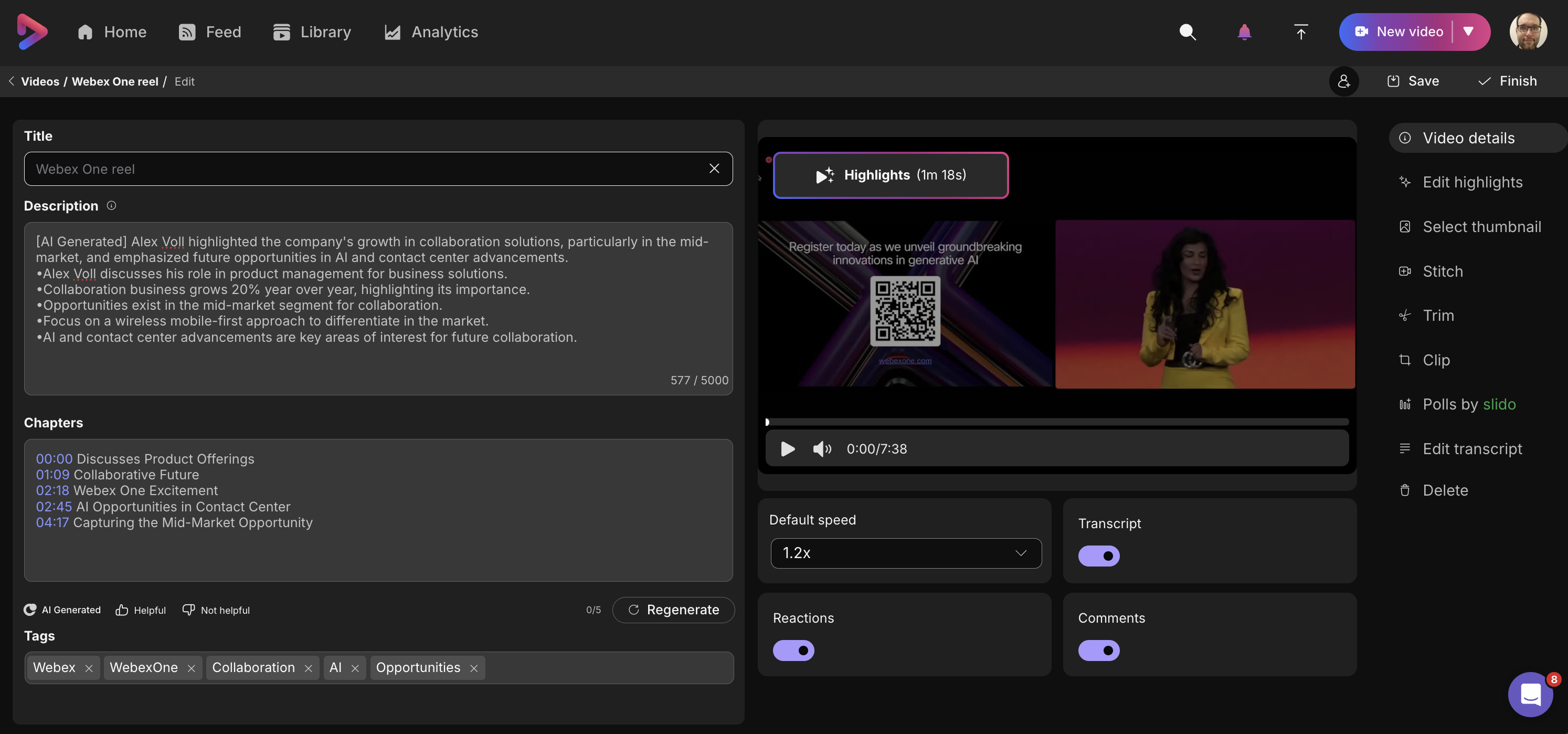
Otwierając stronę Edytuj dla dowolnego filmu, zaczniesz od sekcji Szczegóły wideo. W tej sekcji zobaczysz cztery różne pola do edycji: Tytuł, Opis, Rozdział y i Tagi.
-
Tytuł: Tutaj możesz zmienić nazwę swojego filmu na wszystko, co działa dobrze dla Ciebie.
-
Opis: Dodaj tutaj wszystko, co chcesz, aby ulepszyć wideo lub po dać kontekst. Wszelkie wymienione tutaj adresy URL będą klikalne przez widzów.
-
Rozdziały: Rozdziały to świetny sposób na uporządkowanie wideo, aby widzowie mogli wybrać określone sekcje nagrania do wyświetlenia. Dzięki temu widzowie mogą wybierać i wyświetlać sekcje, które są dla nich najbardziej odpowiednie. Możesz śledzić to demo Vidcast, które wyjaśnia je w całości, a także pokazuje, jak je skonfigurować.
-
Tagi: Tutaj możesz tworzyć opisowe słowa kluczowe, które umożliwiają odbiorcom w organizacji wyszukiwanie interesujących ich treści (gdy wideo jest ustawione na wykrywalne).
-
Domyślna prędkość odtwarzania: Domyślnie wszystkie nagrania Vidcast są ustawione na odtwarzanie z prędkością 1,2x. Robimy to, aby od razu zapewnić widzowi 20% oszczędności czasu od samego początku. Mając to na uwadze, wiemy, że może to nie pasować do Twojego stylu pracy, dlatego chcemy mieć pewność, że masz opcje decydowania o tym, co odpowiada Twoim potrzebom.
-
Transkrypcja: umożliwia twórcom wyłączenie widoczności transkrypcji dołączonej do filmu
-
Reakcje: umożliwia twórcom wyłączenie opcji dodawania reakcji do filmu
-
Komentarze: Umożliwia twórcom wyłączenie opcji komentowania filmu


