
コメントありがとうございます。
 フィードバックがある場合
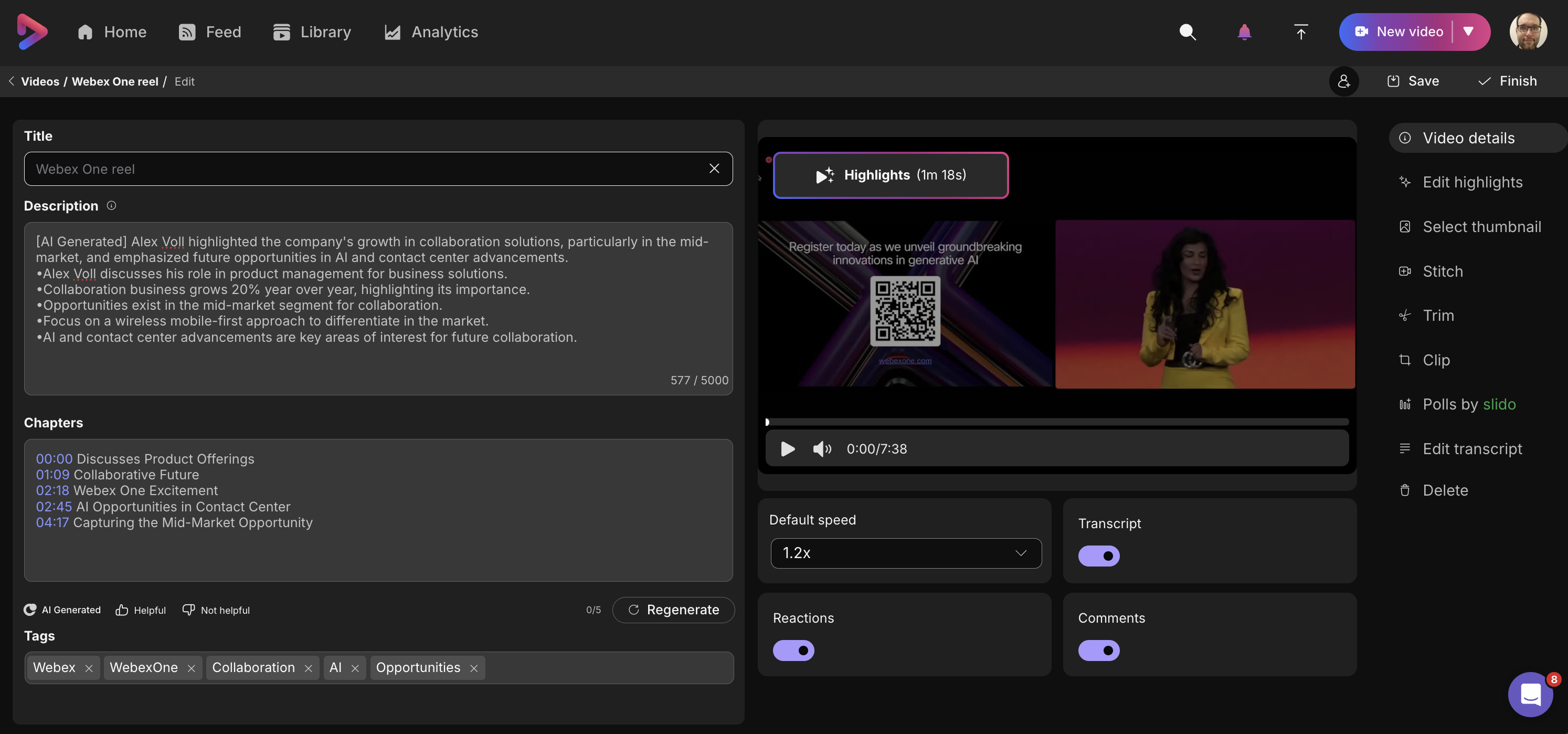
任意の動画の編集ページを開くと、動画の詳細セクションから始めます。 このセクションには、タイトル、説明、章、タグという4つのフィールドを編集できます。
-
タイトル:ここでは、動画の名前を自分に合った名前に変更できます。
-
説明:ビデオを強調したり、背景を説明したりするために、ここに好きなものを自由に追加してください。 ここに記載されているURLはすべて、視聴者がクリックできるようになります。
-
チャプター:チャプターは、視聴者が録画の特定のセクションを選択して視聴できるようにするための優れた方法です。 これにより、視聴者は自分にとって最も関連性の高いセクションを選択して見ることができます。 これらの詳細を説明し、設定方法も示しているこのVidcastデモをフォローしてください。
-
タグ:ここでは、組織内の視聴者が興味のあるコンテンツを検索できるように説明的なキーワードを作成できます(動画が見つけられるように設定されている場合)。
-
デフォルトの再生速度:デフォルトでは、すべてのVidcastの録画は1.2倍の速度で再生するように設定されています。 これは、視聴者が最初から20%の時間を節約できるようにするためです。 そうは言っても、これがあなたの働き方に合わないかもしれないことはわかっているので、あなたのニーズに合ったものを決めるための選択肢があることを確認したいのです。
-
トランスクリプト:クリエイターは動画に添付されたトランスクリプトの表示をオフに切り替えることができます
-
リアクション:クリエイターは動画にリアクションを追加するオプションをオフに切り替えることができます
-
コメント:クリエイターが動画にコメントするオプションをオフに切り替えることができます


