
Tack för din feedback.
 Har du feedback?
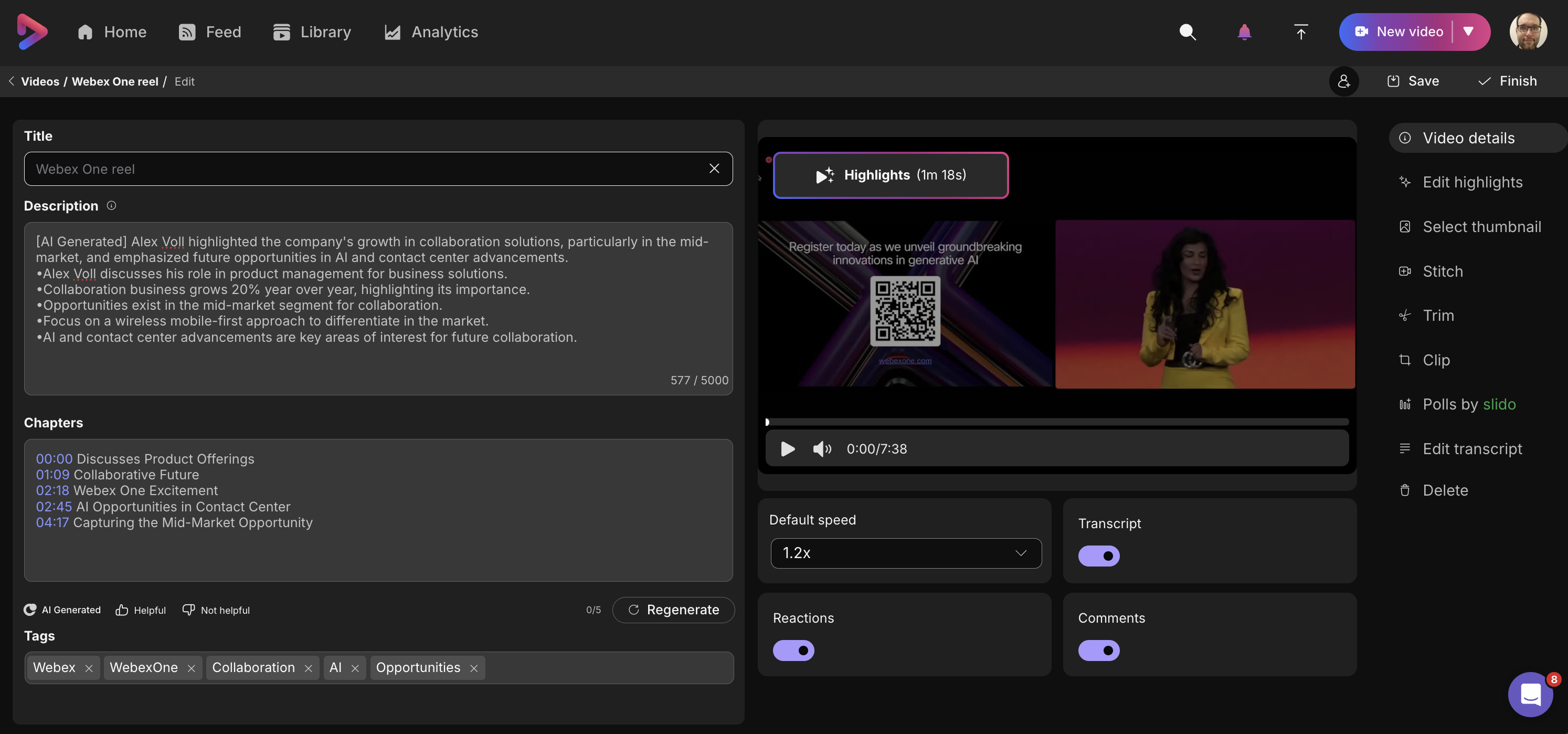
När du öppnar sidan Redigera för en video börjar du på avsnittet Videodetaljer. Under det här avsnittet ser du fyra olika fält som du kan redigera: Titel, Beskrivning, Kapitel och Taggar.
-
Titel: Det är här du kan byta namn på din video till vad som fungerar bra för dig.
-
Beskrivning: Lägg gärna till vad du vill här för att förbättra videon eller ge sammanhang. Alla webbadresser som listas här kommer att vara klickbara av dina tittare.
-
Kapitel: Kapitel är ett bra sätt att organisera din video så att tittarna kan välja specifika delar av inspelningen att visa. Detta gör det möjligt för tittarna att välja och visa de avsnitt som är mest relevanta för dem. Du kan följa denna Vidcast-demo som förklarar dessa i sin helhet och visar också hur du ställer in dem.
-
Taggar: Här kan du skapa beskrivande nyckelord som gör det möjligt för publiken i din organisation att söka efter innehåll de är intresserade av (när videon är inställd på upptäckbar).
-
Standard uppspelningshastighet: Som standard är alla Vidcast-inspelningar inställda på att spelas upp med 1,2x hastighet. Vi gör detta för att omedelbart ge tittaren en tidsbesparing på 20% från början. Med det sagt vet vi att detta kanske inte passar din arbetsstil och därför vill vi se till att du har alternativ för att bestämma vad som passar dina behov.
-
Transkript: Gör det möjligt för skapare att stänga av synligheten för ett transkript som bifogas videon
-
Reaktioner: Tillåter skapare att stänga av alternativet för att lägga till reaktioner på videon
-
Kommentarer: Tillåter skapare att stänga av alternativet att kommentera en video


