
피드백을 보내 주셔서 감사합니다.
 피드백이 있습니까?
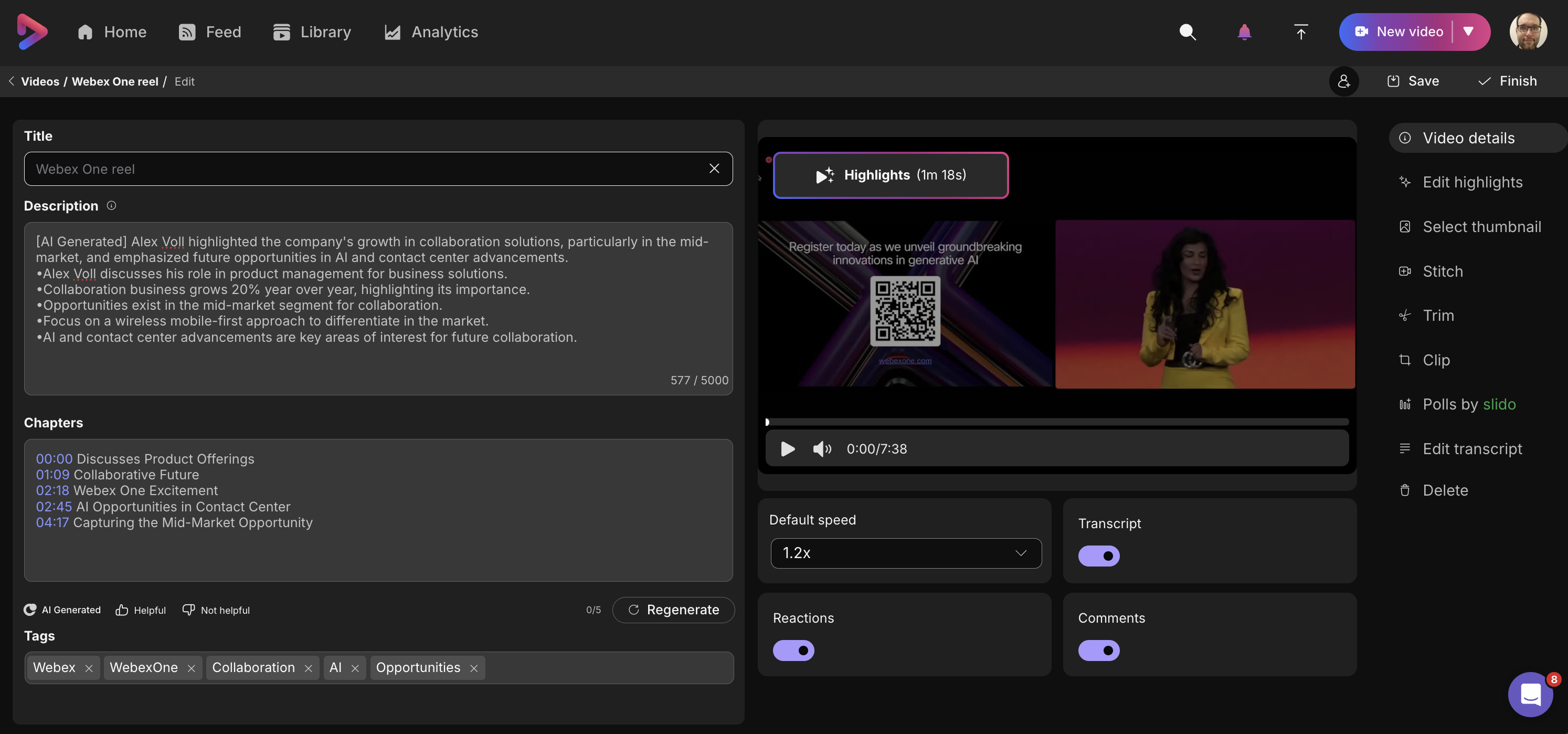
어떤 비디오의 편집 페이지를 열면 비디오 세부 정보 섹션부터 시작해요. 이 섹션 아래에 편집할 수 있는 네 개의 필드 (제목, 설명, 챕터, 태그) 가 있어요.
-
제목: 여기서 동영상 이름을 자신에게 잘 맞는 이름으로 바꿀 수 있어요.
-
설명: 비디오를 향상시키거나 맥락을 제공하기 위해 원하는 모든 것을 여기에 추가하세요. 여기 나열된 모든 URL은 시청자가 클릭할 수 있어요.
-
챕터: 챕터는 시청자가 녹화물의 특정 부분을 선택하여 볼 수 있도록 비디오를 구성하는 좋은 방법이에요. 이렇게 하면 시청자들이 자신과 가장 관련이 있는 섹션을 선택하여 볼 수 있어요. 전체 설명과 설정 방법도 보여주는 이 바이드캐스트 데모를 팔로우할 수 있어요.
-
태그: 여기서 (동영상이 검색 가능으로 설정된 경우) 조직의 시청자가 관심 있는 콘텐츠를 검색할 수 있게 해주는 설명 키워드를 만들 수 있어요.
-
기본 재생 속도: 기본적으로 모든 비디오캐스트 녹화는 1.2배 속도로 재생되도록 설정되어 있어요. 시청자에게 처음부터 20% 의 시간을 절약해 주기 위해 이렇게 해요. 그렇긴 하지만, 이것이 당신의 작업 스타일에 맞지 않을 수 있다는 것을 알고 있기 때문에 필요에 맞는 것을 결정할 수 있는 옵션을 제공하고자 해요.
-
대본: 제작자가 동영상에 첨부된 대본을 표시하지 못하게 할 수 있어요.
-
반응: 제작자가 동영상에 반응을 추가하는 옵션을 끌 수 있어요.
-
댓글: 제작자가 동영상에 댓글 다는 옵션을 끌 수 있게 해줘요


