
Köszönjük visszajelzését.
 Visszajelzés?
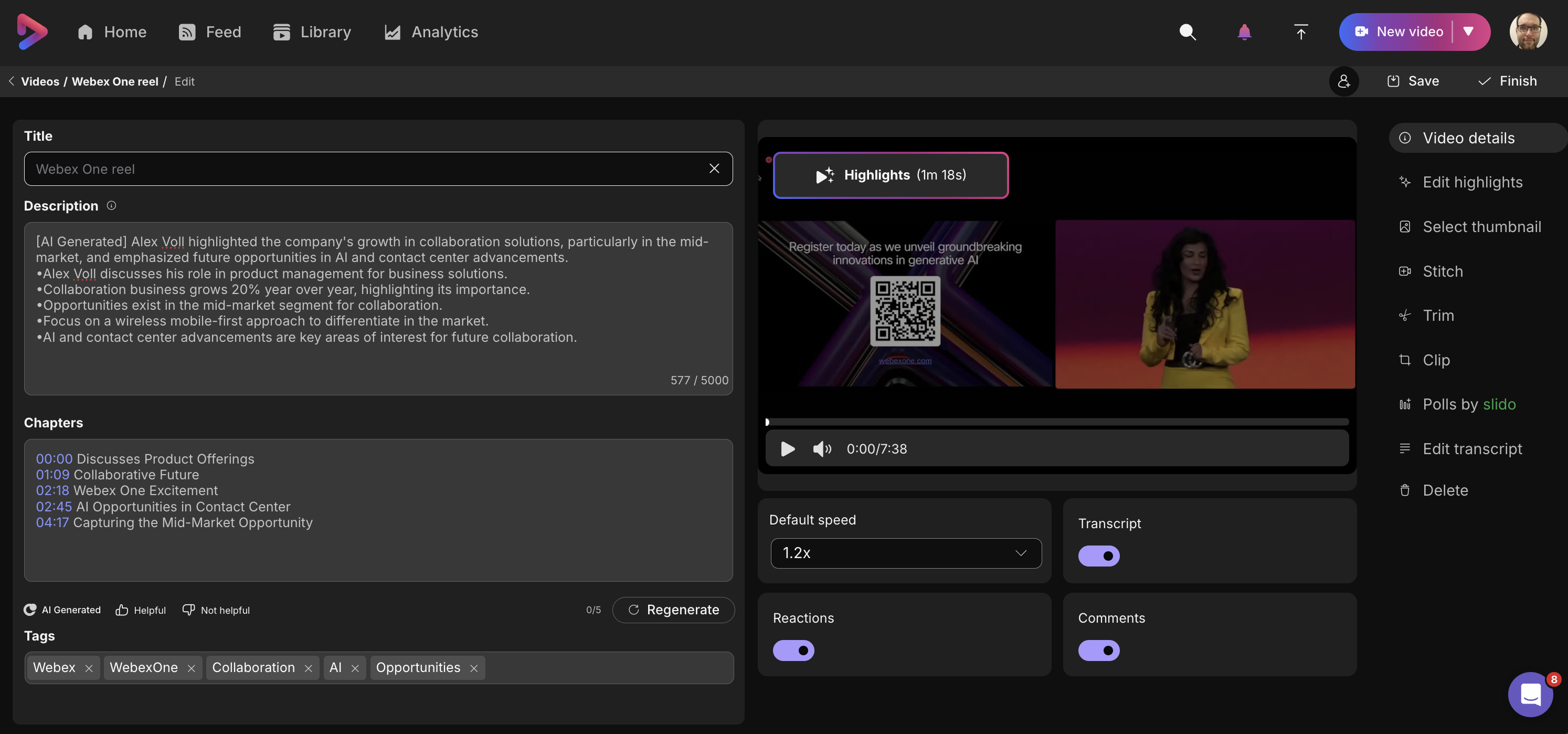
Amikor megnyitja a Szer kesztés oldalt bármely videóhoz, a Videó részletei szakaszban kezdi meg. Ebben a szakaszban négy különböző mező jelenik meg, amelyeket szerkeszthet: C ím, Leírás, Fejezetek és Címkék.
-
Cím: Itt át nevezheti videóját bármire, ami jól működik az Ön számára.
-
Leírás: Nyugodtan adjon hozzá bármit, amit szeretne a videó javításához vagy a kontextus megadásához. Az itt felsorolt URL-ekre kattinthatók a nézők.
-
Fejezetek: A fejezetek nagyszerű módja a videó rendezésének, hogy a nézők kiválaszthassák a felvétel egyes megtekintéséhez szükséges szakasz okat. Ez lehetővé teszi a nézők számára, hogy kiválasztsák és megtekinthessék azokat a szakaszokat, amelyek a számukra legfontosabbak. Követheti ezt a Vidcast bemutatót, amely ezeket teljes mértékben elmagyarázza, és bemutatja, hogyan kell beállítani őket.
-
Címkék: Itt hozhat létre le író kulcs szavakat, amelyek lehetővé teszik a szervezet közönsége számára, hogy keressen az őket érdeklő tartalmakat (ha a videó felfedezhetőre van állítva).
-
Alapértelmezett lejátszási sebesség: Alapértelmezés szerint az összes Vidcast felvétel 1.2x sebességgel van lejátszásra beállítva. Ezt azért tesszük, hogy a kezdetektől fogva azonnal 20% -os időmegtakarítást biztosítsun k a nézőnek. Ennek ellenére tudjuk, hogy ez nem felel meg az Ön munkamódjának, ezért szeretnénk megbizonyosodni arról, hogy lehető ségei vannak annak eldöntésére, hogy mi felel meg az Ön igényeinek.
-
Átiratok: Lehető vé teszi az alkotók számára, hogy kikapcsolják a videóhoz csatolt átirat láthatóságát
-
Reakciók: Lehetővé teszi az alkotók számára, hogy kikapcsolják a videóhoz reakciók hozzáadásának lehetőségét
-
Megjegyzések: Lehetővé teszi az alkotók számára, hogy kikapcsolják a videó kommentálásának lehetőségét


