
Obrigado pelos seus comentários.
 Comentários?
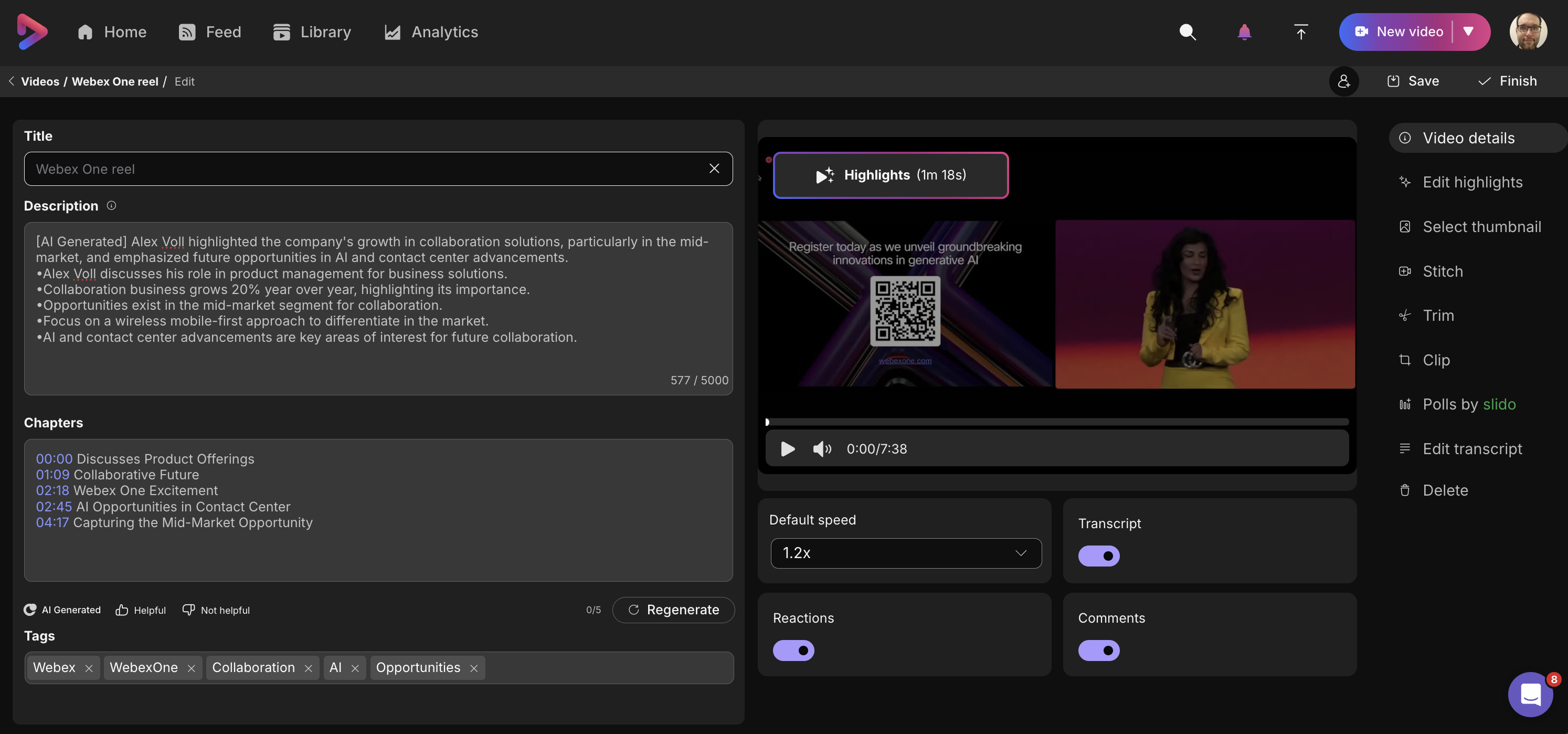
Ao abrir a página de edição de qualquer vídeo, você começará na seção Detalhes do vídeo. Nesta seção, você verá quatro campos diferentes para editar: Título, Descrição, Capítulos e Tags.
-
Título: é aqui que você pode renomear seu vídeo para o que funcionar bem para você.
-
Descrição: Sinta-se à vontade para adicionar o que quiser aqui para aprimorar o vídeo ou fornecer contexto. Todos os URLs listados aqui poderão ser clicados por seus espectadores.
-
Capítulos: os capítulos são uma ótima maneira de organizar seu vídeo para que os espectadores possam selecionar seções específicas da sua gravação para ver. Isso permite que os espectadores selecionem e visualizem as seções mais relevantes para eles. Você pode acompanhar esta demonstração do Vidcast que os explica na íntegra e também demonstra como configurá-los.
-
Tags: é aqui que você pode criar palavras-chave descritivas que permitem que o público da sua organização pesquise o conteúdo que lhe interessa (quando o vídeo está definido como detectável).
-
Velocidade de reprodução padrão: como padrão, todas as gravações do Vidcast são configuradas para serem reproduzidas na velocidade de 1,2x. Fazemos isso para oferecer imediatamente ao espectador uma economia de tempo de 20% desde o início. Dito isso, sabemos que isso pode não se adequar ao seu estilo de trabalho e, por isso, queremos garantir que você tenha opções para decidir o que atende às suas necessidades.
-
Transcrição: permite que os criadores desativem a visibilidade de uma transcrição anexada ao vídeo
-
Reações: permite que os criadores desativem a opção de adicionar reações ao vídeo
-
Comentários: permite que os criadores desativem a opção de comentar em um vídeo


