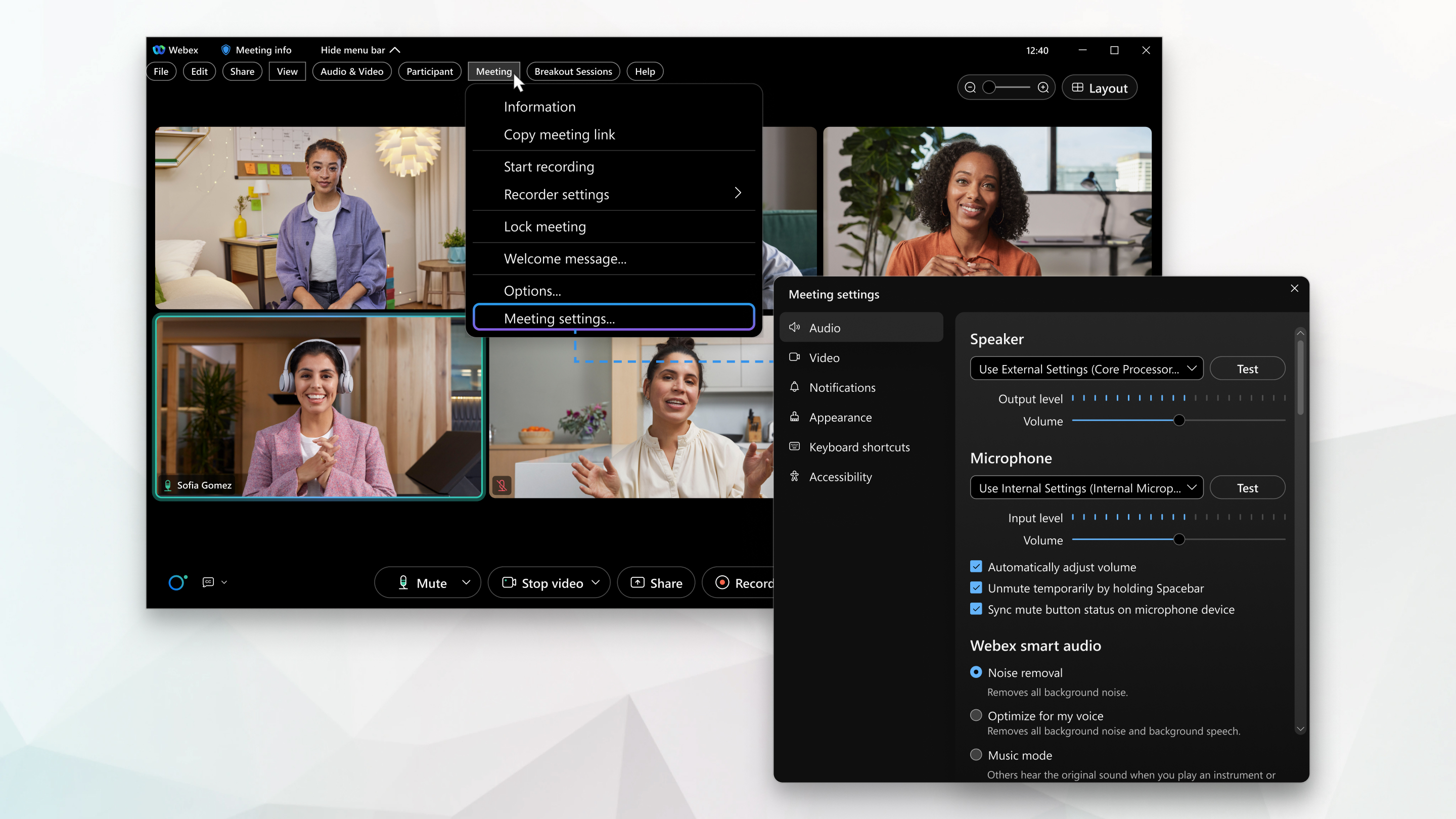
Výběr nastavení zvuku pro aplikace Webex Meetings a Webex Webinars

list-menuZpětná vazba?
Nastavení a předvolby schůzky jsou uspořádány do jediné nabídky, kde můžete nastavit reproduktor a mikrofon, upravit úrovně hlasitosti a nastavit funkce chytrého zvuku.

1

V případě schůzky klikněte na možnosti Zobrazit panel nabídek > Schůzka > Nastavení schůzky.

2

V případě webináře klikněte na možnosti Zobrazit panel nabídek > Webinář > Nastavení webináře.

3

Pro nastavení zvuku klikněte na Audio a zaškrtněte políčko vedle požadovaného nastavení.

Některá zaškrtávací políčka jsou ve výchozím nastavení zaškrtnuta a nelze je změnit.

  • Reproduktor– V rozbalovací nabídce si můžete vybrat reproduktor a poté jej otestovat.

    Další informace o nastavení reproduktoru a mircophonu naleznete v části Nastavení hlasitosti mikrofonu a reproduktoru počítače na schůzce Webex.

    Další informace o testování reproduktoru a mikrofonu naleznete v části Otestujte reproduktor a mikrofon na schůzkách Webex.

  • Mikrofon– Vyberte možnost mikrofonu z rozbalovací nabídky a poté jej otestujte.

  • Automaticky upravit hlasitost– Pokud je tato možnost vybrána, automaticky se zvýší nebo sníží hlasitost reproduktoru a mikrofonu.

  • Dočasné zapnutí zvuku podržením mezerníku– Pokud je vybrána tato možnost, můžete si dočasně zapnout zvuk podržením mezerníku. Další informace o ztlumení nebo zrušení ztlumení naleznete v části Ztlumení nebo zrušení ztlumení v sadě schůzek Webex.

    Uvolněte mezerník pro návrat k ztlumení.

  • Synchronizace stavu tlačítka ztlumení na mikrofonním zařízení– Pokud se ztlumíte na jiném zařízení, projeví se to ve schůzce.

  • Možnosti inteligentního zvuku Webex :

    Odstranění šumu– Odstraní veškerý šum na pozadí.

    Optimalizovat pro můj hlas– Odstraní veškerý šum na pozadí a řeč na pozadí.

    Optimalizovat pro všechny hlasy– Odstraní veškerý šum na pozadí a zvýrazní všechny hlasy v okolí.

    Hudební režim— Ostatní slyší původní zvuk, když hrajete na nástroj nebo zpíváte. Další informace o hudebním režimu naleznete v části Povolit hudební režim v sekcích Webex Meetings a Webex Webinars.

4

Statistiky zvuku zobrazíte klepnutím na položku Statistiky a klepnutím na položku Audio.

  • VoIP kodek (zvuk z počítače)– zobrazuje zvuk z počítače.
  • Porty pro připojení zvuku– zobrazuje vaše zvukové porty.

Šířka pásma

Maximální rychlost přenosu dat.

Čekací doba

Rychlost přenosu dat z jednoho bodu do druhého.

Mělo by to být co nejblíže nule.

Kolísání signálu

Když se rychlost přenosu dat změní.

Ztráta paketů

Množství informací, které ztratíte z připojení.

To může způsobit problémy s výkonem.

Odeslat

Přijmout

Obousměrná komunikace odesílání dat tam a zpět.

Na kartě Celkové využití se zobrazuje využití paměti a CPU.
1

Klikněte na Webex Schůzky.

2

V rozevírací nabídce klikněte na Nastavení schůzky.

3

Klikněte na Audio a zaškrtněte políčko vedle požadovaného nastavení.

Některá zaškrtávací políčka jsou ve výchozím nastavení zaškrtnuta a nelze je upravit.

  • Reproduktor– Můžete si vybrat reproduktor z rozbalovací nabídky a poté jej otestovat.

    Další informace o nastavení reproduktoru a mircophonu naleznete v části Nastavení hlasitosti mikrofonu a reproduktoru počítače na schůzce Webex.

    Další informace o testování reproduktoru a mikrofonu naleznete v části Otestujte reproduktor a mikrofon na schůzkách Webex.

  • Mikrofon– Vyberte z rozbalovací nabídky možnost mikrofonu a poté jej otestujte.

  • Automaticky upravit hlasitost– Pokud je tato možnost vybrána, automaticky se zvýší nebo sníží hlasitost reproduktoru a mikrofonu.

  • Dočasné zapnutí zvuku podržením mezerníku– Pokud je tato možnost vybrána, můžete si dočasně zapnout zvuk podržením mezerníku. Další informace o ztlumení nebo zrušení ztlumení naleznete v části Ztlumení nebo zrušení ztlumení v sadě schůzek Webex.

    Uvolněte mezerník pro návrat k ztlumení.

  • Synchronizace stavu tlačítka ztlumení na mikrofonním zařízení– Pokud se ztlumíte na jiném zařízení, projeví se to ve schůzce.
  • Možnosti inteligentního zvuku Webex :

    Odstranění šumu– Odstraní veškerý šum na pozadí.

    Optimalizovat pro můj hlas– Odstraní veškerý šum na pozadí a řeč na pozadí.

    Optimalizovat pro všechny hlasy– Odstraní veškerý šum na pozadí a zvýrazní všechny hlasy v okolí.

    Hudební režim— Ostatní slyší původní zvuk, když hrajete na nástroj nebo zpíváte. Další informace o hudebním režimu naleznete v části Povolit hudební režim na schůzkách Webex a Webex Webinars.

4

Statistiky zvuku zobrazíte klepnutím na položku Statistiky a klepnutím na položku Audio.

  • VoIP kodek (zvuk z počítače)– zobrazuje zvuk z počítače.
  • Porty pro připojení zvuku– zobrazuje vaše zvukové porty.

Šířka pásma

Maximální rychlost přenosu dat.

Čekací doba

Rychlost přenosu dat z jednoho bodu do druhého.

Mělo by to být co nejblíže nule.

Kolísání signálu

Když se rychlost přenosu dat změní.

Ztráta paketů

Množství informací, které ztratíte z připojení.

To může způsobit problémy s výkonem.

Odeslat

Přijmout

Obousměrná komunikace odesílání dat tam a zpět.

Na kartě Celkové využití se zobrazuje využití paměti a CPU.

Byl tento článek užitečný?