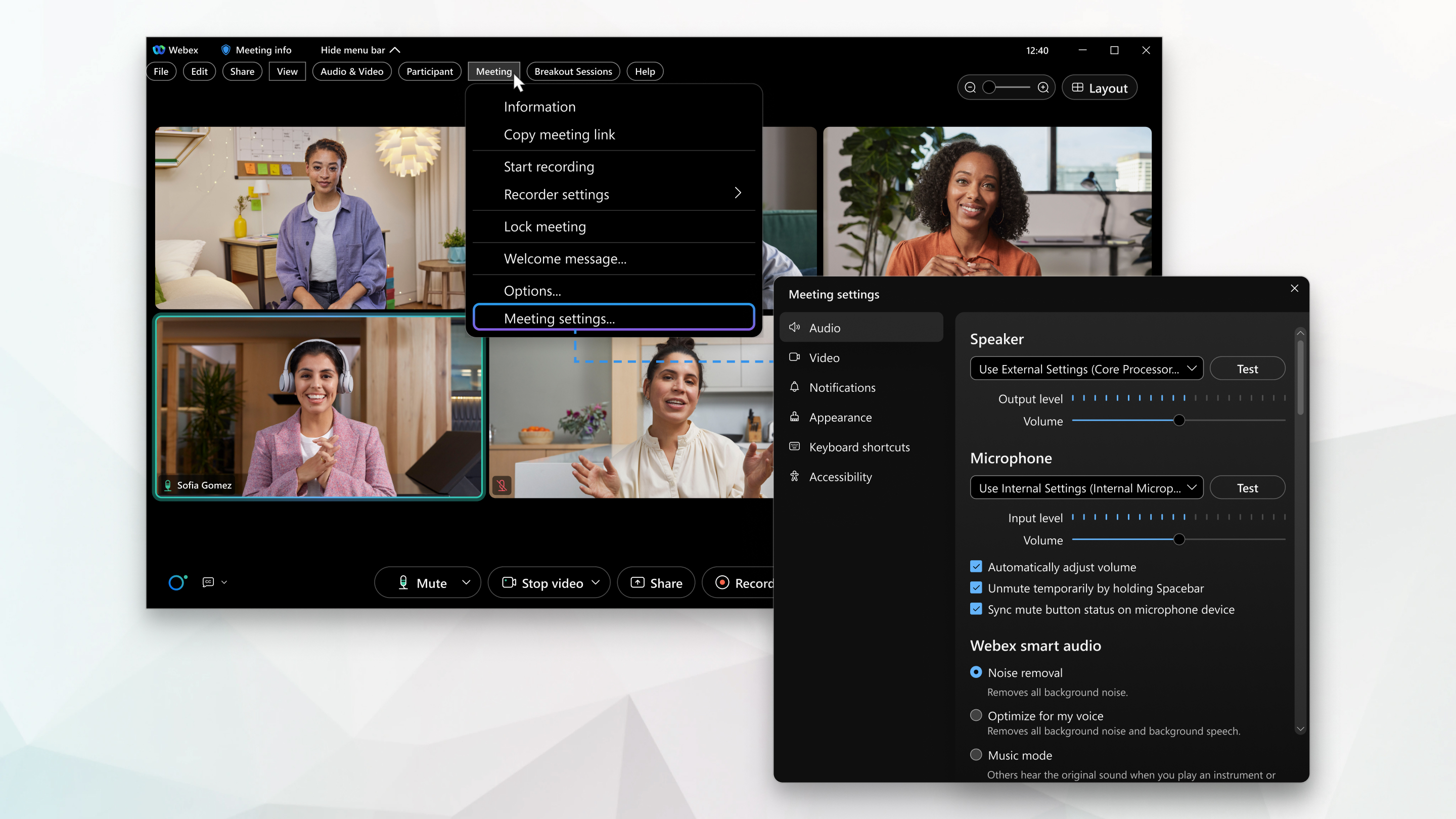
A Webex Meetings és a Webex Webinars hangbeállításainak kiválasztása

list-menuVisszajelzés?
A tárgyalásbeállítások és -beállítások egyetlen menübe vannak rendezve, ahol beállíthatja a hangszórót és a mikrofont, beállíthatja a hangerőt és beállíthatja az intelligens hangfunkciókat.

1

Értekezet esetén kattintson a Menüsáv megjelenítése > Értekezlet > Értekezletbeállítások menüpontra.

2

Webinárium esetén kattintson a Menüsáv megjelenítése > Webinárium > Webináriumbeállítások menüpontra.

3

A hangbeállítások megtekintéséhez kattintson a Hang gombra, majd jelölje be a kívánt beállítás melletti jelölőnégyzetet.

Egyes jelölőnégyzetek alapértelmezés szerint be vannak jelölve, és nem módosíthatók.

  • Hangszóró— Kiválaszthatja a hangszóró opcióját a legördülő menüből, majd tesztelheti a hangszórót.

    A hangszóró és a mircofon beállításával kapcsolatos további információkért lásd a Számítógépes mikrofon és hangszóró hangerejének beállítása című részt a Webex értekezleten.

    A hangszóró és a mikrofon tesztelésével kapcsolatos további információkért lásd: Hangszóró és a mikrofon tesztelése a Webex értekezleteken.

  • Mikrofon— Válassza ki a mikrofon opciót a legördülő menüből, majd tesztelje a mikrofont.

  • Hangerő automatikus beállítása— Ha ki van választva, ez automatikusan növeli vagy csökkenti a hangszóró és a mikrofon hangerejét.

  • Némítás ideiglenes feloldása a szóköz billentyű lenyomva tartásával— Ha be van jelölve, a szóköz billentyű lenyomva tartásával ideiglenesen feloldhatja a némítását. A némítással vagy némítás feloldásával kapcsolatos további információkért lásd a Némítás vagy némítás feloldása című részt a Webex találkozók csomagjában.

    Engedje el a szóközt, hogy visszalépjen a némításra.

  • Némítás gomb állapotának szinkronizálása a mikrofoneszközön— Ha egy másik eszközön némítja el saját magát, az megjelenik a megbeszélésen.

  • Webex intelligens hangbeállítások :

    Zajszűrés— Eltávolítja az összes háttérzajt.

    Optimalizálás a hangomra— Eltávolítja az összes háttérzajt és háttérbeszédet.

    Minden hang optimalizálása— Eltávolítja az összes háttérzajt, és kiemeli a közelben lévő összes hangot.

    Zenei mód— Mások az eredeti hangot hallják, amikor hangszeren játszol vagy énekelsz. A zene üzemmóddal kapcsolatos további információkért lásd: A zene üzemmód engedélyezése a Webex értekezleteken és a Webex webináriumokon.

4

A hangstatisztikák megtekintéséhez kattintson a Statisztika, majd a Hang elemre.

  • VoIP kodek (számítógépes hang)—megjeleníti a számítógép hangját.
  • Audio csatlakozók— megjeleníti az audio csatlakozásokat.

Sávszélesség

Az adatátvitel maximális sebessége.

Késés

Az adatátvitel sebessége egyik pontról a másikra.

Ennek a lehető legközelebb kell lennie a nullához.

Vibrálás

Amikor az adatátvitel sebessége változik.

Csomagveszteség

A kapcsolat által elveszített információ mennyisége.

Ez teljesítményproblémákat okozhat.

Küldés

Átvétel

Az adatok oda-vissza küldésének kétirányú kommunikációja.

Az Összességében fül a memória- és a CPU-használatot jeleníti meg.
1

Kattintson a Webex-értekezletekelemre.

2

A legördülő menüben kattintson a Értekezlet beállításai parancsra.

3

Kattintson a Hang elemre, majd jelölje be a kívánt beállítás melletti jelölőnégyzetet.

Egyes jelölőnégyzetek alapértelmezés szerint be vannak jelölve, és nem módosíthatók.

  • Hangszóró— Kiválaszthatja a hangszóró opcióját a legördülő menüből, majd tesztelheti a hangszórót.

    A hangszóró és a mircofon beállításával kapcsolatos további információkért lásd a Számítógépes mikrofon és hangszóró hangerejének beállítása című részt a Webex értekezleten.

    A hangszóró és a mikrofon tesztelésével kapcsolatos további információkért lásd: Hangszóró és a mikrofon tesztelése a Webex értekezleteken.

  • Mikrofon— Válassza ki a mikrofon opciót a legördülő menüből, majd tesztelje a mikrofont.

  • Hangerő automatikus beállítása— Ha ki van választva, ez automatikusan növeli vagy csökkenti a hangszóró és a mikrofon hangerejét.

  • Némítás ideiglenes feloldása a szóköz billentyű lenyomva tartásával— Ha be van jelölve, a szóköz billentyű lenyomva tartásával ideiglenesen feloldhatja a némítását. A némítással vagy némítás feloldásával kapcsolatos további információkért lásd a Némítás vagy némítás feloldása című részt a Webex találkozók csomagjában.

    Engedje el a szóközt, hogy visszalépjen a némításra.

  • Némítás gomb állapotának szinkronizálása a mikrofoneszközön— Ha egy másik eszközön némítja el saját magát, az megjelenik a megbeszélésen.
  • Webex intelligens hangbeállítások :

    Zajszűrés— Eltávolítja az összes háttérzajt.

    Optimalizálás a hangomra— Eltávolítja az összes háttérzajt és háttérbeszédet.

    Minden hang optimalizálása— Eltávolítja az összes háttérzajt, és kiemeli a közelben lévő összes hangot.

    Zenei mód— Mások az eredeti hangot hallják, amikor hangszeren játszol vagy énekelsz. A zene üzemmóddal kapcsolatos további információkért lásd: A zene üzemmód engedélyezése a Webex értekezleteken és a Webex webináriumokon.

4

A hangstatisztikák megtekintéséhez kattintson a Statisztika, majd a Hang elemre.

  • VoIP kodek (számítógépes hang)—megjeleníti a számítógép hangját.
  • Audio csatlakozók— megjeleníti az audio csatlakozásokat.

Sávszélesség

Az adatátvitel maximális sebessége.

Késés

Az adatátvitel sebessége egyik pontról a másikra.

Ennek a lehető legközelebb kell lennie a nullához.

Vibrálás

Amikor az adatátvitel sebessége változik.

Csomagveszteség

A kapcsolat által elveszített információ mennyisége.

Ez teljesítményproblémákat okozhat.

Küldés

Átvétel

Az adatok oda-vissza küldésének kétirányú kommunikációja.

Az Összességében fül a memória- és a CPU-használatot jeleníti meg.

Hasznos volt ez a cikk?