Webex Meetings と Webex Webinars の音声設定を選択する

list-menuフィードバックがある場合
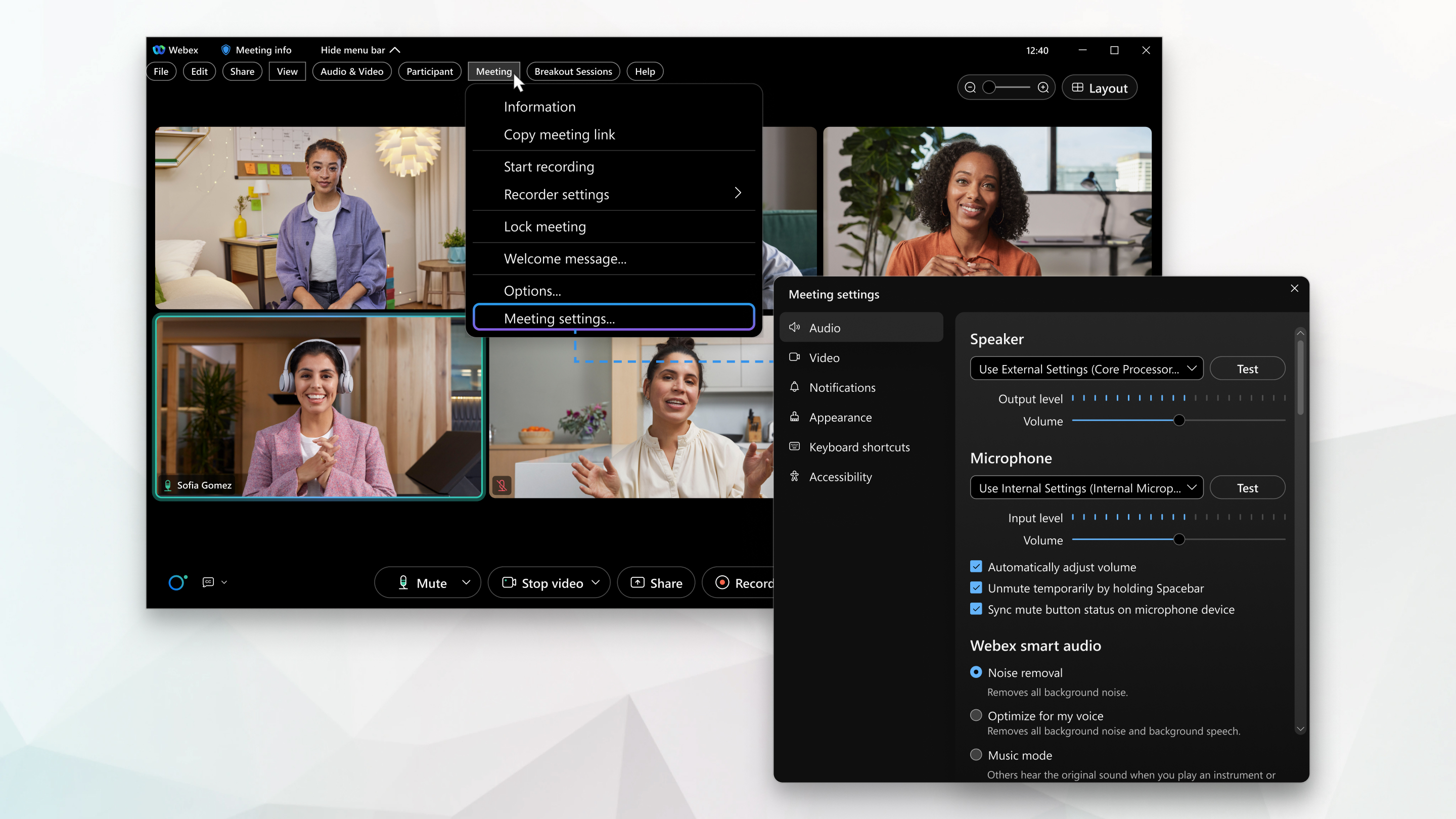
ミーティングの設定と基本設定が 1 つのメニューにまとめられ、メニューからスピーカーやマイクの設定、音量調整、スマート音声機能の設定ができます。

1

ミーティングで: [メニュー バーを表示] > [ミーティング] > [ミーティング設定] の順にクリックします。

2

ウェビナーで: [メニュー バーを表示] > [ウェビナー] > [ウェビナー設定] の順にクリックします。

3

音声設定では、[音声] クリックし、設定の隣にあるチェックボックスにチェックを入れます。

一部のチェックボックスはデフォルトでチェックされ、変更することはできません。

  • スピーカー—ドロップダウン メニューからスピーカー オプションを選択し、スピーカーをテストできます。

    スピーカーとマイクの調整の詳細については、「Webex ミーティングでコンピューターのマイクとスピーカーのボリュームを調整する」を参照してください。

    スピーカーとマイクのテストの詳細については、「Webex Meetings のスピーカーとマイクをテストする」を参照してください。

  • マイク—ドロップダウン メニューからマイクのオプションを選択し、マイクをテストします。

  • 音量を自動調整—選択すると、スピーカーとマイクの音量が自動的に増減します。

  • スペースバーを押し続けると一時的にミュート解除—選択すると、スペースバーを押し続けることで一時的にミュート解除できます。自分をミュートまたはミュート解除する方法の詳細については、「Webex Meetings スイートでミュートまたはミュート解除する」参照してください。

    スペースバーをリリースすると、ミュートに戻ります。

  • マイク デバイスのミュート ボタンの状態を同期—別のデバイスで自分自身をミュートすると、会議に反映されます。

  • Webex スマートオーディオ オプション:

    ノイズ除去—すべてのバックグラウンドノイズを除去します。

    自分の声に合わせて最適化—すべてのバックグラウンド ノイズとバックグラウンド音声を除去します。

    すべての音声を最適化—すべてのバックグラウンド ノイズを除去し、近くのすべての音声を強調します。

    音楽モード—楽器を演奏したり歌ったりするときに、他の人に元の音が聞こえます。ミュージック モードの詳細については、「Webex Meetings と Webex Webinars でミュージック モードを有効にする」を参照してください。

4

音声統計では [統計] をクリックし、次に [音声] をクリックします

  • VoIP コーデック (コンピューター オーディオ)—コンピューター オーディオを表示します。
  • オーディオ接続ポート—オーディオ接続が表示されます。

帯域幅

データ転送の最大レート。

遅延

1 つのポイントから別のポイントへのデータ転送の速度。

これはできる限りゼロに近い必要があります。

ジッター

データ転送速度が変化した場合。

パケットロス

接続から失う情報の量です。

これにより、パフォーマンスの問題が発生する場合があります。

送信

受け取り

データのやり取りを行う 2 つの方法。

全体 タブには、メモリ使用率と CPU 使用率が表示されます。
1

[Webex Meetings] をクリックします。

2

ドロップダウン メニューから、[ミーティング設定] をクリックします。

3

[音声] をクリックし、設定したい項目の隣にあるチェック ボックスをオンにします。

一部のチェックボックスにはデフォルトでチェックが入っており、調整できません。

  • スピーカー—ドロップダウンからスピーカーのオプションを選択し、スピーカーをテストできます。

    スピーカーとマイクの調整の詳細については、「Webex ミーティングでコンピューターのマイクとスピーカーのボリュームを調整する」を参照してください。

    スピーカーとマイクのテストの詳細については、「Webex Meetings のスピーカーとマイクをテストする」を参照してください。

  • マイク—ドロップダウンからマイクのオプションを選択し、マイクをテストします。

  • 音量を自動調整—選択すると、スピーカーとマイクの音量が自動的に増減します。

  • スペースバーを押して一時的にミュート解除—選択すると、スペースバーを押したままにすることで一時的にミュート解除できます。自分をミュートまたはミュート解除する方法の詳細については、「Webex Meetings スイートでミュートまたはミュート解除する」参照してください。

    スペースバーをリリースすると、ミュートに戻ります。

  • マイク デバイスのミュート ボタンの状態を同期—別のデバイスで自分自身をミュートすると、会議に反映されます。
  • Webex スマートオーディオ オプション:

    ノイズ除去—すべてのバックグラウンドノイズを除去します。

    自分の声に合わせて最適化—すべてのバックグラウンド ノイズとバックグラウンド音声を除去します。

    すべての音声を最適化—すべてのバックグラウンド ノイズを除去し、近くのすべての音声を強調します。

    音楽モード—楽器を演奏したり歌ったりするときに、他の人に元の音が聞こえます。音楽モードの詳細については、 Webex ミーティングと Webex ウェビナーで音楽モードを有効にするを参照してください

4

音声統計では [統計] をクリックし、次に [音声] をクリックします

  • VoIP コーデック (コンピューター オーディオ)—コンピューター オーディオを表示します。
  • オーディオ接続ポート—オーディオ接続が表示されます。

帯域幅

データ転送の最大レート。

遅延

1 つのポイントから別のポイントへのデータ転送の速度。

これはできる限りゼロに近い必要があります。

ジッター

データ転送速度が変化した場合。

パケットロス

接続から失う情報の量です。

これにより、パフォーマンスの問題が発生する場合があります。

送信

受け取り

データのやり取りを行う 2 つの方法。

全体 タブには、メモリ使用率と CPU 使用率が表示されます。

この投稿記事は役に立ちましたか?
この投稿記事は役に立ちましたか?