בחירת הגדרות שמע עבור Webex Meetings ו-Webex Webinars

list-menuמשוב?
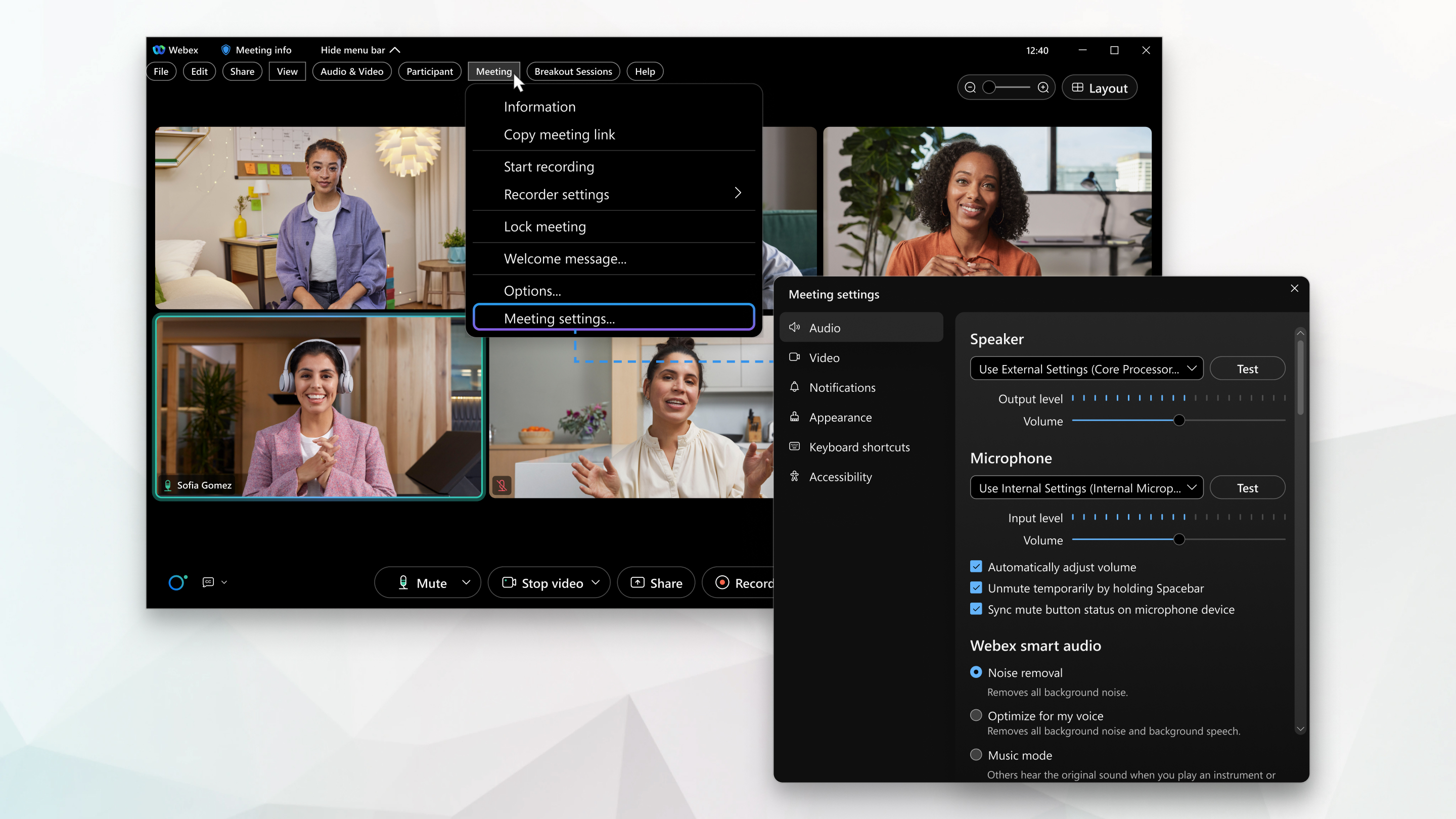
ההגדרות וההעדפות של הפגישה מאורגנות בתפריט יחיד שבו באפשרותך להגדיר את הרמקול והמיקרופון, לכוונן את רמות עוצמת הקול ולהגדיר תכונות שמע חכם.

1

עבור פגישה, לחץ על הצגת סרגל תפריטים > פגישה > הגדרות פגישה.

2

עבור וובינר, לחץ על הצגת סרגל תפריטים > וובינר > הגדרות וובינר.

3

עבור הגדרות שמע, לחץ על שמעולאחר מכן בחר בתיבת הסימון לצד ההגדרה הרצויה.

חלק מתיבות הסימון מסומנות כברירת מחדל ולא ניתן לשנותן.

  • רמקול— באפשרותך לבחור את אפשרות הרמקול שלך מהתפריט הנפתח ולאחר מכן לבדוק את הרמקול.

    למידע נוסף על כוונון הרמקול והמיקרופון, ראה כוונון עוצמת הקול של המיקרופון והרמקולים של המחשב בפגישה ב-Webex.

    למידע נוסף על בדיקת הרמקול והמיקרופון, ראה בדיקת הרמקול והמיקרופון בפגישות ב-Webex.

  • מיקרופון— בחר את אפשרות המיקרופון שלך מהתפריט הנפתח ולאחר מכן בדוק את המיקרופון.

  • כוונון אוטומטי של עוצמת הקול— אם נבחר, פעולה זו תגביר או תנמיך אוטומטית את עוצמת הקול של הרמקול והמיקרופון.

  • ביטול השתקה זמני על ידי לחיצה ממושכת על מקש הרווח— אם תבחר באפשרות זו, תוכל לבטל את השתקה באופן זמני על ידי לחיצה ממושכת על מקש הרווח. למידע נוסף על השתקה או ביטול השתקה של עצמך, ראה השתקה או ביטול השתקה ב-Webex meetings Suite.

    שחרר את מקש הרווח כדי לחזור להשתקה.

  • סנכרון סטטוס לחצן השתקה במכשיר המיקרופון— אם השתקת את עצמך במכשיר אחר, הדבר ישתקף בפגישה.

  • אפשרויות שמע חכם של Webex:

    הסרת רעשים— מסיר את כל רעשי הרקע.

    אופטימיזציה לקול שלי— מסיר את כל רעשי הרקע ודיבור ברקע.

    אופטימיזציה לכל הקולות— מסיר את כל רעשי הרקע ומשפר את כל הקולות בקרבת מקום.

    מצב מוזיקה— אחרים שומעים את הצליל המקורי כשאתם מנגנים על כלי נגינה או שרים. לקבלת מידע נוסף על מצב מוזיקה, ראה הפעלת מצב מוזיקה ב-Webex Meetings וב-Webex Webinars.

4

עבור סטטיסטיקות שמע, לחצו על סטטיסטיקותולאחר מכן לחצו על שמע.

  • קודק VoIP (שמע מחשב)— מציג את שמע המחשב שלך.
  • יציאות חיבור שמע— מציג את חיבורי השמע שלך.

רוחב פס

קצב העברת הנתונים המרבי.

השהיה

מהירות העברת הנתונים מנקודה אחת לאחרת.

זה צריך להיות קרוב ככל האפשר לאפס.

ריצוד

כאשר קצב העברת הנתונים משתנה.

אובדן מנה

כמות המידע שאתה מאבד מחיבור.

זה יכול לגרום לבעיות ביצועים.

שליחה

קבל

תקשורת דו-כיוונית של שליחת נתונים הלוך ושוב.

הכרטיסייה כללי מציגה את ניצול הזיכרון ואת ניצול המעבד.
1

לחץ על Webex Meetings.

2

בתפריט הנפתח, לחץ על הגדרות פגישה.

3

לחץ על שמע ולאחר מכן בחר בתיבת הסימון לצד ההגדרה הרצויה.

חלק מתיבות הסימון מסומנות כברירת מחדל ולא ניתן לכוונן אותן.

  • רמקול— באפשרותך לבחור את אפשרות הרמקול שלך מהתפריט הנפתח ולאחר מכן לבדוק את הרמקול.

    למידע נוסף על כוונון הרמקול והמיקרופון, ראה כוונון עוצמת הקול של המיקרופון והרמקולים של המחשב בפגישה ב-Webex.

    למידע נוסף על בדיקת הרמקול והמיקרופון, ראה בדיקת הרמקול והמיקרופון בפגישות ב-Webex.

  • מיקרופון— בחר את אפשרות המיקרופון שלך מהתפריט הנפתח ולאחר מכן בדוק את המיקרופון שלך.

  • כוונון אוטומטי של עוצמת הקול— אם נבחר, פעולה זו תגביר או תנמיך אוטומטית את עוצמת הקול של הרמקול והמיקרופון.

  • ביטול השתקה זמני על ידי לחיצה ממושכת על מקש הרווח— אם תבחר באפשרות, תוכל לבטל את השתקה שלך באופן זמני על ידי לחיצה ממושכת על מקש הרווח. למידע נוסף על השתקה או ביטול השתקה של עצמך, ראה השתקה או ביטול השתקה ב-Webex meetings Suite.

    שחרר את מקש הרווח כדי לחזור להשתקה.

  • סנכרון סטטוס לחצן השתקה במכשיר המיקרופון— אם השתקת את עצמך במכשיר אחר, הדבר ישתקף בפגישה.
  • אפשרויות שמע חכם של Webex:

    הסרת רעשים— מסיר את כל רעשי הרקע.

    אופטימיזציה לקול שלי— מסיר את כל רעשי הרקע ודיבור ברקע.

    אופטימיזציה לכל הקולות— מסיר את כל רעשי הרקע ומשפר את כל הקולות בקרבת מקום.

    מצב מוזיקה— אחרים שומעים את הצליל המקורי כשאתם מנגנים על כלי נגינה או שרים. לקבלת מידע נוסף על מצב מוזיקה, ראה הפעלת מצב מוזיקה ב-Webex Meetings וב-Webex Webinars.

4

עבור סטטיסטיקות שמע, לחצו על סטטיסטיקותולאחר מכן לחצו על שמע.

  • קודק VoIP (שמע מחשב)— מציג את שמע המחשב שלך.
  • יציאות חיבור שמע— מציג את חיבורי השמע שלך.

רוחב פס

קצב העברת הנתונים המרבי.

השהיה

מהירות העברת הנתונים מנקודה אחת לאחרת.

זה צריך להיות קרוב ככל האפשר לאפס.

ריצוד

כאשר קצב העברת הנתונים משתנה.

אובדן מנה

כמות המידע שאתה מאבד מחיבור.

זה יכול לגרום לבעיות ביצועים.

שליחה

קבל

תקשורת דו-כיוונית של שליחת נתונים הלוך ושוב.

הכרטיסייה כללי מציגה את ניצול הזיכרון ואת ניצול המעבד.

האם המאמר הועיל לך?
האם המאמר הועיל לך?