Webex Meetings ve Webex Webinars için ses ayarlarını seçme

list-menuGeri Bildirim?
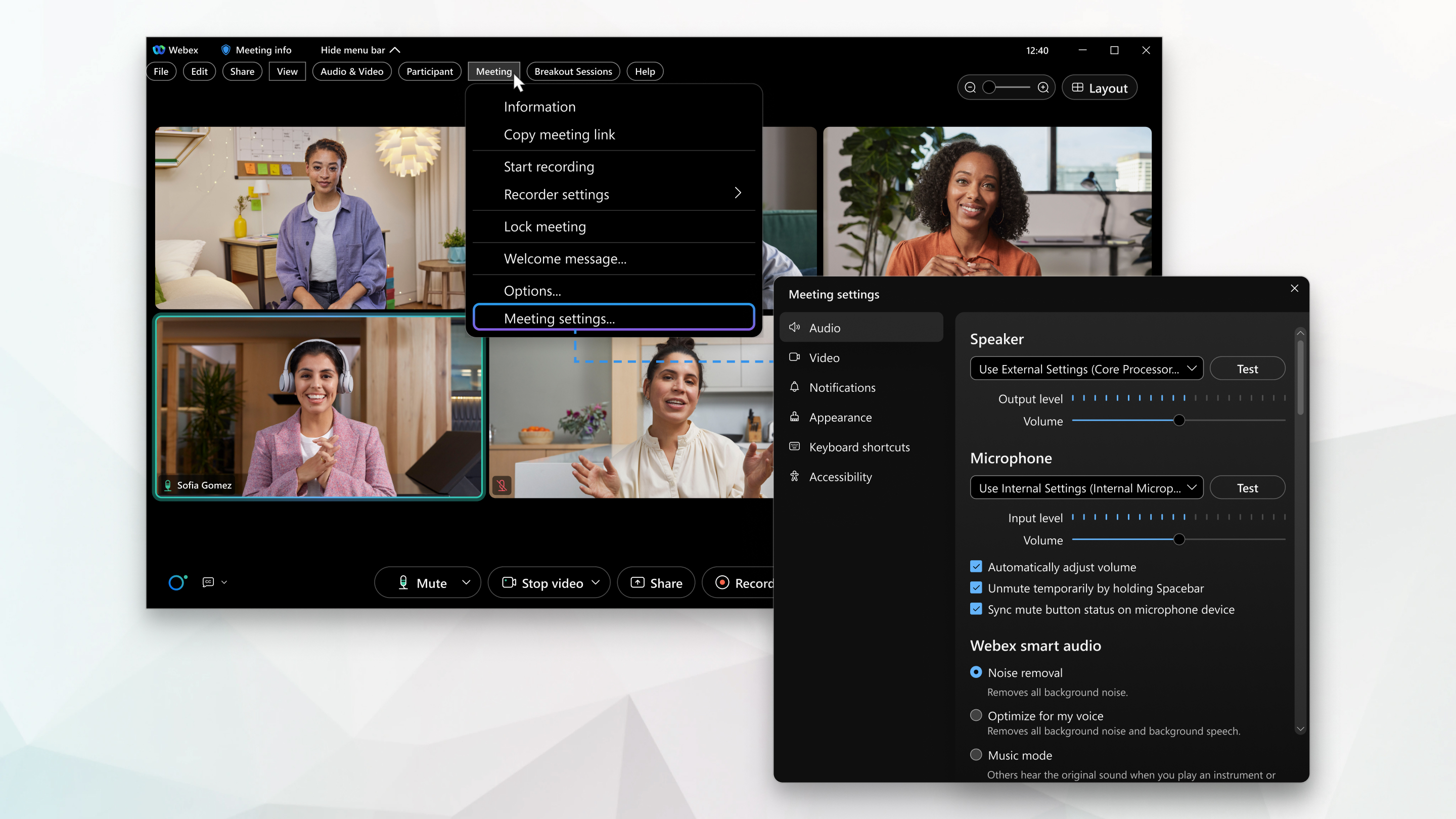
Toplantı ayarlarınız ve tercihleriniz, hoparlör ve mikrofon ayarlarınızı, ses seviyenizi ve akıllı ses özelliklerini ayar seçebilirsiniz tek bir menü olarak düzenlenmiştir.

1

Toplantılarda Menü Çubuğunu Göster > Toplantı > Toplantı ayarları öğesine tıklayın.

2

Web seminerlerinde Menü Çubuğunu Göster > Web semineri > Web semineri ayarları öğesine tıklayın.

3

Ses ayarları için Ses'e tıklayın ve istediğiniz ayarın yanındaki onay kutusunu işaretleyin.

Bazı onay kutuları varsayılan olarak işaretlidir ve değiştirilemez.

  • Hoparlör—Açılır menüden hoparlör seçeneğinizi seçebilir ve ardından hoparlörünüzü test edebilirsiniz.

    Hoparlör veya mikrofonunuzu ayarlama hakkında daha fazla bilgi için bir toplantıda bilgisayarınızın mikrofon ve hoparlör ses düzeyini Webex bakın.

    Hoparlörü ve mikrofonunu test etme hakkında daha fazla bilgi için toplantılarda hoparlör ve mikrofonunu Webex bakın.

  • Mikrofon—Açılır menüden mikrofon seçeneğinizi seçin ve ardından mikrofonunuzu test edin.

  • Sesi otomatik olarak ayarla—Seçilirse, hoparlör ve mikrofon sesini otomatik olarak artırır veya azaltır.

  • Boşluk tuşunu basılı tutarak geçici olarak sesinizi açın—Seçiliyse, boşluk tuşunu basılı tutarak geçici olarak sesinizi açabilirsiniz. Kendinizi sessize alma veya sessizden alma hakkında daha fazla bilgi için meetings paketinde sessize alma veya sessizden Webex bakın.

    Sessize almak için Alan çubuğuna bırakın.

  • Mikrofon cihazındaki sessize alma düğmesinin durumunu senkronize et—Kendinizi farklı bir cihazda sessize alırsanız, bu toplantıya da yansır.

  • Webex akıllı ses seçenekleri:

    Gürültü giderme—Tüm arka plan gürültüsünü giderir.

    Sesime göre optimize et—Tüm arka plan gürültüsünü ve arka plan konuşmasını kaldırır.

    Tüm sesler için optimize et—Tüm arka plan gürültüsünü kaldırır ve yakındaki tüm sesleri güçlendirir.

    Müzik modu—Bir enstrüman çaldığınızda veya şarkı söylediğinizde diğerleri orijinal sesi duyar. Müzik modu hakkında daha fazla bilgi için Web seminerleri için Webex Meetings ve Webex bakın.

4

Ses istatistikleri için İstatistikler'e ve ardından Ses'e tıklayın.

  • VoIP codec (bilgisayar sesi)—bilgisayarınızın sesini görüntüler.
  • Ses bağlantı noktaları—ses bağlantılarınızı gösterir.

İli

Maksimum veri aktarımı hızı.

Gecikme

Bir noktadan diğerine veri aktarım hızı.

Bu, mümkün olduğunca sıfıra yakın olmalıdır.

Seğirme

Veri aktarımı hızı ne zaman değişir.

Paket kaybı

Bağlantıdan kaybedersiniz.

Bu, performans sorunlarına neden olabilir.

Gönder

Geri ala

Verileri geri ve ileri göndermenin iki yolu.

Genel sekmesi bellek kullanımını ve CPU kullanımını gösterir.
1

Tıklatın Webex Meetings.

2

Açılır menüden Toplantı ayarları seçeneğinetıklayın.

3

Ses'e tıklayın ve istediğiniz ayarın yanındaki onay kutusunu işaretleyin.

Bazı onay kutuları varsayılan olarak işaretlidir ve ayarlandırı değildir.

  • Hoparlör—Açılır menüden hoparlör seçeneğinizi seçebilir ve ardından hoparlörünüzü test edebilirsiniz.

    Hoparlör veya mikrofonunuzu ayarlama hakkında daha fazla bilgi için bir toplantıda bilgisayarınızın mikrofon ve hoparlör ses düzeyini Webex bakın.

    Hoparlörü ve mikrofonunu test etme hakkında daha fazla bilgi için toplantılarda hoparlör ve mikrofonunu Webex bakın.

  • Mikrofon—Açılır menüden mikrofon seçeneğinizi seçin ve ardından mikrofonunuzu test edin.

  • Sesi otomatik olarak ayarla—Seçilirse, hoparlör ve mikrofon sesini otomatik olarak artırır veya azaltır.

  • Boşluk tuşunu basılı tutarak geçici olarak sesinizi açın—Seçiliyse, boşluk tuşunu basılı tutarak geçici olarak sesinizi açabilirsiniz. Kendinizi sessize alma veya sessizden alma hakkında daha fazla bilgi için meetings paketinde sessize alma veya sessizden Webex bakın.

    Sessize almak için Alan çubuğuna bırakın.

  • Mikrofon cihazındaki sessize alma düğmesinin durumunu senkronize et—Kendinizi farklı bir cihazda sessize alırsanız, bu toplantıya da yansır.
  • Webex akıllı ses seçenekleri:

    Gürültü giderme—Tüm arka plan gürültüsünü giderir.

    Sesime göre optimize et—Tüm arka plan gürültüsünü ve arka plan konuşmasını kaldırır.

    Tüm sesler için optimize et—Tüm arka plan gürültüsünü kaldırır ve yakındaki tüm sesleri güçlendirir.

    Müzik modu—Bir enstrüman çaldığınızda veya şarkı söylediğinizde diğerleri orijinal sesi duyar. Müzik modu hakkında daha fazla bilgi için Toplantılarda müzik modunu Webex ve Web seminerleri için Webex bakın.

4

Ses istatistikleri için İstatistikler'e ve ardından Ses'e tıklayın.

  • VoIP codec (bilgisayar sesi)—bilgisayarınızın sesini görüntüler.
  • Ses bağlantı noktaları—ses bağlantılarınızı gösterir.

İli

Maksimum veri aktarımı hızı.

Gecikme

Bir noktadan diğerine veri aktarım hızı.

Bu, mümkün olduğunca sıfıra yakın olmalıdır.

Seğirme

Veri aktarımı hızı ne zaman değişir.

Paket kaybı

Bağlantıdan kaybedersiniz.

Bu, performans sorunlarına neden olabilir.

Gönder

Geri ala

Verileri geri ve ileri göndermenin iki yolu.

Genel sekmesi bellek kullanımını ve CPU kullanımını gösterir.

Bu makale yararlı oldu mu?