Vyberte nastavenia zvuku pre Webex Meetings a Webex Webinars

list-menuSpätná väzba?
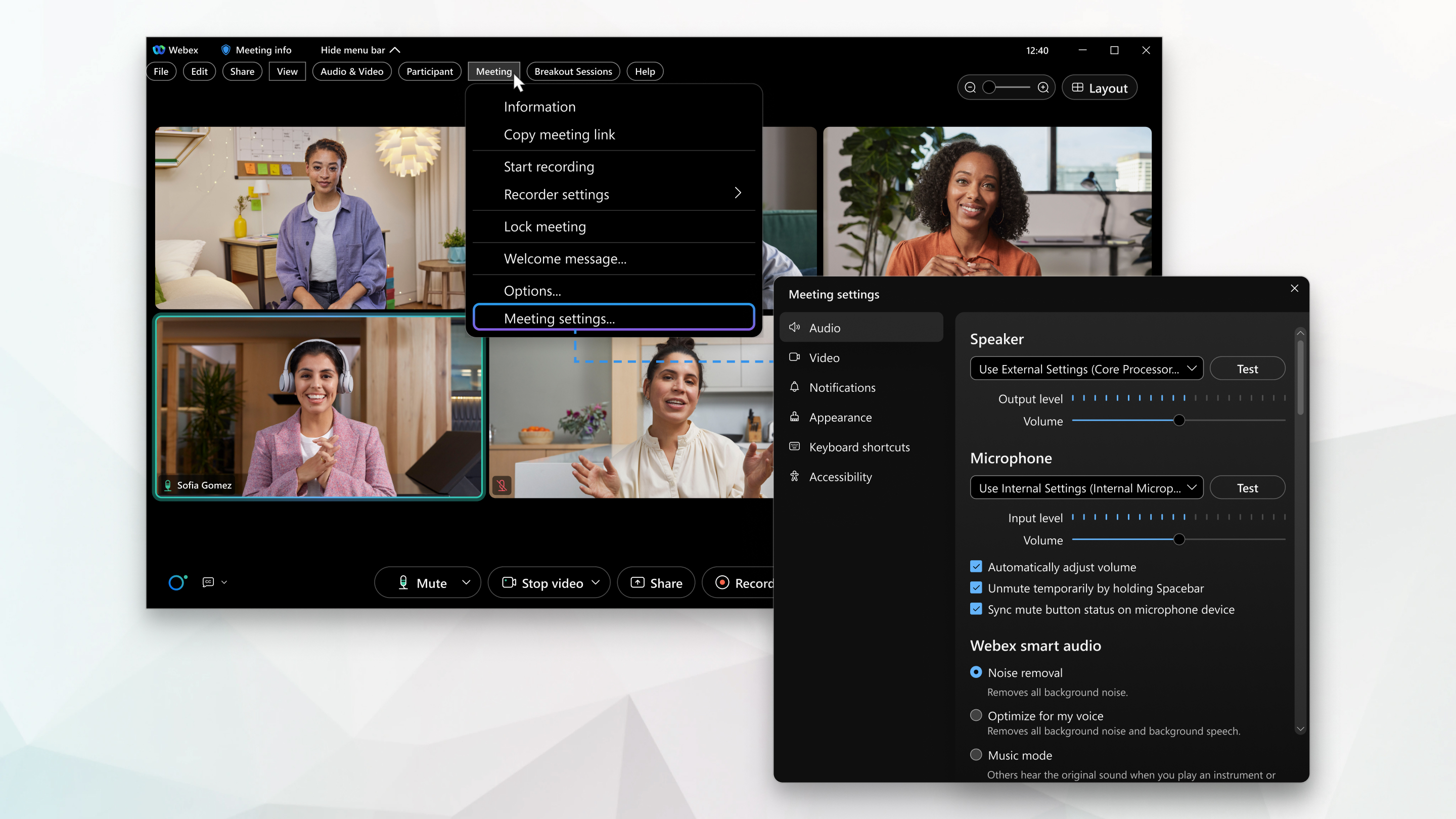
Nastavenia a preferencie schôdze sú usporiadané do jedného menu, kde môžete nastaviť reproduktor a mikrofón, upraviť úroveň hlasitosti a nastaviť inteligentné zvukové funkcie.

1

Ak chcete schôdzu, kliknite na položku Zobraziť panel s ponukami > Sch ôdza > Nastavenia schôdze.

2

Pre webinár kliknite na položku Zobraziť panel s ponukami > Webinár > Nastavenia webin ára.

3

Pre nastavenia zvuku kliknite na polož ku Zvuk a potom začiarknite políčko vedľa požadovaného nastavenia.

Niektoré začiarkavacie políčka sú predvolene začiarknuté a nedajú sa zmeniť.

  • Reproduk tor — Môžete vybrať možnosť reproduktora z rozbaľovacej ponuky a potom otestovať reproduktor.

    Ďalšie informácie o nastavovaní reproduktora a mikrofónu nájdete v téme Nastavenie hlasitosti mikrofónu a reproduktora počítača počas schôdze Webex.

    Ďalšie informácie o testovaní reproduktora a mikrofónu nájdete v téme Testovanie reprodu ktora a mikrofónu na schôdzach Webex.

  • Mikrofón — V rozbaľovacej ponuke vyberte možnosť mikrofónu a potom otestujte mikrofón.

  • Automatické nastavenie hlasit osti — Ak je vybratá možnosť, automaticky sa zvýši alebo zníži hlasitosť reproduktorov a mikrofónu.

  • Dočasné vypnutie stlmenia podržaním medzerníka — Ak je vybratá možnosť, môžete sa dočasne zrušiť stlmením podržaním medzerníka dow. Ďalšie informácie o stlmení alebo zrušení vlastného stlmenia nájdete v téme Stlmenie alebo zrušenie stlmenia v balíku schôdzí Webex.

    Uvoľnite medzerník, aby ste sa vrátili do stlmenia.

  • Synchronizujte stav tlačidla stlmenia stlmenia na mikrofó ne — Ak sa stlmíte na inom zariadení, prejaví sa to na schôdzi.

  • Možnosti inteligentného zvuku Webex:

    Odstránenie šumu — Od stráni všetok šum pozadia.

    Optimalizácia pre môj hl as — Odstráni všetok šum v pozadí a reč na pozadí.

    Optimalizácia pre všetky hlasy — Odstráni všetok šum pozadia a zlepší všetky hlasy v okolí.

    Hudobný režim — Iní počujú pôvodný zvuk, keď hráte na nástroj alebo spievate. Ďalšie informácie o hudobnom režime nájdete v téme Pov oliť hudobný režim v Webex Meetings a Webex Webinars.

4

Ak chcete získať štatistiku zvuku, kliknite na položku Štatistiky a potom kliknite na polož ku Zv uk.

  • VoIP kodek (počítačový zvuk) —zobrazuje zvuk vášho počítača.
  • Porty na pripojenie zvuku — zobrazujú vaše zvukové pripojenia.

Šírka pásma

Maximálna rýchlosť prenosu dát.

Latencia

Rýchlosť prenosu dát z jedného bodu do druhého.

To by malo byť čo najbližšie k nule.

Chvenie

Keď sa zmení rýchlosť prenosu údajov.

Strata paketov

Množstvo informácií, ktoré stratíte pri pripojení.

To môže spôsobiť problémy s výkonom.

Odoslať

Prijímať

Dvojsmerná komunikácia odosielania údajov tam a späť.

Karta Cel kové zobrazuje využitie pamäte a využitie procesora.
1

Kliknite na tlači Webex Meetingsdlo.

2

V rozbaľovacej ponuke kliknite na položku Nastavenia schôdze.

3

Kliknite na položku Zvuk a potom začiarknite políčko vedľa požadovaného nastavenia.

Niektoré začiarkavacie políčka sú predvolene začiarknuté a nedajú sa upraviť.

  • Reproduk tor — Môžete vybrať možnosť reproduktora z rozbaľovacej ponuky a potom otestovať reproduktor.

    Ďalšie informácie o nastavovaní reproduktora a mikrofónu nájdete v téme Nastavenie hlasitosti mikrofónu a reproduktora počítača počas schôdze Webex.

    Ďalšie informácie o testovaní reproduktora a mikrofónu nájdete v téme Testovanie reprodu ktora a mikrofónu na schôdzach Webex.

  • Mikrofón — Vyberte možnosť mikrofónu z rozbaľovacej ponuky a potom otestujte mikrofón.

  • Automatické nastavenie hlasit osti — Ak je vybratá možnosť, automaticky sa zvýši alebo zníži hlasitosť reproduktorov a mikrofónu.

  • Dočasné vypnutie stlmenia podržaním medzerníka — Ak je vybratá možnosť, môžete sa dočasne zrušiť stlačením medzerníka. Ďalšie informácie o stlmení alebo zrušení vlastného stlmenia nájdete v téme Stlmenie alebo zrušenie stlmenia v balíku schôdzí Webex.

    Uvoľnite medzerník, aby ste sa vrátili do stlmenia.

  • Synchronizujte stav tlačidla stlmenia stlmenia na mikrofó ne — Ak sa stlmíte na inom zariadení, prejaví sa to na schôdzi.
  • Možnosti inteligentného zvuku Webex:

    Odstránenie šumu — Od stráni všetok šum pozadia.

    Optimalizácia pre môj hl as — Odstráni všetok šum v pozadí a reč na pozadí.

    Optimalizácia pre všetky hlasy — Odstráni všetok šum pozadia a zlepší všetky hlasy v okolí.

    Hudobný režim — Iní počujú pôvodný zvuk, keď hráte na nástroj alebo spievate. Ďalšie informácie o hudobnom režime nájdete v téme Povoliť hudobný režim v schôdzach Webex a. Webex Webinars

4

Ak chcete získať štatistiku zvuku, kliknite na položku Štatistiky a potom kliknite na polož ku Zv uk.

  • VoIP kodek (počítačový zvuk) —zobrazuje zvuk vášho počítača.
  • Porty na pripojenie zvuku — zobrazujú vaše zvukové pripojenia.

Šírka pásma

Maximálna rýchlosť prenosu dát.

Latencia

Rýchlosť prenosu dát z jedného bodu do druhého.

To by malo byť čo najbližšie k nule.

Chvenie

Keď sa zmení rýchlosť prenosu údajov.

Strata paketov

Množstvo informácií, ktoré stratíte pri pripojení.

To môže spôsobiť problémy s výkonom.

Odoslať

Prijímať

Dvojsmerná komunikácia odosielania údajov tam a späť.

Karta Cel kové zobrazuje využitie pamäte a využitie procesora.

Bol tento článok užitočný?