Wybieranie ustawień audio na potrzeby aplikacji Webex Meetings i Webex Webinars

list-menuOpinia?
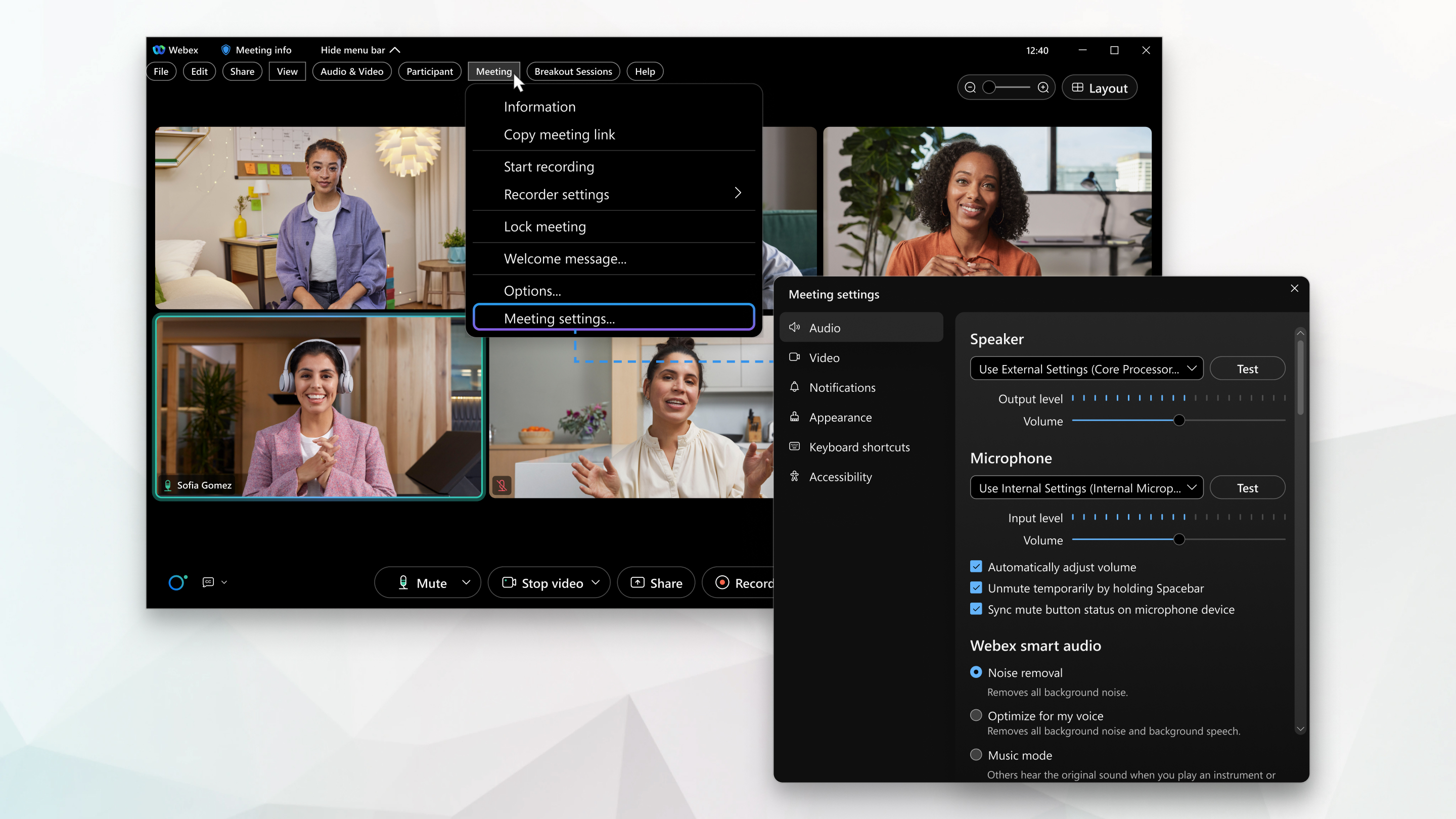
Twoje ustawienia i preferencje dotyczące spotkań są zorganizowane w jednym menu, w którym możesz ustawić głośnik i mikrofon, dostosować poziomy głośności i ustawić inteligentne funkcje audio.

1

Podczas spotkania kliknij kolejno pozycje Pokaż pasek menu > Spotkanie > Ustawienia spotkania.

2

Aby rozpocząć webinarium, kliknij Pokaż pasek menu > Webinarium > Ustawienia webinarium.

3

W przypadku ustawień dźwięku kliknij opcję Dźwięk, a następnie zaznacz pole wyboru obok żądanego ustawienia.

Niektóre pola wyboru są domyślnie zaznaczone i nie można ich zmienić.

  • Głośnik— Możesz wybrać opcję głośnika z menu rozwijanego, a następnie przetestować głośnik.

    Aby uzyskać więcej informacji na temat dostosowywania głośnika i mikrofonu, zobacz Dostosowywanie głośności mikrofonu i głośnika komputera podczas spotkania Webex.

    Aby uzyskać więcej informacji na temat testowania głośnika i mikrofonu, zobacz Testowanie głośnika i mikrofonu podczas spotkań Webex.

  • Mikrofon— Wybierz opcję mikrofonu z menu rozwijanego, a następnie przetestuj mikrofon.

  • Automatyczna regulacja głośności— jeśli zaznaczone, ta opcja automatycznie zwiększa lub zmniejsza głośność głośnika i mikrofonu.

  • Wyłącz wyciszenie tymczasowo, przytrzymując klawisz spacji— jeśli zaznaczone, możesz tymczasowo włączyć wyciszenie, przytrzymując klawisz spacji. Aby uzyskać więcej informacji na temat wyciszania i wyłączania wyciszenia siebie, zobacz Wyciszanie lub wyłączanie wyciszenia w pakiecie Webex Meetings.

    Zwolnij spację, aby wrócić do wyciszenia.

  • Synchronizuj stan przycisku wyciszenia na urządzeniu z mikrofonem— Jeśli wyciszysz swój mikrofon na innym urządzeniu, zostanie to odzwierciedlone na spotkaniu.

  • Opcje inteligentnego dźwiękuWebex :

    Usuwanie szumów— usuwa cały szum tła.

    Zoptymalizuj pod kątem mojego głosu— usuwa cały szum tła i mowę w tle.

    Optymalizacja dla wszystkich głosów— usuwa cały szum tła i wzmacnia wszystkie pobliskie głosy.

    Tryb muzyczny— Inni słyszą oryginalny dźwięk, gdy grasz na instrumencie lub śpiewasz. Aby uzyskać więcej informacji na temat trybu muzycznego, zobacz Włączanie trybu muzycznego podczas spotkań Webex i seminariów internetowych Webex.

4

W przypadku statystyk dźwięku kliknij opcję Statystyki, a następnie kliknij opcję Dźwięk.

  • Kodek VoIP (dźwięk komputerowy)— wyświetla dźwięk komputera.
  • Porty połączeń audio— wyświetla połączenia audio.

Przepustowość

Maksymalna szybkość przesyłania danych.

Opóźnienie

Szybkość przesyłania danych z jednego punktu do drugiego.

Powinno to być jak najbliżej zera.

Zakłócenia

Kiedy zmienia się szybkość przesyłania danych.

Utrata pakietów

Ilość informacji, które tracisz z połączenia.

Może to powodować problemy z wydajnością.

Wyślij

Odbierz

Dwukierunkowa komunikacja przesyłania danych tam iz powrotem.

Karta Ogólne wyświetla wykorzystanie pamięcii użycie procesora.
1

Kliknij Webex Meetings.

2

W menu rozwijanym kliknij pozycję Ustawienia spotkania.

3

Kliknij opcję Dźwięk, a następnie zaznacz pole wyboru obok żądanego ustawienia.

Niektóre pola wyboru są domyślnie zaznaczone i nie można ich dostosować.

  • Głośnik— Możesz wybrać opcję głośnika z listy rozwijanej, a następnie przetestować głośnik.

    Aby uzyskać więcej informacji na temat dostosowywania głośnika i mikrofonu, zobacz Dostosowywanie głośności mikrofonu i głośnika komputera podczas spotkania Webex.

    Aby uzyskać więcej informacji na temat testowania głośnika i mikrofonu, zobacz Testowanie głośnika i mikrofonu podczas spotkań Webex.

  • Mikrofon— Wybierz opcję mikrofonu z listy rozwijanej, a następnie przetestuj mikrofon.

  • Automatyczna regulacja głośności— jeśli zaznaczone, ta opcja automatycznie zwiększa lub zmniejsza głośność głośnika i mikrofonu.

  • Tymczasowo włącz wyciszenie, przytrzymując klawisz spacji— jeśli zaznaczono, możesz tymczasowo włączyć wyciszenie, przytrzymując klawisz spacji. Aby uzyskać więcej informacji na temat wyciszania i wyłączania wyciszenia siebie, zobacz Wyciszanie lub wyłączanie wyciszenia w pakiecie Webex Meetings.

    Zwolnij spację, aby wrócić do wyciszenia.

  • Synchronizuj stan przycisku wyciszenia na urządzeniu z mikrofonem— Jeśli wyciszysz swój mikrofon na innym urządzeniu, zostanie to odzwierciedlone na spotkaniu.
  • Opcje inteligentnego dźwiękuWebex :

    Usuwanie szumów— usuwa cały szum tła.

    Zoptymalizuj pod kątem mojego głosu— usuwa cały szum tła i mowę w tle.

    Optymalizacja dla wszystkich głosów— usuwa cały szum tła i wzmacnia wszystkie pobliskie głosy.

    Tryb muzyczny— Inni słyszą oryginalny dźwięk, gdy grasz na instrumencie lub śpiewasz. Aby uzyskać więcej informacji na temat trybu muzycznego, zobacz Włączanie trybu muzycznego podczas spotkań i seminariów internetowych Webex.

4

W przypadku statystyk dźwięku kliknij opcję Statystyki, a następnie kliknij opcję Dźwięk.

  • Kodek VoIP (dźwięk komputerowy)— wyświetla dźwięk komputera.
  • Porty połączeń audio— wyświetla połączenia audio.

Przepustowość

Maksymalna szybkość przesyłania danych.

Opóźnienie

Szybkość przesyłania danych z jednego punktu do drugiego.

Powinno to być jak najbliżej zera.

Zakłócenia

Kiedy zmienia się szybkość przesyłania danych.

Utrata pakietów

Ilość informacji, które tracisz z połączenia.

Może to powodować problemy z wydajnością.

Wyślij

Odbierz

Dwukierunkowa komunikacja przesyłania danych tam iz powrotem.

Karta Ogólne wyświetla wykorzystanie pamięcii użycie procesora.

Czy ten artykuł był pomocny?