
Děkujeme za vaši zpětnou vazbu.
Zobrazení nebo skrytí titulků a zvýraznění během schůzky nebo webináře
 Zpětná vazba?
-
Webex Assistantje k dispozici v části Schůzky a Webex Webinars (k dispozici pro hostitele pouze na webinářích v zobrazení webového vysílání).
-
Kromě schůzek a webinářů Webex Assistant je k dispozici také pro aplikaci Webex. Schůzky zahájené nebo připojené z prostoru nepodporujíWebex Assistant.
-
Webex pro vládu nepodporujeWebex Assistant.
-
Tato funkce vyžaduje Cisco Webex video platformu verze 2.0 s povoleným připojením ke schůzkám z videosystémů. Najděte číslo své Webex Meetings verze.
-
Hostitelé mohou zapnout nebo vypnout Webex Assistant během schůzky nebo webináře. Můžete se automaticky zapnout, Webex Assistant kdykoli zahájíte schůzku
-
Když Webex Assistant je hostitelé zap nou, skryté titulky nejsou ve výchozím nastavení zapnuty pro hostitele nebo účastníky. Webex si pamatuje, zda jste při předchozí schůzce nebo webináři použili automatické titulky nebo ne. Skryté titulky se automaticky zapnou nebo vypnou pro další, v závislosti na vašem posledním použití.
-
Správci webu Webex mohou vypnout automatické e-maily po schůzce, aby zabránili přeplnění doručených schránek. Chcete-li tyto e-maily po schůzce zapnout nebo vypnout, obraťte se na správce webu Webex.
-
Můžete generovat následující typy přepisů:
- Přepis vložený do videozáznamu. Tento přepis podporuje pouze anglický přepis.
- Přepis, který je k dispozici na stránce webu po schůzce po dobu, po kterou je
nahrávání zapnuto a Webex Assistant nebo je zapnuto skryté titulky. Tento přepis a všechny hlavní body podporují Webex Assistant přepis ve všech mluvených jazycích (viz Zobrazení
překladu a přepisu v reálném čase na schůzkách a webinář ích, kde zjistíte,
které jazyky máte k dispozici).
-
Chcete-li získat přístup k tomuto přepisu, přihlaste se ke svému účtu Webex, klikněte na Kalendář a poté vyberte Zkontrolujte.
-
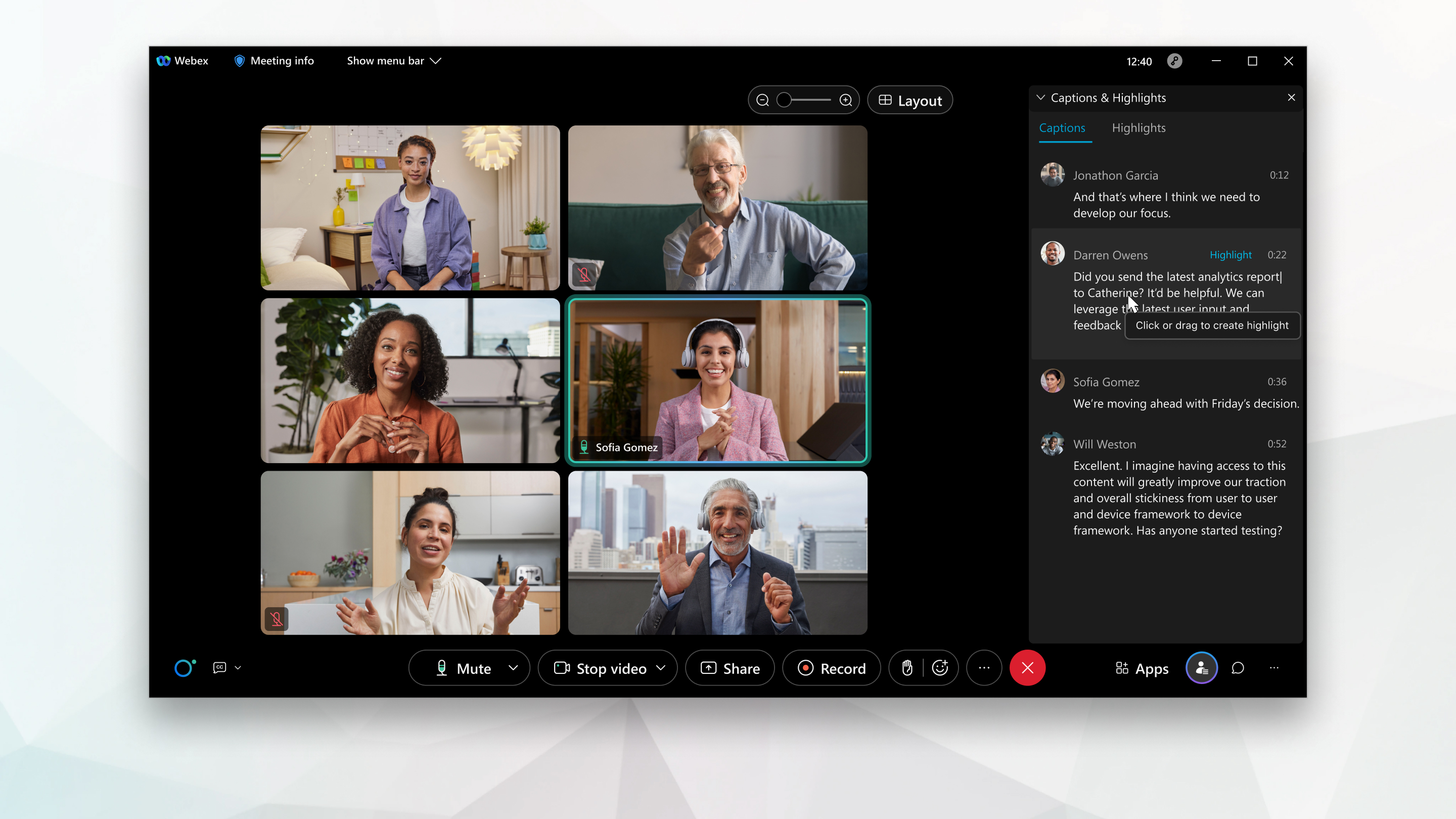
Pokud se používají urážlivá slova, hvězdičky nahradí některá písmena v urážlivém slově v titulku.
| 1 |
Zobrazte nebo skryjte panel následujícími způsoby:
Zvýraznění se zachytí, i když je panel Titulky a zvýraz nění skrytý. |
| 2 |
Když sdílíte obsah, umístěte kurzor Webex Assistant na plovoucí lištu v horní části obrazovky a výběrem možnosti Zobrazit titulky a zvýraznění zobraz te panel. Chcete-li panel skrýt, vyberte Skrýt titulky a zvý raznění. |

Zvýraznění se zachytí, i když je stránka Titulky a Zvýraz nění skrytá.
Pokud se používají urážlivá slova, hvězdičky nahradí některá písmena v urážlivém slově v titulku.
| 1 |
Na stránku Titulky a zvýraznění můžete přistupovat několika způsoby:
|
| 2 |
Klepnutím na Titul ky nebo Zvýraz nění přepínáte mezi kartami. |


Pokud je schůzka zaznamenána bez zapnut Webex Assistant ých titulků nebo zapnutých titulků, přepis stránky po schůzce (v k dispozici.
Pokud je zapnuto nahrávání Webex Assistant i Skryté titulky, pak přepis stránky po schůzce (v pouze tu část schůzky, na které byly zapnuté Webex Assistant nebo skryté titulky.


